



📌 مطلب پیشنهادی
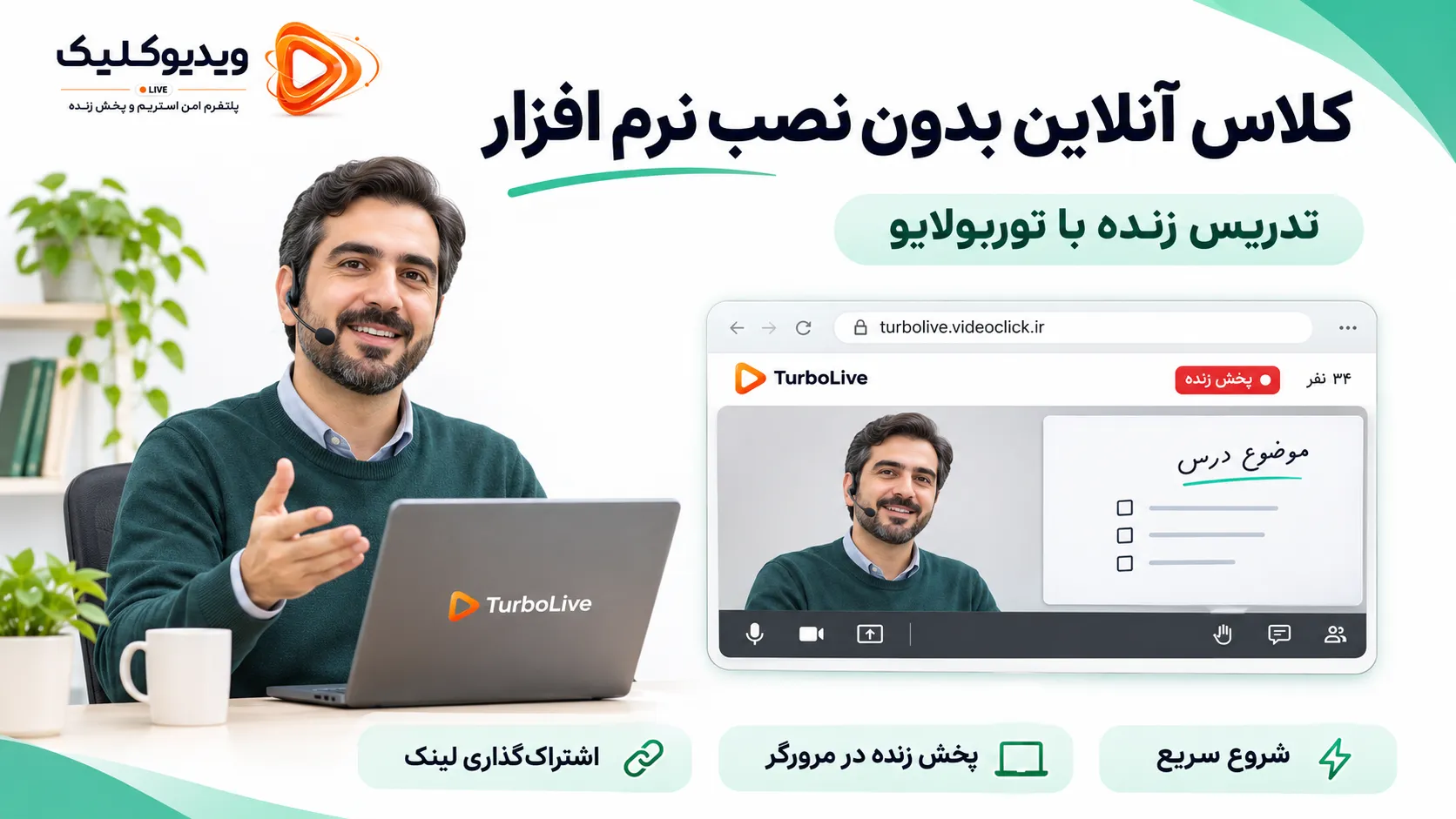
کلاس آنلاین بدون نصب نرم افزار یکی از ساده ترین روش ها برای تدریس اینترنتی و برگزاری جلسات آموزشی زنده است. اگر مدرس، مربی، مدیر آموزشگاه یا تولیدکننده محتوای آموزشی هستید، برای شروع یک کلاس زنده همیشه به نرم افزارهای پیچیده، تجهیزات استودیویی یا دانش تخصصی پخش ویدیو نیاز ندارید. در بسیاری از کلاس های ارائه محور، یک لپ تاپ یا گوشی، دوربین، میکروفن و اینترنت پایدار می تواند برای شروع کافی باشد.
بسیاری از مدرسان برای ورود به آموزش آنلاین با مشکلاتی مانند نصب OBS، تنظیم Stream Key، انتخاب سرور پخش، مدیریت دوربین و آماده کردن لینک کلاس روبه رو می شوند. این پیچیدگی ها ممکن است باعث شوند شروع تدریس آنلاین را به تعویق بیندازند.
محصول توربولایو ویدیوکلیک برای ساده کردن این مسیر طراحی شده است. با توربولایو می توانید از داخل مرورگر یک پخش زنده آموزشی ایجاد کنید، دوربین و میکروفن را انتخاب کنید، کلاس را زمان بندی کنید و لینک نمایش یا کد امبد را در اختیار دانشجویان قرار دهید.
توربولایو همچنین امکاناتی مانند مشاهده آمار مخاطبان، اطلاع رسانی درباره زمان برنامه و ثبت لحظات مهم پخش برای ساخت کلیپ های کوتاه دارد.
در این مقاله مراحل برگزاری کلاس آنلاین بدون نصب نرم افزار را از ایجاد حساب کاربری تا شروع تدریس، اشتراک گذاری لینک، نمایش کلاس در سایت و استفاده از محتوای آموزشی پس از پایان جلسه بررسی می کنیم.
کلاس آنلاین بدون نصب نرم افزار چیست؟
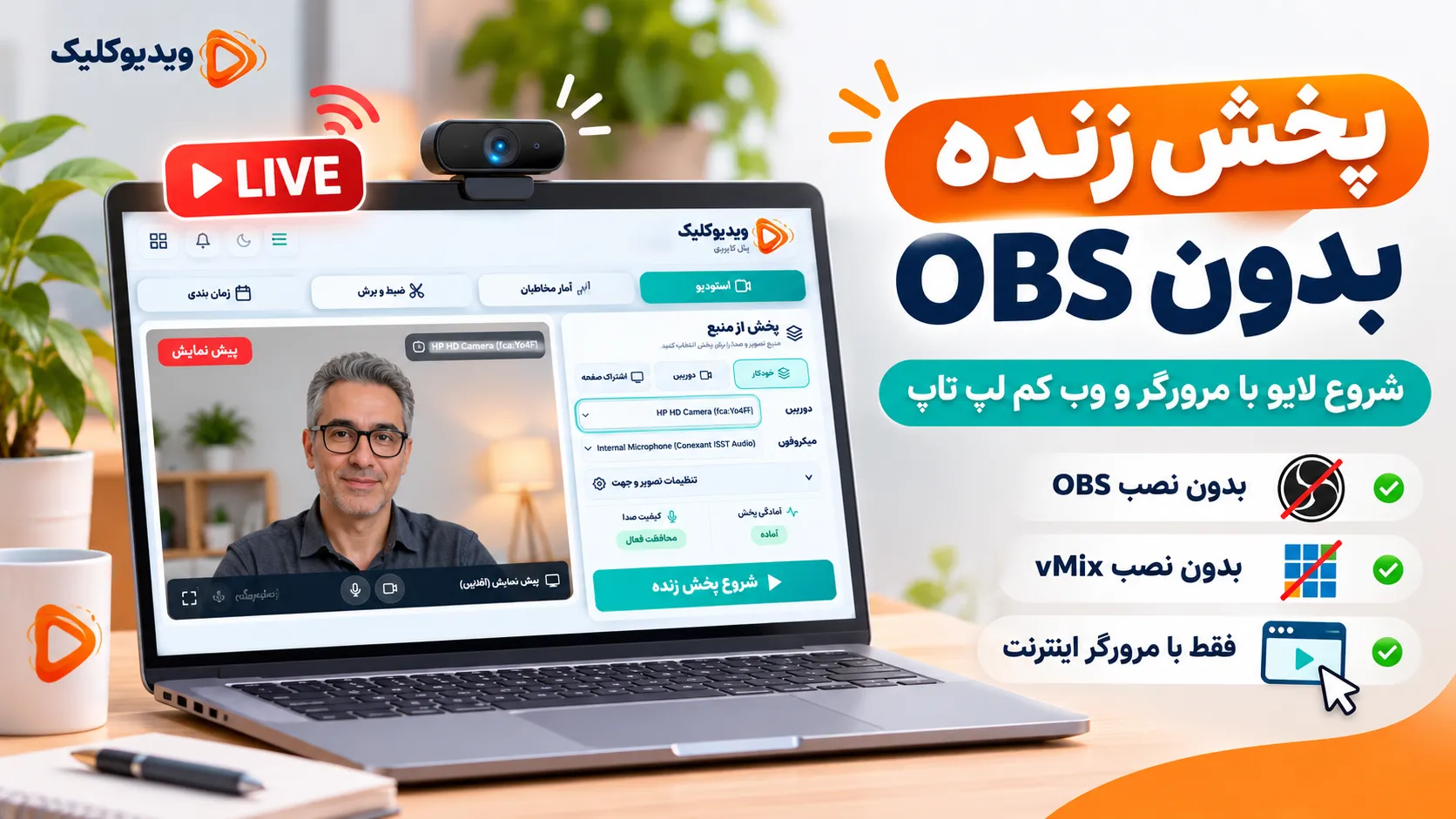
کلاس آنلاین بدون نصب نرم افزار به روشی از آموزش اینترنتی گفته می شود که مدرس برای ارسال تصویر و صدای خود نیازی به نصب نرم افزار تخصصی پخش زنده مانند OBS یا vMix نداشته باشد.
در این روش، استودیوی پخش داخل مرورگر اجرا می شود و مدرس پس از دادن مجوز دسترسی به دوربین و میکروفن، می تواند تصویر خود را آماده کرده و کلاس را آغاز کند.
دانشجویان نیز از طریق لینک نمایش یا صفحه ای که پلیر پخش زنده در آن قرار گرفته است، کلاس را دنبال می کنند.
منظور از «بدون نصب نرم افزار» این نیست که هیچ برنامه ای روی دستگاه اجرا نمی شود؛ بلکه برای برگزاری کلاس به نصب نرم افزار اختصاصی ارسال استریم نیاز ندارید و از مرورگر سازگار استفاده می کنید.
تفاوت کلاس آنلاین یک به چند با کلاس تصویری دوطرفه چیست؟
قبل از انتخاب ابزار، باید نوع کلاس آموزشی را مشخص کنید. همه کلاس های آنلاین ساختار یکسانی ندارند.
در کلاس آنلاین یک به چند، مدرس تصویر و صدای خود را برای گروهی از دانشجویان پخش می کند. این روش برای تدریس درس، نمایش اسلاید، ارائه آموزش تخصصی و سخنرانی مناسب است.
اما در کلاس تصویری دوطرفه، شرکت کنندگان باید بتوانند با دوربین و میکروفن خود در جلسه صحبت کنند. چنین کلاسی به امکانات ویدیوکنفرانس یا ابزار ارتباط تعاملی مناسب نیاز دارد.
| ویژگی | پخش زنده کلاس آموزشی | کلاس تصویری دوطرفه |
|---|---|---|
| مدل ارتباط | عمدتا یک به چند | چندطرفه |
| تصویر مدرس | برای دانشجویان پخش می شود | در جلسه تصویری نمایش داده می شود |
| صحبت تصویری دانشجویان | نیازمند ابزار مکمل | طبق امکانات سامانه قابل انجام است |
| کاربرد مناسب | درس، سخنرانی و آموزش ارائه محور | تمرین گروهی و گفت و گوی تعاملی |
توربولایو برای شروع و نمایش پخش زنده از مرورگر کاربرد دارد. بنابراین اگر می خواهید یک درس را برای دانشجویان ارائه کنید، می توانید از این روش استفاده کنید؛ اما برای مکالمه تصویری هم زمان تمام دانشجویان باید امکانات مکمل در نظر گرفته شود.
چرا توربولایو برای مدرس ها و آموزشگاه ها کاربردی است؟
یکی از مهم ترین مزایای توربولایو، کاهش پیچیدگی های فنی شروع تدریس است. مدرس می تواند به جای تنظیم نرم افزارهای تخصصی استریم، روی آماده سازی محتوای درس تمرکز کند.
مهم ترین امکانات توربولایو برای مدرسان عبارت اند از:
- ساخت کلاس زنده: ایجاد یک توربولایو جدید با عنوان دلخواه.
- شروع از مرورگر: بدون نیاز به نصب OBS یا vMix.
- انتخاب دوربین: استفاده از وب کم لپ تاپ یا دوربین دستگاه سازگار.
- انتخاب میکروفن: تعیین منبع مناسب برای صدای مدرس.
- اشتراک صفحه: نمایش محتوای صفحه در مرورگر و دستگاه سازگار.
- زمان بندی: ثبت تاریخ شمسی و ساعت برنامه.
- اطلاع رسانی: استفاده از گزینه های اعلان و پیامک در صورت فعال بودن شرایط مربوط.
- لینک نمایش: ارسال آدرس کلاس برای دانشجویان.
- کد امبد: نمایش کلاس زنده داخل سایت آموزشی.
- آمار مخاطبان: دسترسی به بخش بررسی وضعیت بینندگان.
- ضبط و برش: ثبت لحظات مهم و دریافت کلیپ های کوتاه پس از پایان پخش.
این امکانات کمک می کنند مدرس از ساخت جلسه تا نمایش آن برای دانشجویان، مسیر مشخص تری داشته باشد.
برای تدریس آنلاین، درگیر تنظیمات پیچیده نشو!
با توربولایو، کلاس آموزشی خودت را از مرورگر ایجاد کن، زمان برگزاری را مشخص کن و با انتخاب دوربین و میکروفن، پخش زنده را شروع کن. لینک مشاهده را برای دانشجویانت بفرست یا کلاس را داخل سایت آموزشی خودت نمایش بده.
آیا برای برگزاری کلاس آنلاین با توربولایو باید اشتراک بخریم؟
استفاده از خدمات توربولایو به داشتن اعتبار یا اشتراک فعال ویدیوکلیک وابسته است.
کاربرانی که به تازگی عضو ویدیوکلیک می شوند، می توانند تا ۳۰ روز از سرویس استریم و پخش زنده به صورت رایگان استفاده کنند. این فرصت به کاربران جدید کمک می کند پیش از تهیه اشتراک، با امکانات محصول آشنا شوند و پخش آزمایشی برگزار کنند.
پس از پایان دوره رایگان، برای ادامه استفاده باید اشتراک یا اعتبار موردنیاز را مطابق شرایط فعال سرویس تهیه کنید.
بنابراین پیش از برنامه ریزی یک کلاس مهم، بهتر است اعتبار باقی مانده حساب خود را بررسی کنید تا هنگام شروع کلاس با محدودیت اشتراک مواجه نشوید.
برای کلاس آنلاین با توربولایو به چه تجهیزاتی نیاز داریم؟
برای اجرای یک کلاس ساده، همیشه به تجهیزات حرفه ای نیاز نیست. داشتن چند وسیله اصلی می تواند کافی باشد:
- لپ تاپ یا کامپیوتر: برای ورود به استودیو از مرورگر.
- وب کم: دوربین داخلی لپ تاپ یا وب کم خارجی سازگار.
- میکروفن: میکروفن داخلی، هدست یا میکروفن USB.
- اینترنت مناسب: اتصال با سرعت آپلود پایدار.
- مرورگر سازگار: برای دسترسی به استودیو و منابع تصویر و صدا.
- نور کافی: برای واضح بودن تصویر مدرس.
- محتوای درس: جزوه، اسلاید یا برنامه آموزشی آماده.
اگر می خواهید به جای لپ تاپ از موبایل استفاده کنید، توربولایو در مرورگر موبایل سازگار امکان انتخاب دوربین جلو یا پشت گوشی را هم فراهم می کند.
برای آموزش کامل استفاده از گوشی، مقاله پخش زنده با موبایل در سایت؛ آموزش لایو با گوشی بدون نصب برنامه را بخوانید.
آموزش مرحله به مرحله برگزاری کلاس آنلاین با توربولایو
برای برگزاری کلاس آنلاین بدون نصب نرم افزار باید ابتدا یک توربولایو جدید بسازید و سپس وارد استودیوی پخش شوید. در ادامه، مسیر واقعی استفاده از پنل ویدیوکلیک را بررسی می کنیم.
مرحله اول: ثبت نام یا ورود به ویدیوکلیک
ابتدا وارد سایت ویدیوکلیک شوید و در صورت نداشتن حساب، ثبت نام کنید.
اگر قبلا عضو شده اید، وارد پنل کاربری شوید و وضعیت اعتبار یا اشتراک خود را بررسی کنید.
کاربران جدید می توانند در دوره ۳۰ روزه رایگان سرویس استریم و پخش زنده، امکانات در دسترس را آزمایش کنند.
مرحله دوم: ورود به بخش توربولایو
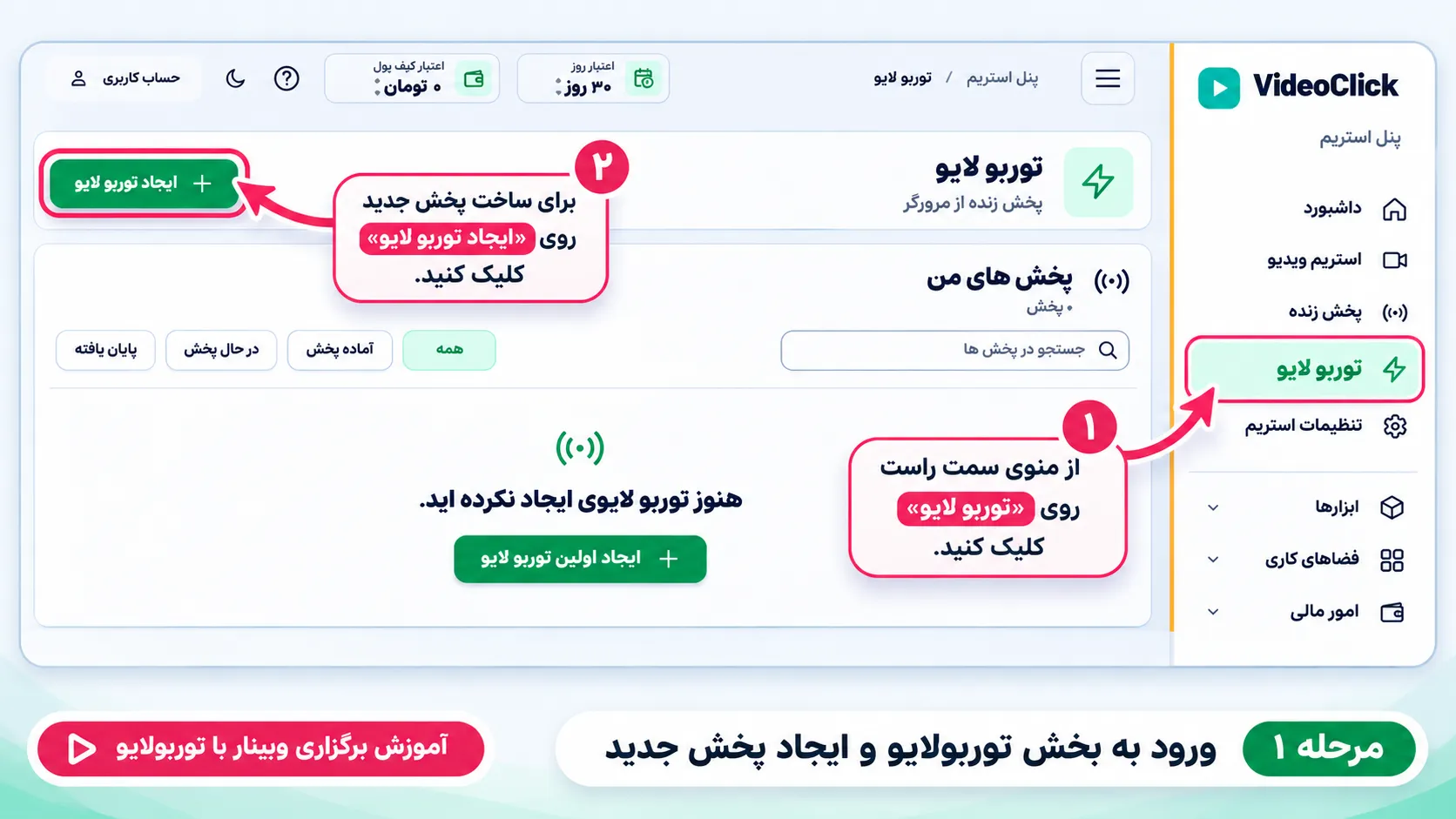
بعد از ورود به پنل، از منوی سمت راست گزینه توربو لایو را انتخاب کنید.
در این قسمت صفحه «پخش های من» نمایش داده می شود. اگر هنوز پخشی ایجاد نکرده باشید، پیام مربوط به خالی بودن فهرست و دکمه ساخت اولین توربولایو را مشاهده می کنید.
روی دکمه ایجاد توربو لایو کلیک کنید.
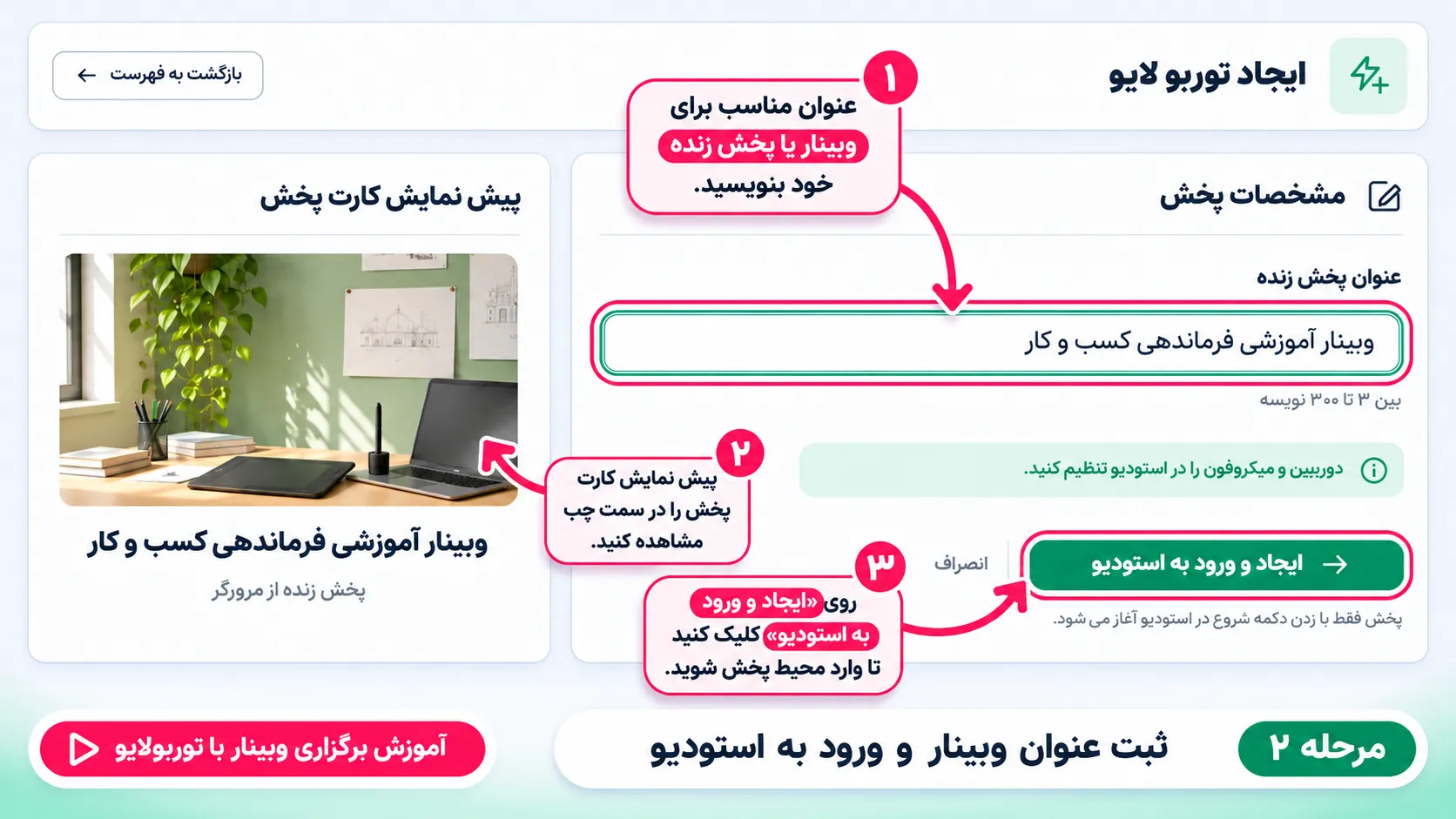
مرحله سوم: انتخاب عنوان کلاس آموزشی
در صفحه «ایجاد توربو لایو»، کادری با عنوان عنوان پخش زنده وجود دارد.
برای کلاس خود یک عنوان واضح انتخاب کنید تا دانشجویان بتوانند موضوع برنامه را تشخیص دهند.
برای مثال، می توانید عنوان هایی مانند «جلسه اول آموزش بازاریابی دیجیتال»، «کلاس زنده آموزش زبان انگلیسی» یا «آموزش مقدماتی طراحی سایت» را وارد کنید.
در کنار فرم، پیش نمایش کارت پخش نیز نمایش داده می شود و می توانید عنوان انتخاب شده را بررسی کنید.
پس از تکمیل اطلاعات، روی دکمه ایجاد و ورود به استودیو کلیک کنید.
مرحله چهارم: انتخاب دوربین و میکروفن کلاس
پس از ایجاد پخش، وارد استودیوی توربولایو می شوید.
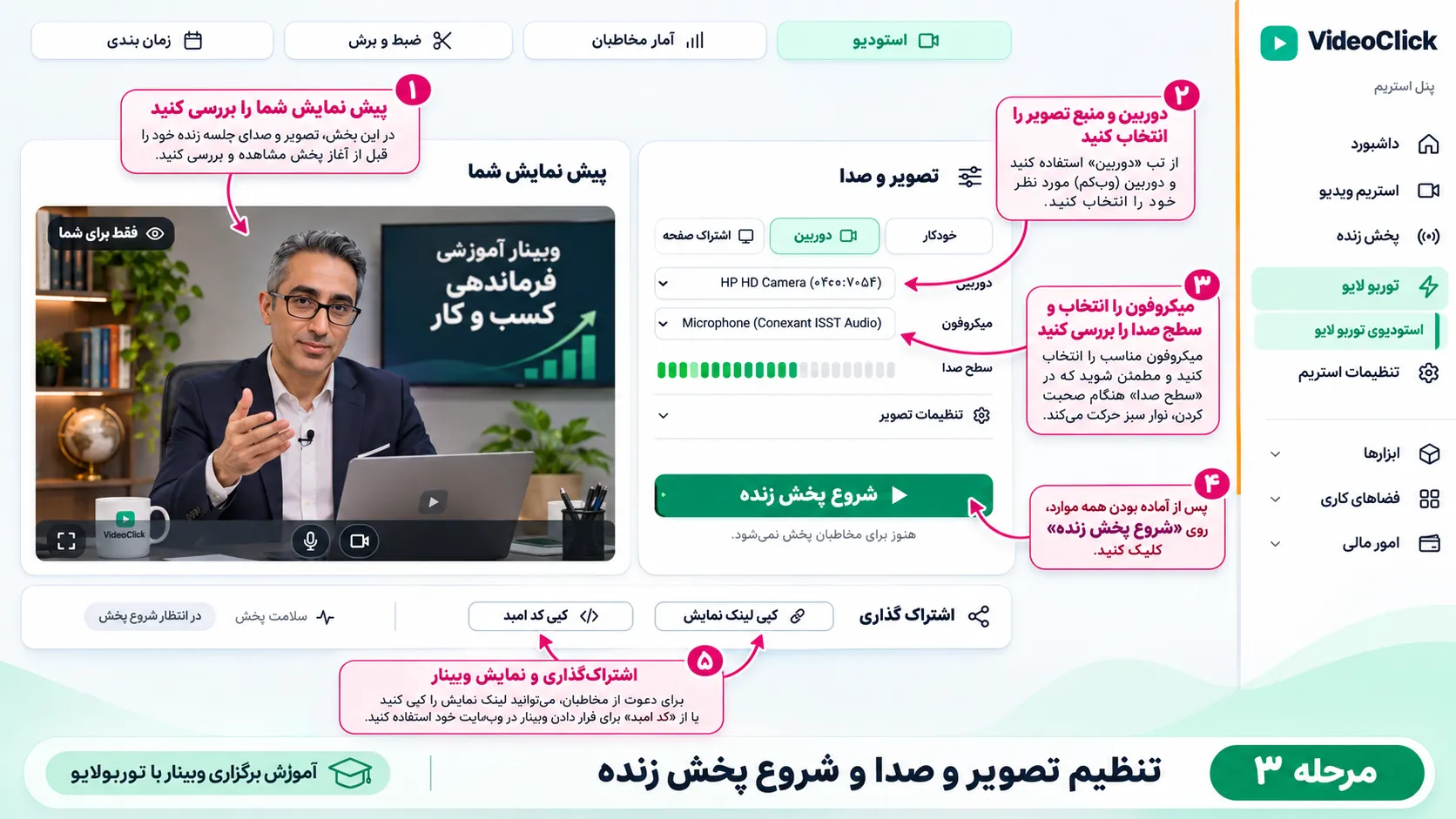
در این صفحه، بخش پیش نمایش تصویر و تنظیمات «تصویر و صدا» قرار دارند. اگر مرورگر برای دسترسی به دوربین و میکروفن درخواست مجوز نمایش داد، در صورت اعتماد به سایت اجازه دسترسی را صادر کنید.
در بخش انتخاب منبع، گزینه هایی مانند خودکار، دوربین و اشتراک صفحه وجود دارند.
اگر می خواهید مقابل دوربین تدریس کنید، حالت دوربین را انتخاب کنید. سپس از فهرست منابع، وب کم موردنظر خود را مشخص کنید.
در قسمت میکروفن نیز منبع صدای مناسب را انتخاب کرده و نشانگر سطح صدا را بررسی کنید.
مرحله پنجم: بررسی پیش نمایش کلاس
قبل از شروع تدریس، تصویر را در بخش پیش نمایش شما مشاهده کنید.
مطمئن شوید نور چهره مناسب است، دوربین در زاویه خوبی قرار دارد و صدای میکروفن دریافت می شود.
بهتر است پیش از اجرای رسمی، چند جمله صحبت کنید و وضعیت صدا را بررسی کنید.
مرحله ششم: آماده کردن اسلایدها و محتوای آموزشی
اگر کلاس فقط شامل صحبت مدرس نیست و می خواهید اسلاید، صفحه نرم افزار یا محتوای تصویری دیگری نمایش دهید، می توانید گزینه اشتراک صفحه را بررسی کنید.
در مرورگر و دستگاه سازگار، این قابلیت امکان انتخاب یک صفحه، پنجره یا تب را مطابق مجوزهای مرورگر فراهم می کند.
قبل از شروع کلاس، حتما نمایش اسلایدها و در صورت نیاز انتقال صدای محتوای اشتراکی را آزمایش کنید؛ چون امکانات اشتراک صفحه و صدا در همه مرورگرها یکسان نیست.
مرحله هفتم: شروع پخش زنده کلاس
پس از آماده شدن تصویر، صدا و محتوای درس، روی دکمه شروع پخش زنده کلیک کنید.
با شروع پخش، جریان تصویر و صدای کلاس برای مشاهده مخاطبان از طریق مسیر نمایش مربوط در دسترس قرار می گیرد.
بهتر است یک دستگاه دیگر نیز برای آزمایش تصویر و صدای واقعی مخاطبان در اختیار داشته باشید.
چطور زمان برگزاری کلاس آنلاین را مشخص کنیم؟
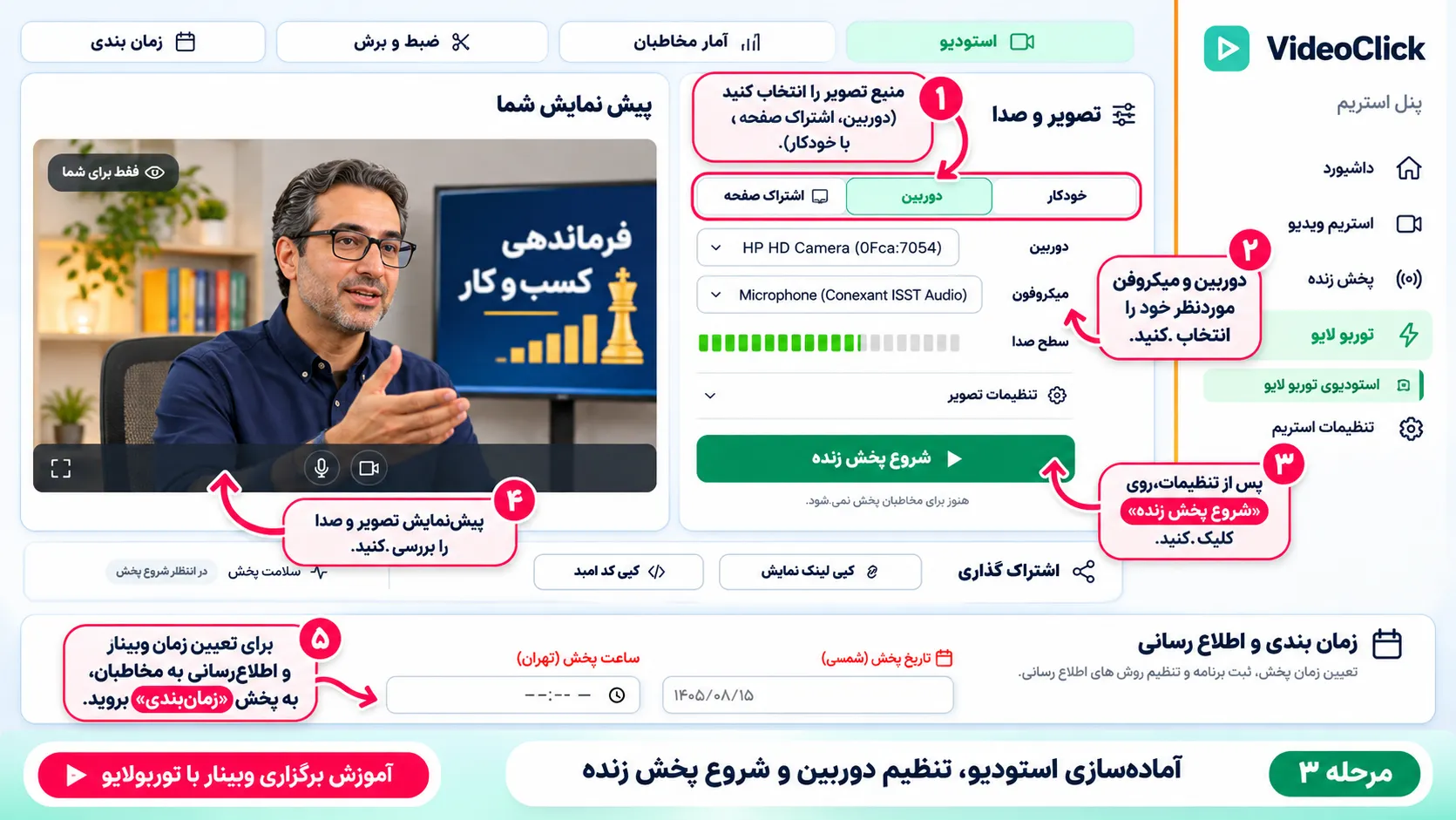
یکی از امکانات مهم توربولایو برای مدرسان، بخش زمان بندی است.
در این قسمت می توانید تاریخ برگزاری را به صورت شمسی و ساعت برنامه را مشخص کنید.
طبق راهنمای پنل، ساعت برنامه باید به وقت تهران تنظیم شود.
برای مثال، اگر کلاس شما قرار است روز مشخصی ساعت ۱۸ برگزار شود، می توانید تاریخ و ساعت آن را در بخش زمان بندی وارد کنید و سپس برنامه را ثبت کنید.
توجه داشته باشید که زمان بندی و ثبت برنامه، لزوما به معنی شروع خودکار ارسال تصویر در ساعت مقرر نیست. مدرس باید پیش از زمان کلاس وارد استودیو شود، منابع تصویر و صدا را بررسی کند و مطابق عملکرد پنل، پخش را شروع کند.
چگونه زمان کلاس را به دانشجویان اطلاع دهیم؟
در قسمت زمان بندی و اطلاع رسانی، گزینه هایی مانند «اعلان در صفحه نمایش» و «پیامک به مخاطبان تایید شده» وجود دارند.
این امکانات می توانند برای آگاه کردن مخاطبان از برنامه کلاس کاربرد داشته باشند. عملکرد نهایی اعلان و پیامک به شرایط فعال سرویس، تنظیمات پنل و وضعیت مخاطبان بستگی دارد.
پیشنهاد می شود قبل از برگزاری کلاس اصلی، روش اطلاع رسانی موردنظر را آزمایش کنید و از درستی تاریخ، ساعت و اطلاعات برنامه مطمئن شوید.
چطور لینک کلاس آنلاین را برای دانشجویان ارسال کنیم؟
بعد از ایجاد کلاس در توربولایو، در استودیو بخشی با عنوان اشتراک گذاری وجود دارد.
در این بخش، گزینه «کپی لینک نمایش» در اختیار کاربر قرار می گیرد.
با استفاده از این گزینه می توانید آدرس مشاهده کلاس را دریافت کنید و برای دانشجویان ارسال کنید.
برای مثال، لینک را می توانید از طریق پیام رسان، ایمیل، گروه آموزشی یا صفحه مخصوص دوره در سایت خود قرار دهید.
دانشجویان برای مشاهده پخش زنده به نصب OBS یا vMix نیاز ندارند؛ آن ها می توانند از طریق صفحه نمایش و پلیر سازگار، کلاس را دنبال کنند.
اگر قرار است کلاس در یک زمان مشخص برگزار شود، بهتر است لینک مشاهده را پیش از شروع برای دانشجویان ارسال کنید و زمان دقیق برنامه را نیز اعلام کنید.
چطور کلاس آنلاین را داخل سایت آموزشی نمایش دهیم؟
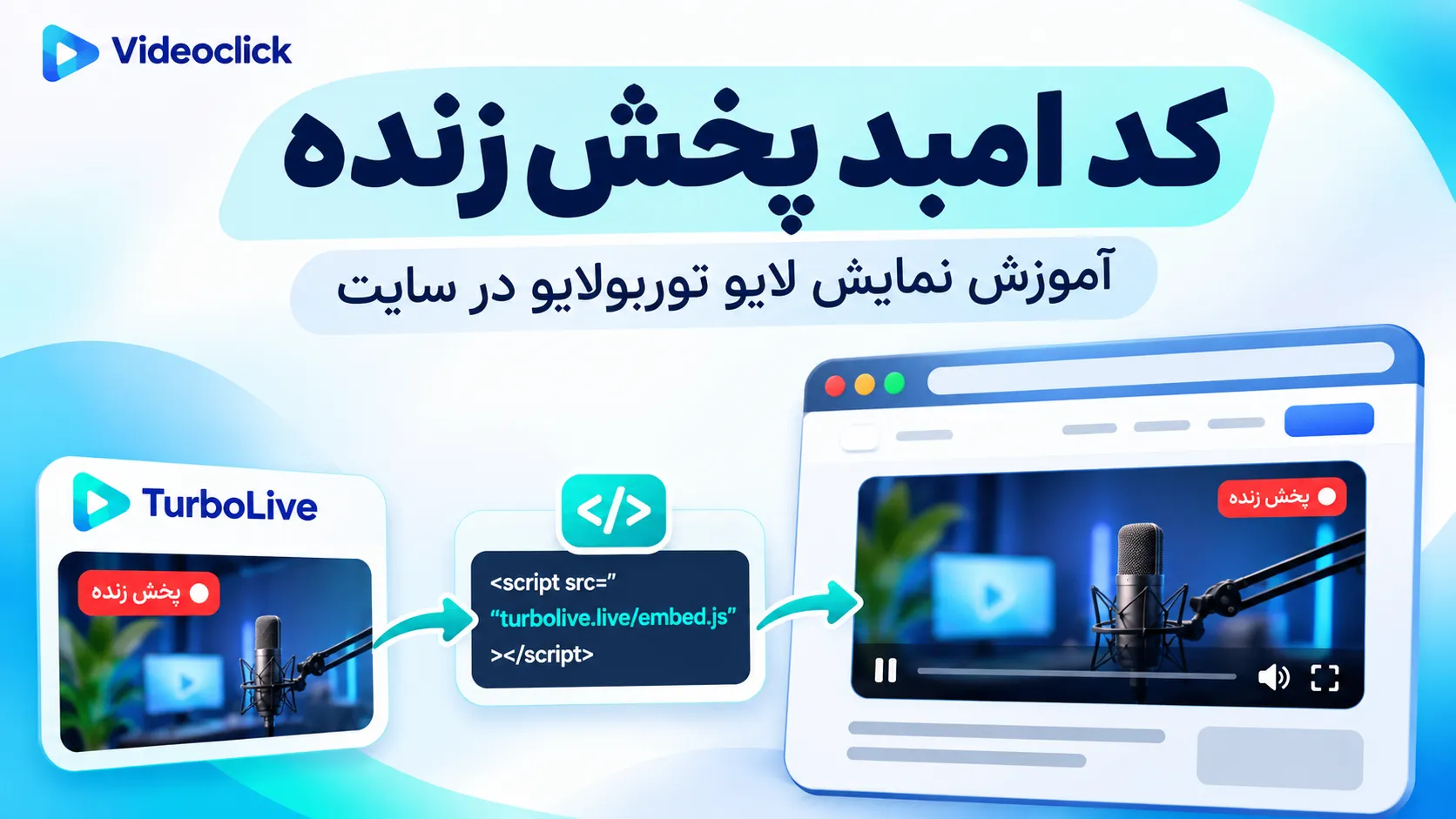
اگر سایت آموزشی دارید، می توانید از قابلیت کد امبد توربولایو استفاده کنید.
در این روش، به جای ارسال یک لینک مستقل، پخش زنده را داخل صفحه موردنظر سایت نمایش می دهید.
برای این کار، در بخش اشتراک گذاری استودیو روی گزینه کپی کد امبد کلیک کنید و کد ارائه شده را در محل مناسب سایت قرار دهید.
اگر سایت وردپرسی دارید، می توانید بسته به ساختار سایت از بلوک HTML سفارشی یا ابزار سازگار صفحه ساز استفاده کنید.
این روش برای نمایش کلاس زنده در صفحه دوره، برگه آموزشی یا پنل دانشجویان کاربرد دارد.
برای آموزش کامل، مقاله کد امبد پخش زنده چیست؟ آموزش نمایش لایو توربولایو در سایت را مطالعه کنید.
آیا می توان کلاس زنده را فقط برای دانشجویان ثبت نام شده نمایش داد؟
در سایت های آموزشی، ممکن است بخواهید فقط دانشجویانی که در دوره ثبت نام کرده اند امکان مشاهده کلاس را داشته باشند.
در این شرایط باید از سیستم مدیریت کاربران، عضویت یا کنترل دسترسی مناسب در سایت استفاده کنید.
برای مثال، سایت می تواند قبل از ورود کاربر به صفحه کلاس، وضعیت ثبت نام یا مجوز او را بررسی کند.
البته محدود کردن صفحه سایت به تنهایی الزاماً به معنی حفاظت کامل جریان ویدیو نیست. اگر محتوای کلاس پولی یا خصوصی است، باید امکانات حفاظت مسیر رسانه نیز متناسب با قابلیت های فعال سرویس بررسی شوند.
برای آشنایی بیشتر با این موضوع، مقاله پخش زنده خصوصی در سایت؛ چگونه لایو رمزدار و مخصوص اعضا برگزار کنیم؟ را بخوانید.
کلاست را فقط برگزار نکن؛ داخل سایت خودت نمایش بده!
با توربولایو، تصویر کلاس را از مرورگر ارسال کن و با کد امبد داخل سایت آموزشی خودت نمایش بده. دانشجویان می توانند درس را در محیط سایتت دنبال کنند و تو هم صفحه دوره، توضیحات و منابع آموزشی را کنار پخش زنده قرار بدهی.
چطور از آمار مخاطبان برای بررسی کلاس استفاده کنیم؟
یکی از امکانات توربولایو، وجود بخش آمار مخاطبان در استودیو است.
این بخش به برگزارکننده امکان می دهد اطلاعات مخاطبان ارائه شده توسط پنل را مشاهده کند و وضعیت برنامه را بهتر بررسی کند.
برای استفاده آموزشی از این اطلاعات، می توانید پس از پایان کلاس آمار در دسترس را در کنار تعداد ثبت نام ها، بازخورد دانشجویان و عملکرد صفحه دوره بررسی کنید.
با این حال، وجود بخش آمار مخاطبان به معنی ثبت دقیق حضور و غیاب تک تک دانشجویان نیست. اگر آموزشگاه شما به گزارش حضور و غیاب فردی نیاز دارد، باید امکانات سامانه آموزشی یا سیستم عضویت را جداگانه بررسی کنید.
چطور از لحظات مهم تدریس کلیپ کوتاه بسازیم؟
یکی از قابلیت های کاربردی توربولایو برای مدرسان، بخش ضبط و برش است.
فرض کنید در حال تدریس یک موضوع مهم هستید و می خواهید بخش کوتاهی از توضیحات خود را بعدا برای مرور دانشجویان یا معرفی دوره استفاده کنید.
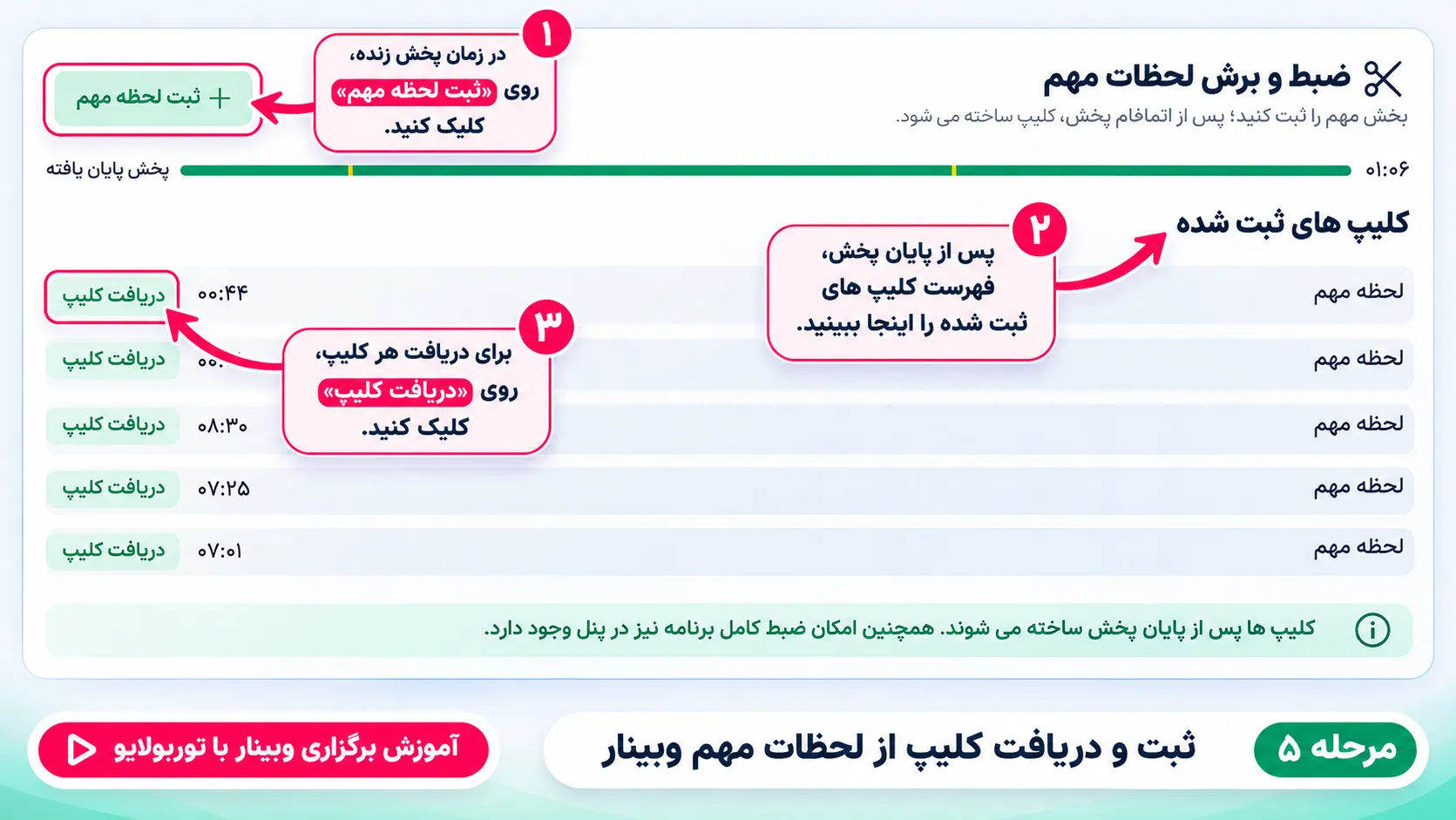
در بخش ضبط و برش، گزینه ثبت لحظه مهم وجود دارد. مدرس می تواند در طول اجرای برنامه، لحظات موردنظر خود را ثبت کند.
پس از پایان پخش، برش های کوتاه مربوط ساخته می شوند و کلیپ های آماده در فهرست مربوط قابل دریافت خواهند بود.
این قابلیت می تواند برای تولید محتوای مکمل آموزشی بسیار مفید باشد.
چه بخش هایی از کلاس برای ساخت کلیپ مناسب هستند؟
- توضیح یک نکته مهم درسی.
- پاسخ مدرس به یک سؤال پرتکرار.
- نمایش یک مثال کاربردی.
- آموزش یک مهارت کوتاه.
- مرور مهم ترین نکات جلسه.
- معرفی بخش جذابی از یک دوره آموزشی.
برای مثال، اگر یک کلاس یک ساعته درباره بازاریابی برگزار می کنید، می توانید توضیح یک مفهوم مهم را ثبت کنید و بعد از پایان برنامه، کلیپ مربوط را برای استفاده آموزشی آماده کنید.
نکته: ساخت کلیپ های کوتاه پس از پایان پخش انجام می شود. همچنین امکان و نحوه تهیه فایل کامل ضبط شده باید بر اساس وضعیت فعال ضبط در پنل بررسی شود؛ وجود بخش ضبط و برش به تنهایی تضمین نمی کند تمام جلسات به صورت خودکار آرشیو شده باشند.
بعد از پایان کلاس آنلاین چطور از محتوای آن استفاده کنیم؟
ارزش یک کلاس زنده نباید فقط به زمان برگزاری آن محدود باشد.
اگر محتوای کلاس ارزش آموزشی دارد و فایل ضبط شده با روش مناسب تهیه شده است، می توانید پس از پایان برنامه از آن برای مرور درس یا تولید محتوای تکمیلی استفاده کنید.
چند روش کاربردی عبارت اند از:
- انتشار کلیپ های کوتاه از نکات مهم.
- تهیه خلاصه آموزشی جلسه.
- ساخت مجموعه ویدیویی از جلسات مرتبط.
- ارائه محتوای تکمیلی برای دانشجویان غایب.
- ساخت نمونه ویدیو برای معرفی دوره.
- تبدیل محتوای مناسب به درس ویدیویی مستقل.
اگر قصد دارید نسخه کامل جلسات ضبط شده را داخل سایت منتشر کنید، می توانید از سرویس میزبانی ویدیو ویدیوکلیک برای میزبانی و نمایش فایل های آماده شده استفاده کنید.
برای آموزش بیشتر درباره مدیریت محتوای ضبط شده، مقاله ضبط پخش زنده و آرشیو لایو استریم نیز مفید است.
آیا توربولایو برای کلاس زبان، آموزش مهارت و دوره آنلاین مناسب است؟
کلاس آنلاین بدون نصب نرم افزار می تواند برای موضوعات مختلف آموزشی کاربرد داشته باشد؛ به شرطی که نوع کلاس با مدل پخش زنده یک به چند سازگار باشد.
برای مثال، توربولایو برای ارائه درس، توضیح مباحث نظری، معرفی دوره، آموزش مهارت و نمایش سخنرانی مدرس قابل بررسی است.
در آموزش زبان نیز می توان از آن برای ارائه درس، آموزش گرامر یا مرور مباحث استفاده کرد. اما کلاس مکالمه ای که در آن همه زبان آموزان باید به صورت هم زمان با میکروفن و دوربین صحبت کنند، به ابزار ارتباط تصویری دوطرفه نیاز دارد.
به همین شکل، در کلاس های عملی می توانید تصویر فعالیت مدرس را پخش کنید، اما اگر به بررسی لحظه ای تصویر همه دانشجویان نیاز دارید باید راهکار مناسب آن تعامل را جداگانه فراهم کنید.
مقایسه کلاس آنلاین با توربولایو و OBS
توربولایو و OBS هر دو می توانند در فرایند پخش زنده استفاده شوند، اما روش کار و مخاطب هدف آن ها متفاوت است.
| ویژگی | توربولایو | OBS |
|---|---|---|
| روش شروع | از مرورگر | از نرم افزار نصب شده |
| نیاز به نصب OBS | ندارد | دارد |
| انتخاب دوربین | از داخل استودیو | از طریق منابع OBS |
| نمایش اسلاید | اشتراک صفحه در مرورگر سازگار | منابع صفحه و پنجره |
| ترکیب چند صحنه | متمرکز بر اجرای ساده | امکانات گسترده تر |
| مخاطب مناسب | مدرس و برگزارکننده کلاس ساده | تولیدکننده پخش حرفه ای |
اگر برای تدریس به یک دوربین، میکروفن و امکان نمایش محتوا نیاز دارید، توربولایو می تواند شروع آسان تری داشته باشد.
اما اگر کلاس شما به چند دوربین، صحنه های متنوع یا ترکیب پیشرفته منابع تصویر و صدا نیاز دارد، OBS همچنان گزینه مناسبی برای بررسی است.
اشتباهات رایج هنگام برگزاری کلاس آنلاین
حتی اگر از یک ابزار ساده برای تدریس استفاده کنید، آماده نبودن کلاس می تواند تجربه دانشجویان را تحت تأثیر قرار دهد.
مهم ترین اشتباهات عبارت اند از:
- شروع کلاس بدون بررسی اعتبار سرویس.
- ایجاد پخش با عنوان نامشخص.
- تست نکردن دوربین و میکروفن.
- انتخاب منبع تصویر اشتباه.
- بررسی نکردن وضوح و خوانایی اسلایدها.
- ارسال لینک اشتباه یا اطلاع رسانی دیرهنگام.
- توجه نکردن به ساعت برگزاری و زمان تهران.
- نداشتن روش مشخص برای دریافت سؤالات دانشجویان.
- تست نکردن نمایش کلاس روی موبایل.
- نداشتن برنامه برای قطع اینترنت یا اختلال دستگاه.
- فرض اینکه تمام جلسات به صورت خودکار ضبط می شوند.
- استفاده از پخش یک به چند برای کلاسی که به ارتباط تصویری دوطرفه نیاز دارد.
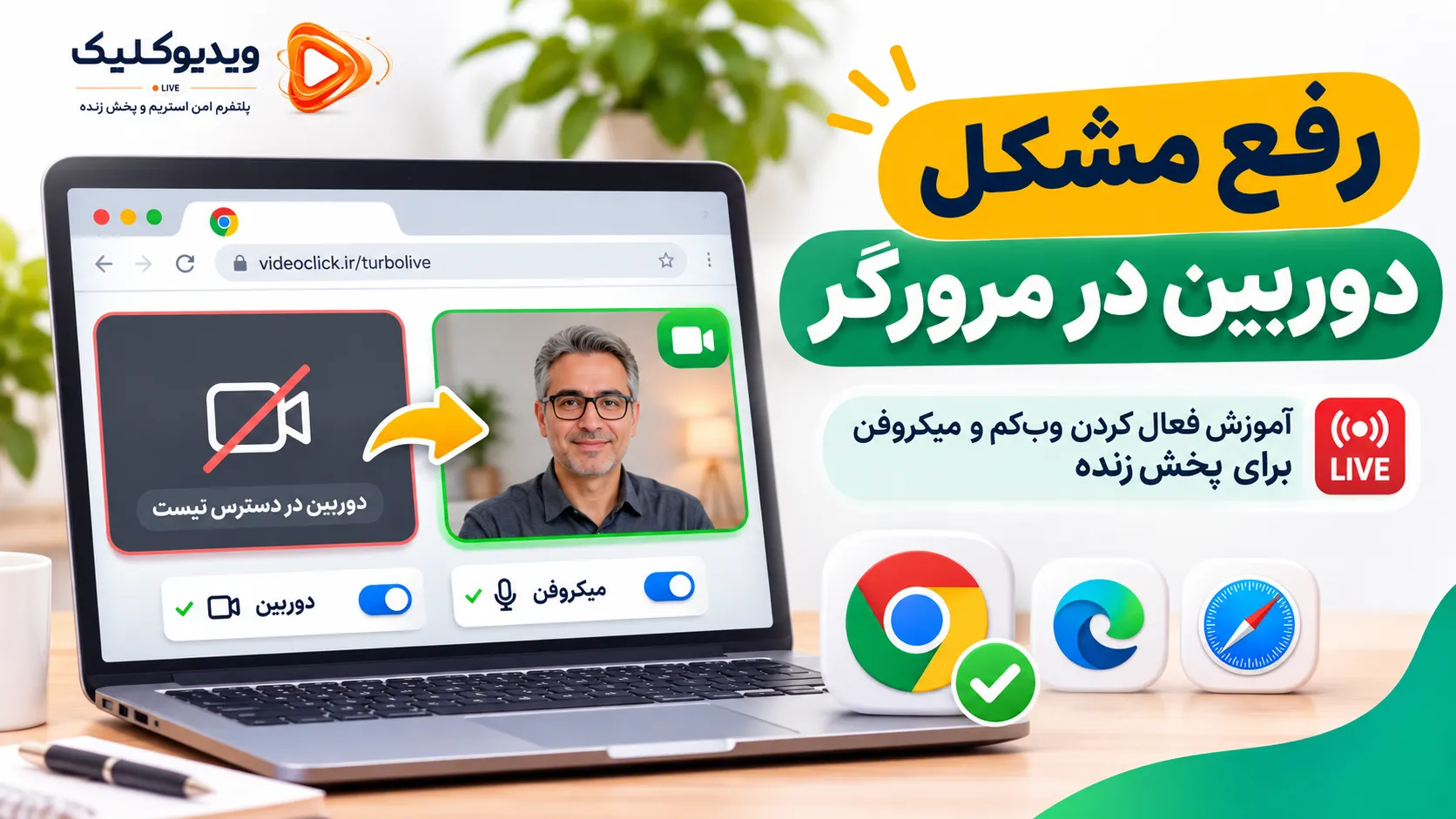
اگر با مشکل دوربین یا میکروفن روبه رو هستید، مقاله مشکل دوربین و میکروفن در مرورگر؛ آموزش رفع خطا و شروع پخش زنده را بخوانید.
چک لیست برگزاری کلاس آنلاین بدون نصب نرم افزار
قبل از کلاس
- حساب ویدیوکلیک و اشتراک یا اعتبار رایگان فعال است.
- از منوی سمت راست وارد بخش توربو لایو شده اید.
- کلاس جدید را با عنوان مناسب ایجاد کرده اید.
- دوربین و میکروفن شناسایی شده اند.
- تصویر در پیش نمایش مناسب است.
- در صورت نیاز اشتراک صفحه آزمایش شده است.
- تاریخ و ساعت کلاس به وقت تهران تنظیم شده است.
- اطلاع رسانی به دانشجویان انجام شده است.
- لینک نمایش یا صفحه کلاس آماده است.
- یک پخش آزمایشی انجام شده است.
هنگام تدریس
- وضعیت پخش زنده بررسی می شود.
- صدا و تصویر از سمت مخاطب کنترل شده است.
- اسلایدها یا محتوای درس خوانا هستند.
- مسیر دریافت سؤال مشخص است.
- در صورت نیاز، لحظات مهم تدریس ثبت می شوند.
- مسئول پشتیبانی در صورت نیاز آماده است.
بعد از کلاس
- پخش زنده به درستی پایان داده شده است.
- کلیپ های آماده در بخش ضبط و برش بررسی می شوند.
- فایل کامل، در صورت ضبط شدن، بررسی می شود.
- تمرین ها و منابع تکمیلی در اختیار دانشجویان قرار می گیرند.
- بازخورد دانشجویان جمع آوری می شود.
- زمان جلسه بعدی مشخص و اطلاع رسانی می شود.
نقش ویدیوکلیک در ساده کردن تدریس آنلاین
ویدیوکلیک با محصول توربولایو امکان شروع پخش زنده از مرورگر را برای کاربران فراهم کرده است.
در این روش، مدرس می تواند ابتدا برای کلاس عنوان انتخاب کند، وارد استودیو شود، تصویر و صدا را آماده کند و بدون نصب OBS یا vMix تدریس زنده را آغاز کند.
امکانات زمان بندی، اطلاع رسانی، آمار مخاطبان و ضبط و برش نیز به مدرس کمک می کنند فرایند برگزاری و استفاده دوباره از بخش هایی از کلاس را منظم تر مدیریت کند.
همچنین با لینک نمایش و کد امبد، می توانید کلاس را برای دانشجویان ارسال یا داخل سایت آموزشی خود نمایش دهید.
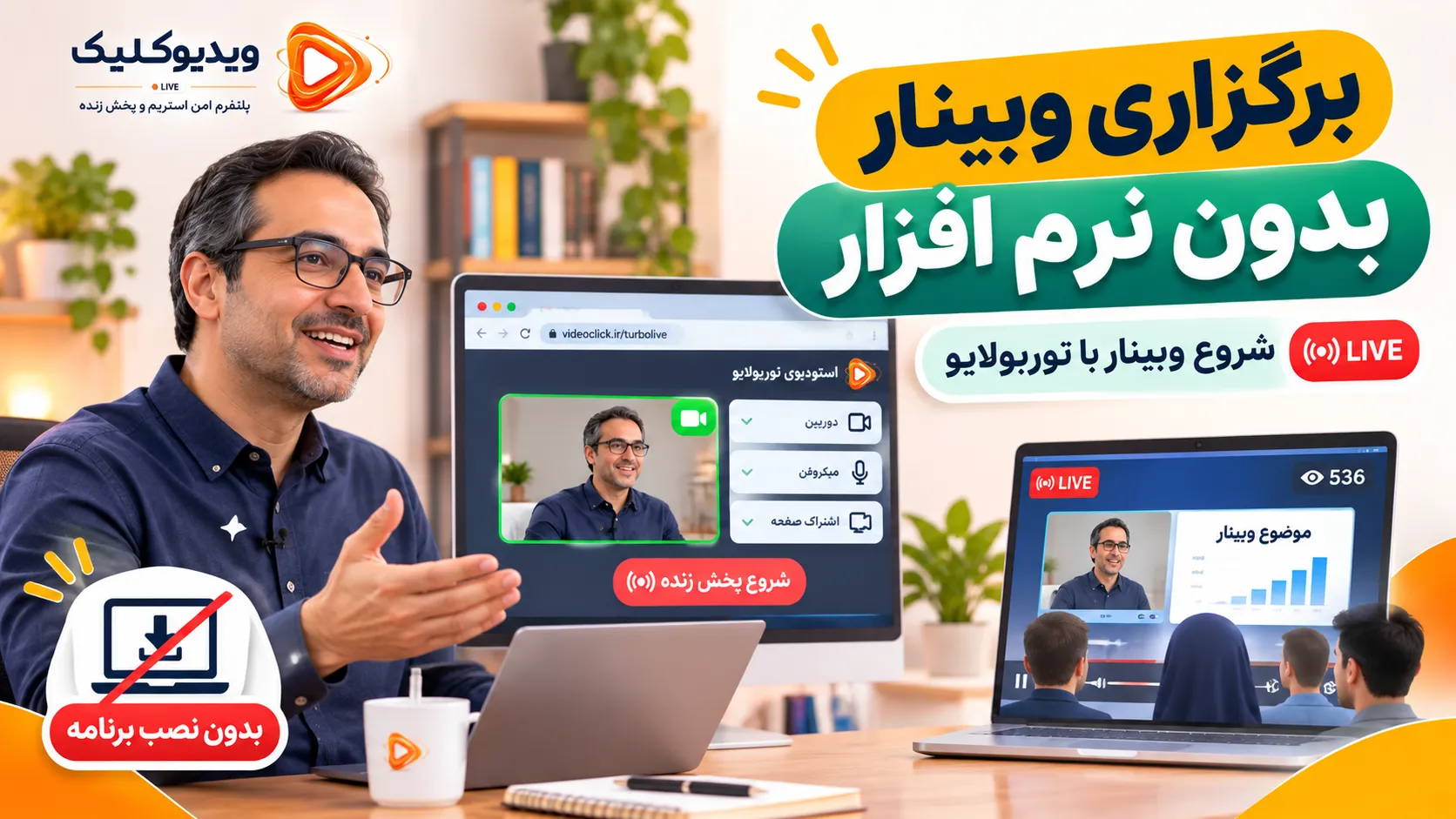
اگر قصد برگزاری یک وبینار آموزشی عمومی یا معرفی دوره را دارید، مقاله برگزاری وبینار بدون نرم افزار؛ آموزش اجرای وبینار با توربولایو نیز راهنمای مکملی برای شماست.
کلاس بعدی ات را از مرورگر شروع کن!
برای تدریس آنلاین لازم نیست وارد تنظیمات پیچیده استریم شوی. با توربولایو، کلاس را بساز، زمان برگزاری را مشخص کن و با انتخاب دوربین و میکروفن، پخش زنده را آغاز کن. لینک کلاس را برای دانشجویانت بفرست و از لحظات مهم تدریس هم کلیپ کوتاه بساز.
سوالات متداول
کلاس آنلاین بدون نصب نرم افزار چیست؟
آیا برای تدریس با توربولایو باید OBS نصب کنیم؟
چطور یک کلاس جدید در توربولایو ایجاد کنیم؟
آیا توربولایو برای کاربران جدید رایگان است؟
آیا می توان کلاس آنلاین را با موبایل برگزار کرد؟
آیا می توان هنگام کلاس اسلاید نمایش داد؟
آیا دانشجویان برای مشاهده کلاس باید برنامه نصب کنند؟
آیا امکان زمان بندی کلاس در توربولایو وجود دارد؟
آیا می توان زمان کلاس را پیامک کرد؟
آیا می توان کلاس زنده را داخل سایت آموزشی نمایش داد؟
آیا توربولایو امکان آمار مخاطبان دارد؟
چطور از کلاس زنده کلیپ آموزشی بسازیم؟
آیا تمام کلاس ها به صورت خودکار ضبط می شوند؟
آیا دانشجویان می توانند با دوربین خود در کلاس صحبت کنند؟
توربولایو برای چه مدرسانی مناسب است؟
جمع بندی
کلاس آنلاین بدون نصب نرم افزار می تواند شروع تدریس اینترنتی را برای مدرس ها و آموزشگاه ها ساده تر کند. برای یک کلاس زنده ارائه محور، همیشه لازم نیست نرم افزارهای تخصصی استریم نصب کنید یا تنظیمات پیچیده انکودر و سرور را یاد بگیرید.
با توربولایو ویدیوکلیک می توانید از داخل مرورگر یک کلاس جدید ایجاد کنید، عنوان آن را مشخص کنید، وارد استودیو شوید و با انتخاب دوربین و میکروفن، پخش زنده را آغاز کنید.
امکانات زمان بندی، اطلاع رسانی، دریافت لینک نمایش، کد امبد، آمار مخاطبان و ساخت کلیپ های کوتاه از لحظات مهم نیز به منظم تر شدن فرایند تدریس و استفاده مجدد از محتوای آموزشی کمک می کنند.
اگر می خواهید بدون نصب OBS یا vMix کلاس آموزشی بعدی خود را برگزار کنید، از صفحه توربولایو ویدیوکلیک وارد شوید و امکانات پخش زنده تحت وب را تجربه کنید.