



📌 مطلب پیشنهادی
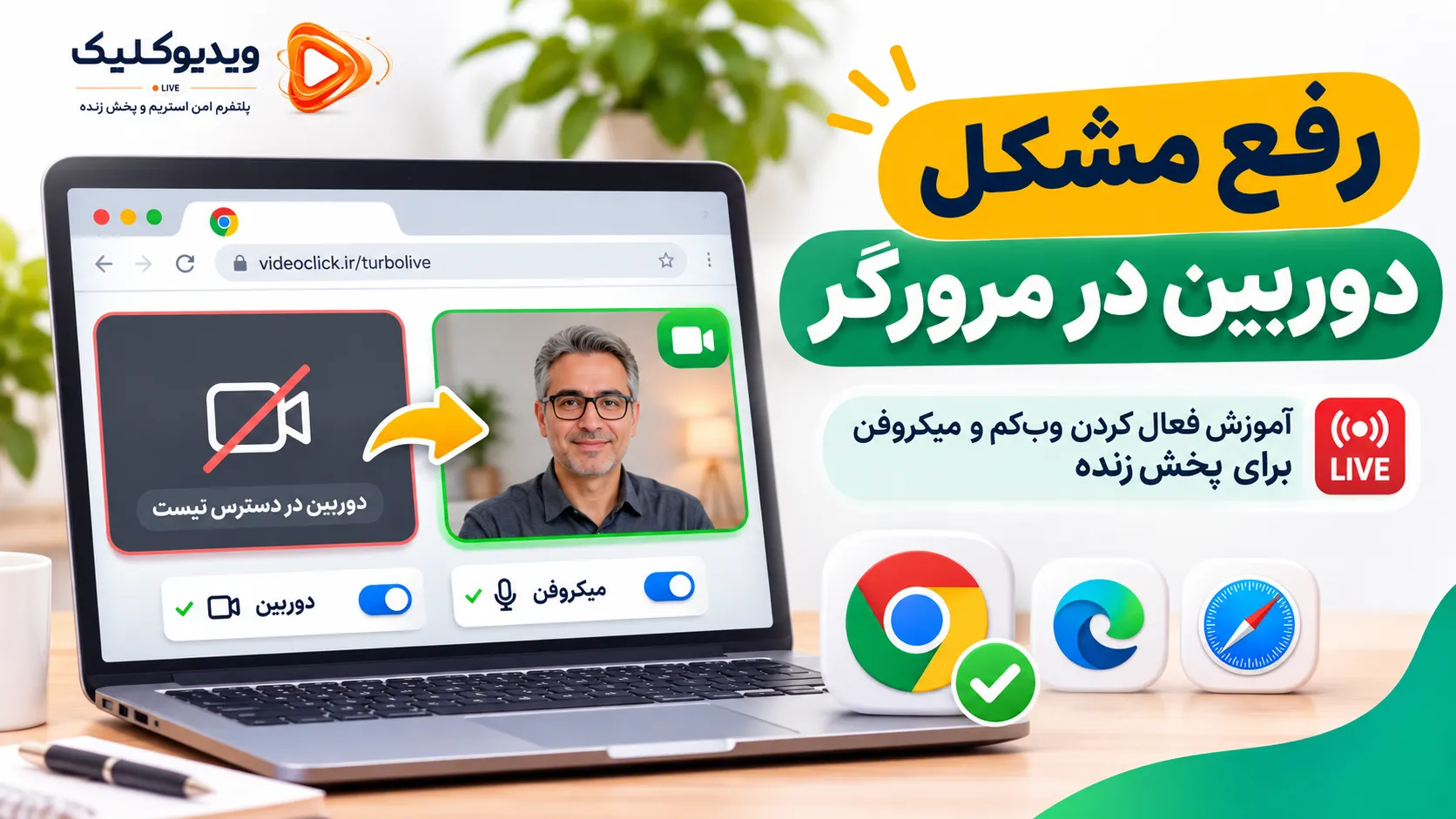
مشکل دوربین در مرورگر یکی از خطاهای رایجی است که کاربران هنگام برگزاری پخش زنده، کلاس آنلاین، تماس تصویری یا استفاده از وب کم با آن مواجه می شوند. گاهی دوربین شناسایی نمی شود، گاهی تصویر سیاه است و بعضی وقت ها با وجود فعال بودن دوربین، میکروفن هیچ صدایی دریافت نمی کند.
خبر خوب این است که بسیاری از این مشکلات با بررسی مجوزهای مرورگر، تنظیمات سیستم عامل یا انتخاب صحیح دوربین و میکروفن برطرف می شوند. در بیشتر موارد لازم نیست بلافاصله درایورهای سیستم را تغییر دهید یا نرم افزار جدیدی نصب کنید.
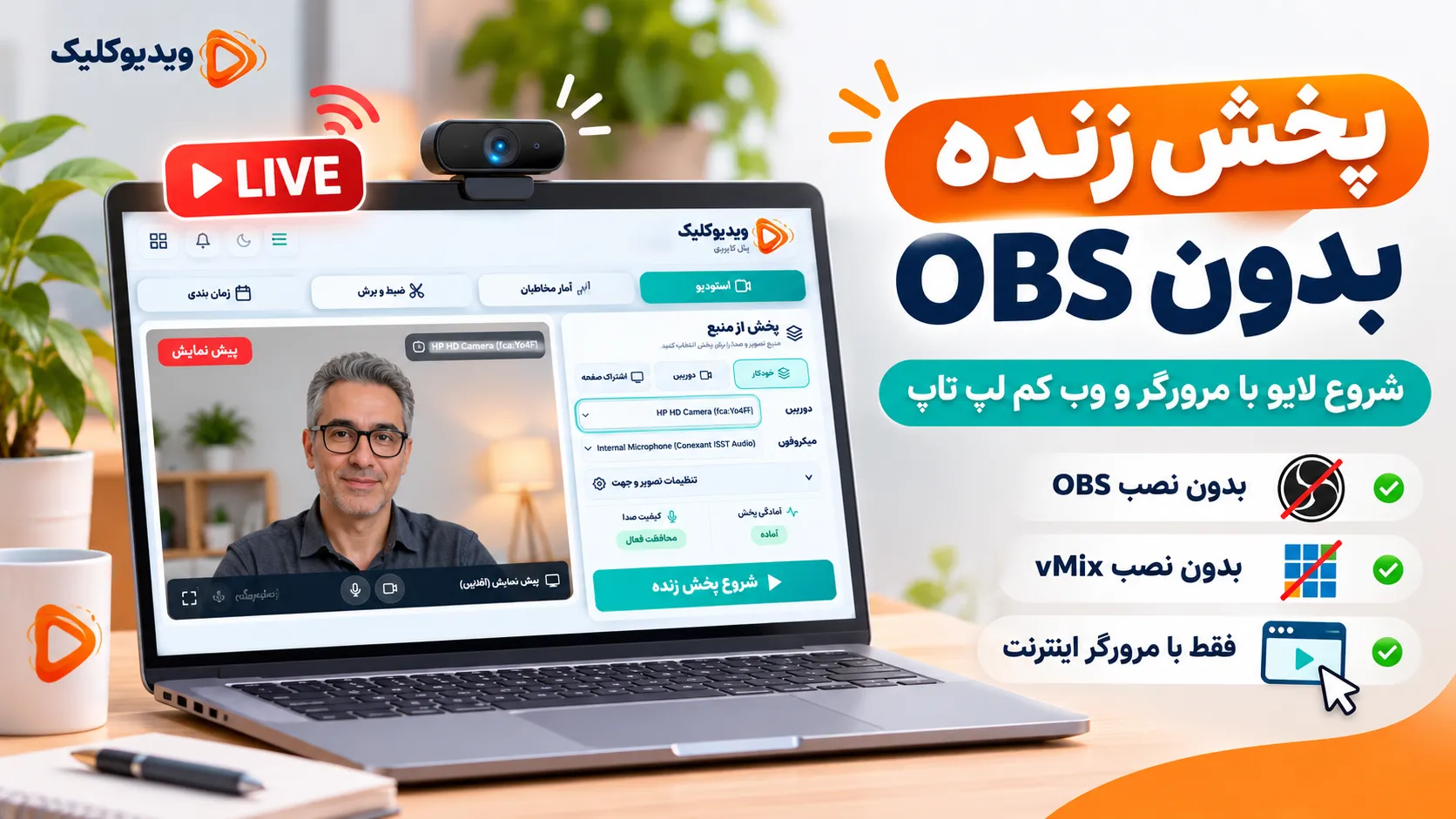
اگر می خواهید با توربولایو ویدیوکلیک بدون نصب OBS یا vMix پخش زنده برگزار کنید، مرورگر باید بتواند به دوربین و میکروفن دستگاه دسترسی داشته باشد. پس از شناسایی منابع تصویر و صدا، می توانید پیش نمایش را بررسی کنید و لایو را شروع کنید.
در این راهنما به صورت مرحله به مرحله توضیح می دهیم چگونه مشکل دوربین در مرورگر را در Google Chrome، Microsoft Edge، Safari آیفون، اندروید و ویندوز رفع کنید، خطاهای رایج را بشناسید و در نهایت پخش زنده را با توربولایو آغاز کنید.
چرا دوربین در مرورگر کار نمی کند؟
زمانی که یک سایت برای نمایش تصویر به دوربین نیاز دارد، مرورگر باید اجازه استفاده از آن را دریافت کند. اگر این مجوز صادر نشده باشد یا دسترسی در سطح سیستم عامل محدود شده باشد، دوربین ممکن است در سایت فعال نشود.
اما مشکل دوربین در مرورگر همیشه مربوط به مجوز نیست. گاهی وب کم به درستی به دستگاه متصل نشده، برنامه دیگری از دوربین استفاده می کند یا منبع تصویر اشتباهی انتخاب شده است.
مهم ترین دلایل فعال نشدن دوربین و میکروفن عبارت اند از:
- رد کردن درخواست دسترسی دوربین در مرورگر.
- مسدود بودن مجوز دوربین یا میکروفن در تنظیمات سایت.
- غیرفعال بودن دسترسی دوربین در ویندوز، اندروید یا آیفون.
- انتخاب دوربین اشتباه از میان چند دوربین.
- قطع بودن اتصال وب کم USB.
- استفاده هم زمان یک برنامه دیگر از دوربین.
- بسته بودن پوشش فیزیکی لنز وب کم.
- ناسازگاری مرورگر یا دستگاه با قابلیت موردنیاز.
- مشکلات سخت افزاری یا درایور دوربین.
- اجرای سایت در محیطی که اجازه دسترسی به دوربین ندارد.
برای رفع خطا بهتر است از ساده ترین بررسی ها شروع کنید و فقط در صورت ادامه مشکل، سراغ تنظیمات پیشرفته تر بروید.
اولین اقدام برای رفع مشکل دوربین در مرورگر
قبل از تغییر تنظیمات ویندوز یا گوشی، این مراحل را بررسی کنید:
- مطمئن شوید دوربین دستگاه سالم و متصل است.
- اگر وب کم پوشش فیزیکی دارد، آن را باز کنید.
- صفحه سایت را دوباره بارگذاری کنید.
- در صورت نمایش درخواست دسترسی، گزینه Allow یا اجازه دادن را انتخاب کنید.
- اگر قبلا دسترسی را رد کرده اید، تنظیمات مجوز همان سایت را باز کنید.
- برنامه های دیگری را که از دوربین استفاده می کنند بررسی کنید.
- در صورت وجود چند دوربین، منبع دیگری را آزمایش کنید.
بعد از انجام این مراحل، دوباره وارد محیط پخش زنده شوید و وضعیت تصویر را بررسی کنید.
چطور دوربین و میکروفن را در توربولایو بررسی کنیم؟
یکی از ویژگی های توربولایو ویدیوکلیک شناسایی منابع تصویر و صدا در مرورگر و فراهم کردن امکان انتخاب آن ها توسط کاربر است.
برای بررسی وضعیت دوربین در توربولایو این مراحل را انجام دهید:
- از طریق صفحه توربولایو وارد استودیو شوید.
- در صورت نمایش درخواست مجوز دوربین و میکروفن، دسترسی را تأیید کنید.
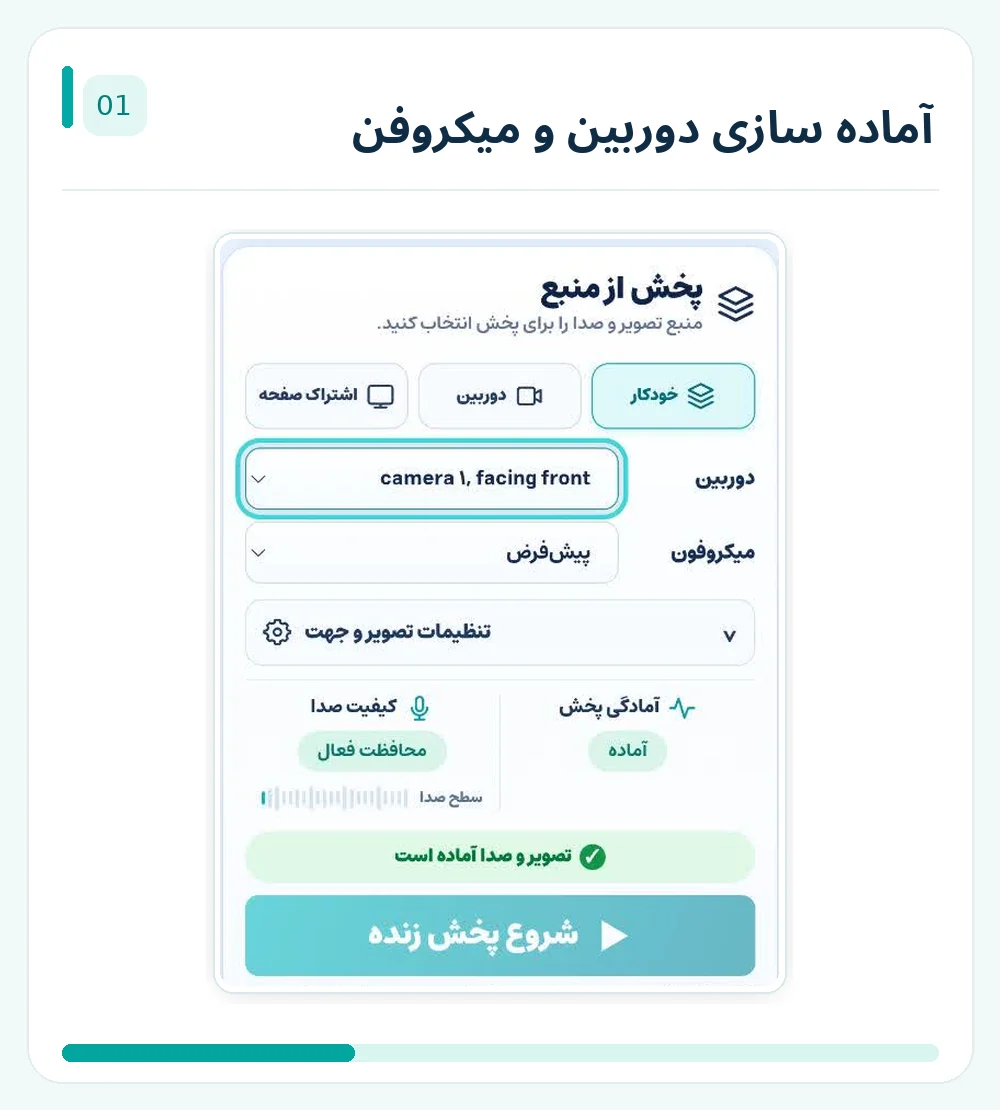
- به بخش پخش از منبع مراجعه کنید.
- وضعیت انتخاب دوربین و میکروفن را بررسی کنید.
- در صورت نیاز دوربین دیگری را انتخاب کنید.
- بخش پیش نمایش را بررسی کنید.
- چند جمله صحبت کنید و نشانگر سطح صدا را مشاهده کنید.
در پنل توربولایو، بخش هایی برای انتخاب منبع تصویر، انتخاب میکروفن و مشاهده آمادگی پخش وجود دارد.
اگر دوربین و میکروفن به درستی شناسایی شده باشند، می توانید پیش نمایش تصویر را مشاهده کنید و پس از آزمایش صدا، برای شروع لایو آماده شوید.
آموزش فعال کردن دوربین در مرورگر Google Chrome
اگر از گوگل کروم استفاده می کنید و وب کم در سایت فعال نمی شود، ابتدا مجوز دوربین و میکروفن را بررسی کنید.
روش اول: اجازه دسترسی هنگام ورود به سایت
وقتی وارد سایتی می شوید که به دوربین نیاز دارد، Chrome ممکن است پیامی برای اجازه استفاده از دوربین و میکروفن نمایش دهد.
اگر به سایت اعتماد دارید و می خواهید از قابلیت تصویری آن استفاده کنید، گزینه Allow یا گزینه اجازه دسترسی مناسب را انتخاب کنید.
پس از تأیید مجوز، مرورگر می تواند دوربین و میکروفن را در اختیار قابلیت مربوط قرار دهد.
روش دوم: تغییر مجوز دوربین در تنظیمات کروم
اگر قبلا گزینه مسدود کردن دسترسی را انتخاب کرده اید، مراحل زیر را انجام دهید:
- مرورگر Google Chrome را باز کنید.
- از منوی سه نقطه وارد Settings شوید.
- بخش Privacy and security را باز کنید.
- وارد Site settings شوید.
- در قسمت Permissions گزینه Camera را انتخاب کنید.
- سایت موردنظر را در فهرست سایت های مسدودشده بررسی کنید.
- در صورت وجود، مجوز آن سایت را به Allow تغییر دهید.
- صفحه را دوباره بارگذاری کنید.
مسیر اصلی در Chrome:
فعال کردن مجوز میکروفن در Chrome
برای میکروفن نیز همین مسیر را دنبال کنید، اما در بخش Permissions گزینه Microphone را انتخاب کنید.
در این قسمت می توانید علاوه بر مدیریت مجوز سایت، میکروفن پیش فرض مرورگر را نیز بررسی کنید.
نکته: نیازی نیست دسترسی همه سایت ها را بدون محدودیت فعال کنید. بهتر است مجوز دوربین و میکروفن را فقط برای سایت های مورد اعتماد صادر کنید.
رفع مشکل دوربین و میکروفن در Microsoft Edge
مرورگر Microsoft Edge نیز برای استفاده از دوربین و میکروفن وب سایت ها به مجوز کاربر نیاز دارد.
اگر هنگام ورود به یک سایت درخواست دسترسی نمایش داده شد، در صورت اعتماد به سایت گزینه Allow را انتخاب کنید.
تغییر مجوز سایت در Edge
- مرورگر Microsoft Edge را باز کنید.
- از منوی سه نقطه وارد Settings شوید.
- بخش مربوط به Privacy, search, and services و Site permissions را باز کنید.
- در فهرست سایت ها، آدرس سایت موردنظر را پیدا کنید.
- وضعیت Camera و Microphone را بررسی کنید.
- اگر مجوز مسدود شده است، آن را به Allow تغییر دهید.
- به صفحه پخش زنده برگردید و آن را دوباره بارگذاری کنید.
محل دقیق گزینه Site permissions ممکن است در نسخه های مختلف مرورگر کمی تفاوت داشته باشد. در صورت نیاز می توانید از جستجوی بخش Settings برای پیدا کردن Camera یا Microphone استفاده کنید.
اگر Edge مجوز دسترسی دارد اما تصویر همچنان نمایش داده نمی شود، تنظیمات حریم خصوصی ویندوز را نیز بررسی کنید.
رفع مشکل دوربین در مرورگر Safari آیفون
کاربرانی که با آیفون وارد سایت های تصویری می شوند، ممکن است به دلیل تنظیمات Safari یا مجوزهای سیستم عامل نتوانند از دوربین استفاده کنند.
برای رفع مشکل دوربین در مرورگر Safari، بهتر است ابتدا مجوز خود وب سایت بررسی شود.
روش اول: بررسی مجوز همان سایت در Safari
- مرورگر Safari را در آیفون باز کنید.
- وارد سایت موردنظر شوید.
- منوی صفحه یا Page Menu را از کنار نوار آدرس باز کنید.
- گزینه Website Settings را در صورت نمایش انتخاب کنید.
- وضعیت Camera و Microphone را بررسی کنید.
- گزینه مناسب مانند Ask یا Allow را انتخاب کنید.
- به صفحه برگردید و دسترسی را دوباره آزمایش کنید.
ظاهر منوی صفحه ممکن است بر اساس نسخه iOS و Safari متفاوت باشد.
روش دوم: بررسی تنظیمات عمومی Safari
در نسخه های جدید iOS می توانید از مسیر زیر تنظیمات مرورگر را بررسی کنید:
سپس گزینه های Camera و Microphone را بررسی کنید. در این بخش معمولا تنظیمات Ask، Deny یا Allow برای مدیریت درخواست های وب سایت ها وجود دارد.
اگر هدف شما استفاده از توربولایو است، بعد از اصلاح تنظیمات به محیط استودیو برگردید، دوربین موردنظر را انتخاب کنید و پیش نمایش را دوباره بررسی کنید.
اگر از Chrome روی آیفون استفاده می کنیم چه کار کنیم؟
در آیفون، علاوه بر مجوز سایت، ممکن است لازم باشد دسترسی خود برنامه مرورگر به دوربین و میکروفن را در تنظیمات iOS بررسی کنید.
از مسیر Settings و بخش Apps، مرورگر Chrome را انتخاب کنید و در صورت نمایش، وضعیت مجوزهای مربوط را بررسی کنید.
همچنین می توانید از مسیر Settings → Privacy & Security وضعیت دسترسی برنامه ها به Camera و Microphone را مشاهده کنید.
آموزش فعال کردن دوربین و میکروفن در اندروید
اگر با گوشی اندرویدی قصد برگزاری پخش زنده دارید، ممکن است تنظیمات مرورگر یا مجوزهای خود گوشی مانع استفاده از دوربین شوند.
مرحله اول: بررسی مجوز در Chrome اندروید
- مرورگر Chrome را در گوشی باز کنید.
- از منوی سه نقطه وارد Settings شوید.
- بخش Site settings را انتخاب کنید.
- وارد Camera شوید.
- بررسی کنید درخواست دسترسی دوربین برای سایت ها مسدود نشده باشد.
- اگر سایت موردنظر در فهرست Blocked قرار دارد، مجوز آن را اصلاح کنید.
- همین مراحل را برای Microphone تکرار کنید.
مسیر عمومی در Chrome اندروید:
مرحله دوم: بررسی مجوز خود برنامه Chrome
اگر سایت مجوز دارد اما همچنان تصویر نمایش داده نمی شود، تنظیمات دسترسی برنامه Chrome در اندروید را بررسی کنید.
در بسیاری از گوشی های اندرویدی، مسیر مشابه زیر وجود دارد:
در این بخش وضعیت Camera و Microphone را بررسی کنید.
بسته به مدل گوشی و نسخه اندروید، نام و محل بعضی گزینه ها ممکن است متفاوت باشد.
چطور دوربین جلو یا پشت گوشی را در توربولایو انتخاب کنیم؟
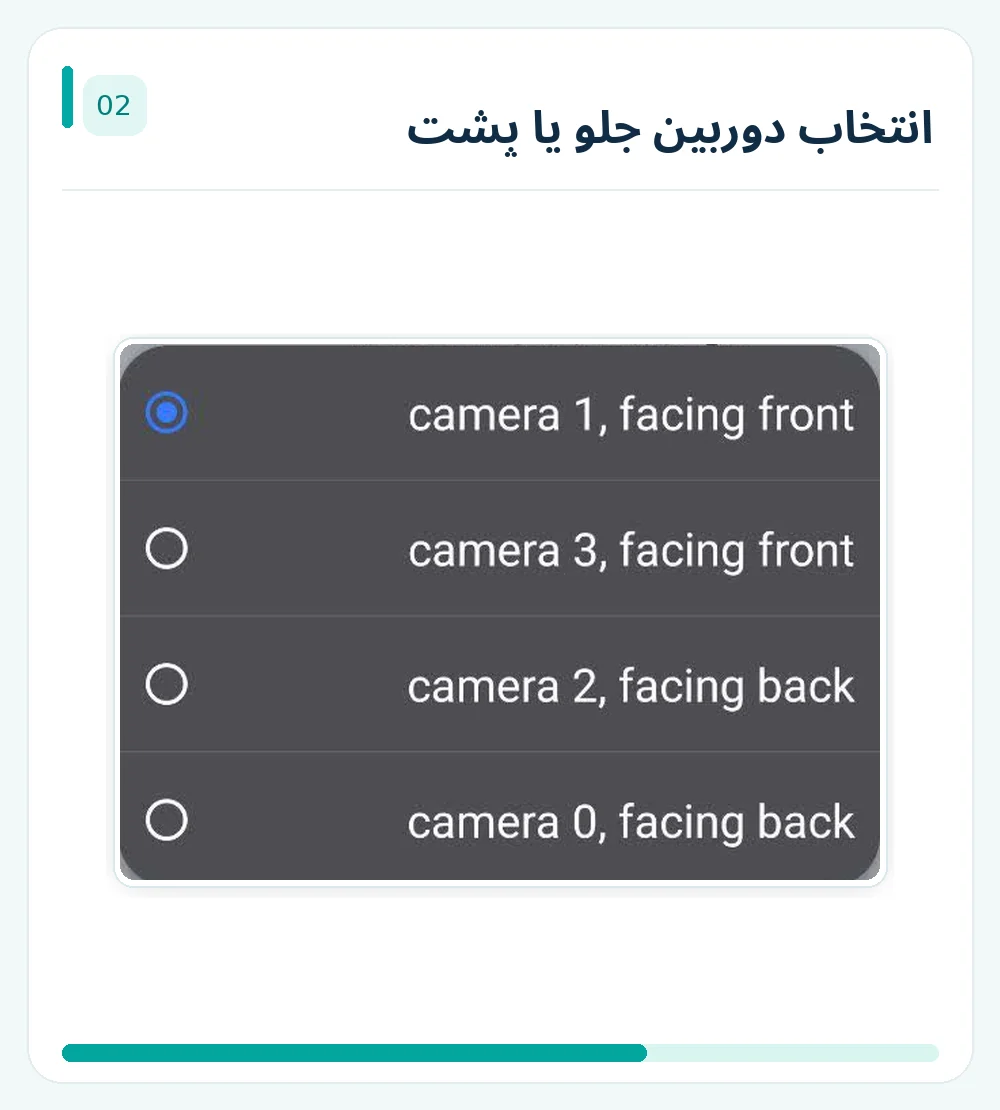
یکی از مزیت های مهم توربولایو برای کاربران موبایل، امکان انتخاب دستی دوربین جلو یا پشت گوشی است.
در محیط استودیو، فهرست دوربین های قابل شناسایی نمایش داده می شود و می توانید منبع مناسب را انتخاب کنید.
برای مثال، در برخی گوشی ها ممکن است گزینه هایی مشابه موارد زیر مشاهده شوند:
facing frontبرای دوربین رو به کاربر.facing backبرای دوربین پشت گوشی.
اگر چند دوربین جلو یا پشت شناسایی شوند، ممکن است بیش از یک گزینه در فهرست وجود داشته باشد.
بهتر است دوربین ها را یکی یکی در پیش نمایش آزمایش کنید تا تصویر مناسب را پیدا کنید.
اگر در تغییر دوربین با مشکل روبه رو شدید، وضعیت مجوز، انتخاب منبع و استفاده هم زمان برنامه های دیگر از دوربین را بررسی کنید.
برای آموزش کامل این قابلیت، مقاله پخش زنده با موبایل در سایت؛ آموزش لایو با گوشی بدون نصب برنامه را مطالعه کنید.
چطور مشکل وب کم در ویندوز را برطرف کنیم؟
اگر دوربین در Chrome یا Edge کار نمی کند، ممکن است دسترسی در سطح ویندوز غیرفعال شده باشد.
در ویندوز ۱۱ می توانید از مسیر زیر وضعیت دسترسی دوربین را بررسی کنید:
در این بخش موارد زیر را بررسی کنید:
- گزینه Camera access فعال باشد.
- مجوز لازم برای دسترسی برنامه ها به دوربین فعال باشد.
- در صورت نیاز گزینه Let desktop apps access your camera فعال باشد.
مرورگرهایی مانند Chrome و Edge معمولاً در دسته برنامه های دسکتاپ قرار می گیرند؛ بنابراین مجوزهای مربوط به برنامه های دسکتاپ نیز اهمیت دارند.
فعال کردن میکروفن در ویندوز
برای بررسی میکروفن به مسیر زیر بروید:
سپس وضعیت Microphone access و مجوز دسترسی برنامه های دسکتاپ را بررسی کنید.
اگر دسترسی فعال است اما صدا دریافت نمی شود، وارد تنظیمات Sound ویندوز شوید و مطمئن شوید میکروفن درست به عنوان ورودی انتخاب شده است.
چرا دوربین در مرورگر تصویر سیاه نشان می دهد؟
گاهی مرورگر دوربین را شناسایی می کند و حتی مجوز دسترسی نیز فعال است، اما در پیش نمایش فقط تصویر سیاه دیده می شود.
این مشکل می تواند چند علت داشته باشد:
- بسته بودن پوشش فیزیکی وب کم.
- انتخاب دوربین اشتباه.
- قطع بودن اتصال دوربین خارجی.
- استفاده برنامه دیگر از منبع تصویر.
- اختلال در درایور یا سخت افزار.
- مشکل موقت در نشست مرورگر.
برای بررسی، ابتدا دوربین را در برنامه Camera ویندوز یا برنامه دوربین گوشی آزمایش کنید.
اگر دوربین در برنامه اصلی دستگاه هم کار نمی کند، احتمال دارد مشکل از سخت افزار، تنظیمات سیستم عامل یا اتصال دوربین باشد.
اما اگر در برنامه Camera تصویر سالم است و فقط در مرورگر مشکل دارید، بهتر است تنظیمات سایت، انتخاب دوربین و مجوز مرورگر را بررسی کنید.
چرا تصویر هست اما میکروفن صدا ندارد؟
یکی دیگر از مشکلات رایج هنگام پخش زنده این است که تصویر به درستی نمایش داده می شود، اما صدای کاربر دریافت نمی شود.
برای رفع این مشکل مراحل زیر را انجام دهید:
- بررسی کنید میکروفن در سایت یا دستگاه روی حالت Mute نباشد.
- مجوز Microphone مرورگر را کنترل کنید.
- منبع میکروفن را در پنل توربولایو بررسی کنید.
- اگر چند میکروفن دارید، منبع دیگری را آزمایش کنید.
- اگر از هدست استفاده می کنید، اتصال آن را بررسی کنید.
- در ویندوز، ورودی صدا و سطح دریافت میکروفن را بررسی کنید.
- پس از اصلاح تنظیمات، صفحه را دوباره آزمایش کنید.
در توربولایو می توانید از نشانگر سطح صدا برای بررسی اولیه دریافت ورودی میکروفن استفاده کنید.
البته فعال شدن نشانگر صدا بهتنهایی به معنی سالم بودن پخش نهایی نیست؛ بهتر است پس از شروع آزمایشی، صدا را از سمت دستگاه مخاطب نیز کنترل کنید.
وقتی چند دوربین یا میکروفن داریم، کدام را انتخاب کنیم؟
اگر لپ تاپ شما وب کم داخلی دارد و یک وب کم USB هم به آن متصل کرده اید، مرورگر ممکن است هر دو را شناسایی کند.
در این شرایط بهتر است به جای استفاده از انتخاب پیش فرض، دوربین موردنظر را به صورت دستی مشخص کنید.
برای میکروفن نیز ممکن است چند گزینه وجود داشته باشد؛ مانند میکروفن داخلی لپ تاپ، هدست USB یا میکروفن متصل به وب کم.
قبل از شروع برنامه، هر منبع را آزمایش کنید و گزینه ای را انتخاب کنید که کیفیت تصویر و صدای مناسبی دارد.
اگر از توربولایو استفاده می کنید، این انتخاب از بخش پخش از منبع انجام می شود.
خطاهای رایج دوربین و میکروفن در مرورگر
مرورگرها هنگام درخواست دسترسی به دوربین یا میکروفن ممکن است خطاهای فنی متفاوتی نمایش دهند.
شناخت این خطاها کمک می کند علت مشکل دوربین در مرورگر سریع تر مشخص شود.
| خطا | معنای احتمالی | اقدام پیشنهادی |
|---|---|---|
NotAllowedError |
درخواست استفاده از دوربین یا میکروفن مجاز نیست | بررسی مجوز سایت، تنظیمات مرورگر، سیستم عامل و محیط امن |
NotFoundError |
دوربین یا میکروفن مطابق نیاز درخواست شناسایی نشده است | بررسی اتصال و شناسایی دستگاه |
NotReadableError |
دسترسی مجاز است اما خواندن منبع با مشکل مواجه شده | بررسی سخت افزار، برنامه های دیگر و راه اندازی دوباره دستگاه |
OverconstrainedError |
دستگاهی با تنظیمات یا محدودیت های درخواستی پیدا نشده است | انتخاب منبع یا تنظیمات تصویر سازگارتر |
توجه داشته باشید که این خطاها مربوط به قابلیت دریافت رسانه در مرورگر هستند و ممکن است در رابط کاربری هر سایت با متن متفاوتی نمایش داده شوند.
چرا مرورگر فقط روی بعضی سایت ها به دوربین دسترسی دارد؟
مجوز استفاده از دوربین و میکروفن معمولا برای هر سایت یا مبدأ به صورت جداگانه مدیریت می شود.
بنابراین ممکن است دوربین در یک سایت فعال باشد اما در سایت دیگری به دلیل مسدود بودن دسترسی، کار نکند.
همچنین مرورگرهای مدرن برای دسترسی به دوربین و میکروفن، شرایط امنیتی مشخصی دارند. استفاده از HTTPS در صفحات وب یکی از الزامات مهم این قابلیت است.
اگر سایتی از محیط امن پشتیبانی نکند، ممکن است مرورگر اجازه استفاده از قابلیت دریافت تصویر و صدا را صادر نکند.
برای رفع خطا بهتر است ابتدا آدرس سایت و تنظیمات مجوز همان مبدأ را بررسی کنید.
اگر دوربین در پیام رسان یا مرورگر داخلی برنامه کار نمی کند چه کنیم؟
گاهی کاربران لینک یک استودیوی پخش زنده را داخل مرورگر داخلی پیام رسان ها باز می کنند.
این مرورگرهای داخلی ممکن است از نظر دسترسی به دوربین، میکروفن یا بعضی قابلیت های رسانه ای محدودیت هایی داشته باشند.
اگر سایت داخل مرورگر داخلی یک برنامه به درستی کار نمی کند، لینک را در مرورگر اصلی و سازگار دستگاه باز کنید.
برای مثال، در اندروید می توانید از Chrome و در آیفون از Safari استفاده کنید و مجوزهای لازم را دوباره بررسی کنید.
این اقدام یکی از راه های عیب یابی است؛ نتیجه نهایی به دستگاه، نسخه مرورگر و امکانات سایت بستگی دارد.
بعد از رفع مشکل دوربین چطور پخش زنده را شروع کنیم؟
وقتی دوربین و میکروفن در مرورگر فعال شدند، می توانید با توربولایو پخش زنده را شروع کنید.
مراحل کلی عبارت اند از:
- وارد صفحه توربولایو شوید.
- استودیو را باز کنید.
- دوربین و میکروفن موردنظر را انتخاب کنید.
- پیش نمایش تصویر را بررسی کنید.
- وضعیت آمادگی تصویر و صدا را مشاهده کنید.
- روی دکمه شروع پخش زنده کلیک کنید.
- لینک نمایش را برای مخاطبان ارسال کنید.
- در صورت داشتن سایت، از کد امبد برای نمایش لایو استفاده کنید.
برای اجرای این مراحل نیازی به نصب OBS یا vMix ندارید.
دوربین فعال شد؟ حالا لایو را شروع کن!
با توربولایو، دوربین و میکروفن را از داخل مرورگر انتخاب کن، پیش نمایش تصویر را ببین و پخش زنده را آغاز کن. بدون نصب OBS یا vMix، لینک نمایش برنامه را برای مخاطبانت ارسال کن یا کد امبد را داخل سایت خودت قرار بده.
چطور بعد از شروع لایو، لینک نمایش را دریافت کنیم؟
بعد از آماده شدن پخش زنده، می توانید از بخش لینک نمایش در پنل توربولایو آدرس مشاهده برنامه را دریافت کنید.
این لینک برای ارسال به مخاطبان در پیام رسان ها، ایمیل یا سایر مسیرهای ارتباطی مناسب است.
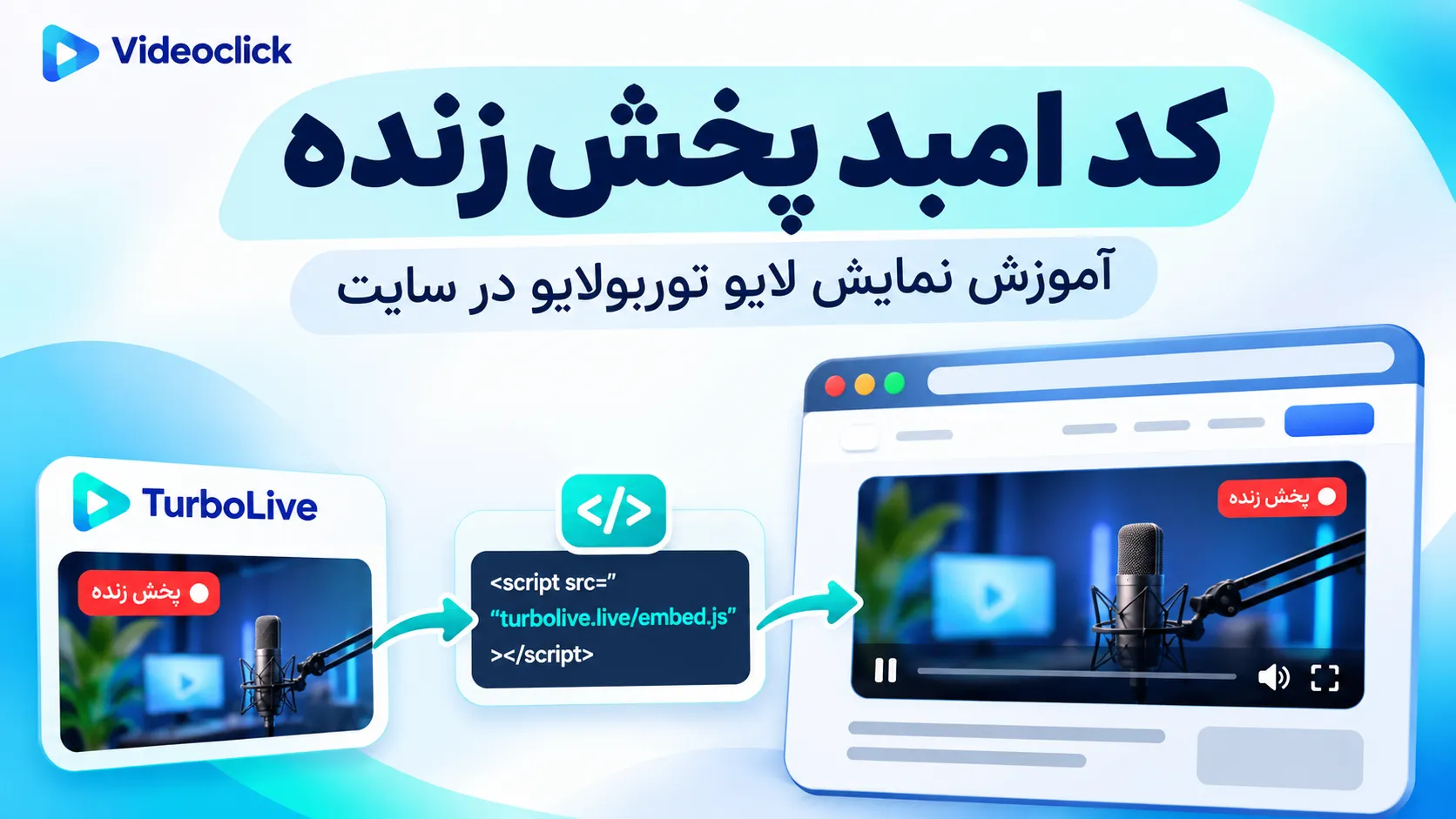
اگر می خواهید پخش داخل سایت خودتان نمایش داده شود، از بخش کد امبد، کد نمایش را دریافت کنید.
برای آموزش مرحله به مرحله این قابلیت، مقاله کد امبد پخش زنده چیست؟ آموزش نمایش لایو توربولایو در سایت را مطالعه کنید.
چک لیست نهایی رفع مشکل دوربین و میکروفن در مرورگر
- دوربین دستگاه سالم است.
- پوشش فیزیکی وب کم باز است.
- مرورگر به روز و سازگار است.
- مجوز Camera برای سایت فعال است.
- مجوز Microphone برای سایت فعال است.
- دسترسی دوربین در سیستم عامل مسدود نشده است.
- دسترسی میکروفن در سیستم عامل فعال است.
- وب کم خارجی به درستی متصل است.
- برنامه دیگری مانع استفاده از دوربین نشده است.
- دوربین مناسب در توربولایو انتخاب شده است.
- میکروفن مناسب انتخاب شده است.
- تصویر در پیش نمایش نمایش داده می شود.
- نشانگر دریافت صدا فعال است.
- پخش آزمایشی انجام شده است.
- صدا و تصویر از سمت دستگاه مخاطب بررسی شده اند.
نقش توربولایو در ساده کردن شروع پخش زنده
توربولایو یکی از محصولات ویدیوکلیک برای شروع پخش زنده از داخل مرورگر است.
در این سرویس، کاربر می تواند دوربین و میکروفن دستگاه را انتخاب کند، تصویر را در پیش نمایش مشاهده کند و بدون نصب نرم افزارهای ارسال استریم، برنامه زنده خود را آغاز کند.
توربولایو از انتخاب دوربین در دستگاه های سازگار پشتیبانی می کند و در نسخه موبایل نیز امکان انتخاب دوربین جلو یا پشت گوشی وجود دارد.
پس از شروع لایو، کاربر می تواند لینک نمایش یا کد امبد را دریافت کند تا مخاطبان از طریق صفحه نمایش یا سایت اختصاصی برنامه را مشاهده کنند.
اگر برای شروع پخش زنده به نرم افزارهای حرفه ای نیازی ندارید، توربولایو می تواند مسیر ساده تری برای شما فراهم کند.
برای آموزش کامل شروع لایو با وب کم نیز می توانید مقاله پخش زنده بدون OBS؛ آموزش شروع لایو با مرورگر و وب کم لپ تاپ را بخوانید.
مشکل دوربین حل شد؛ وقت شروع لایو است!
حالا که دوربین و میکروفن آماده هستند، برای پخش زنده به تنظیمات پیچیده نیاز نداری. از مرورگر وارد توربولایو شو، تصویرت را آماده کن و برنامه زنده را شروع کن. سپس لینک یا کد نمایش را در اختیار مخاطبانت قرار بده.
سوالات متداول
چرا دوربین در مرورگر کار نمی کند؟
چطور مشکل دوربین در مرورگر Chrome را رفع کنیم؟
چطور میکروفن را در Chrome فعال کنیم؟
چرا دوربین در Microsoft Edge فعال نمی شود؟
چطور دوربین Safari آیفون را فعال کنیم؟
چرا در اندروید دوربین مرورگر کار نمی کند؟
خطای NotAllowedError چیست؟
خطای NotFoundError چیست؟
چرا دوربین شناسایی می شود ولی تصویر سیاه است؟
چرا تصویر هست ولی میکروفن صدا ندارد؟
آیا در توربولایو می توان دوربین را دستی انتخاب کرد؟
آیا برای پخش زنده در توربولایو باید OBS نصب کنیم؟
آیا بعد از رفع مشکل دوربین می توان لایو را داخل سایت نمایش داد؟
جمع بندی
مشکل دوربین در مرورگر معمولا با بررسی مجوزهای سایت، تنظیمات سیستم عامل، انتخاب درست منبع تصویر و آزمایش سخت افزار قابل شناسایی است. اگر دوربین یا میکروفن در Chrome، Edge، Safari یا مرورگر گوشی فعال نمی شود، بهتر است ابتدا ساده ترین تنظیمات را بررسی کنید و سپس سراغ عیب یابی پیشرفته بروید.
برای شروع پخش زنده، مهم است که مرورگر اجازه استفاده از دوربین و میکروفن را داشته باشد و تصویر و صدا پیش از برنامه اصلی آزمایش شوند.
با توربولایو ویدیوکلیک می توانید پس از آماده شدن دوربین و میکروفن، مستقیما از داخل مرورگر پخش زنده را شروع کنید و لینک نمایش یا کد امبد را برای مخاطبان دریافت کنید.
اگر می خواهید بدون نصب OBS یا vMix اولین برنامه زنده خود را برگزار کنید، وارد صفحه توربولایو ویدیوکلیک شوید و پخش را از مرورگر شروع کنید.