



پخش زنده خصوصی در سایت؛ چگونه لایو رمزدار و مخصوص اعضا برگزار کنیم؟
📌 مطلب پیشنهادی
پخش زنده بدون OBS یکی از ساده ترین روش ها برای برگزاری لایو استریم، کلاس آنلاین، وبینار و برنامه های اینترنتی است. اگر لپ تاپ یا کامپیوتری با وب کم و میکروفن دارید، برای شروع یک لایو ساده لزوما نیازی به نصب نرم افزارهای حرفه ای مثل OBS یا vMix ندارید. می توانید با استفاده از یک سرویس مرورگرمحور، تصویر و صدای خود را مستقیما از مرورگر برای مخاطبان ارسال کنید.
بسیاری از کاربران وقتی تصمیم می گیرند پخش زنده برگزار کنند، با اصطلاحاتی مثل RTMP، Stream Key، انکودر، بیت ریت و تنظیمات پیچیده صدا و تصویر روبه رو می شوند. این موضوع ممکن است باعث شود شروع لایو را به تعویق بیندازند یا تصور کنند بدون دانش فنی نمی توانند برنامه زنده داشته باشند.
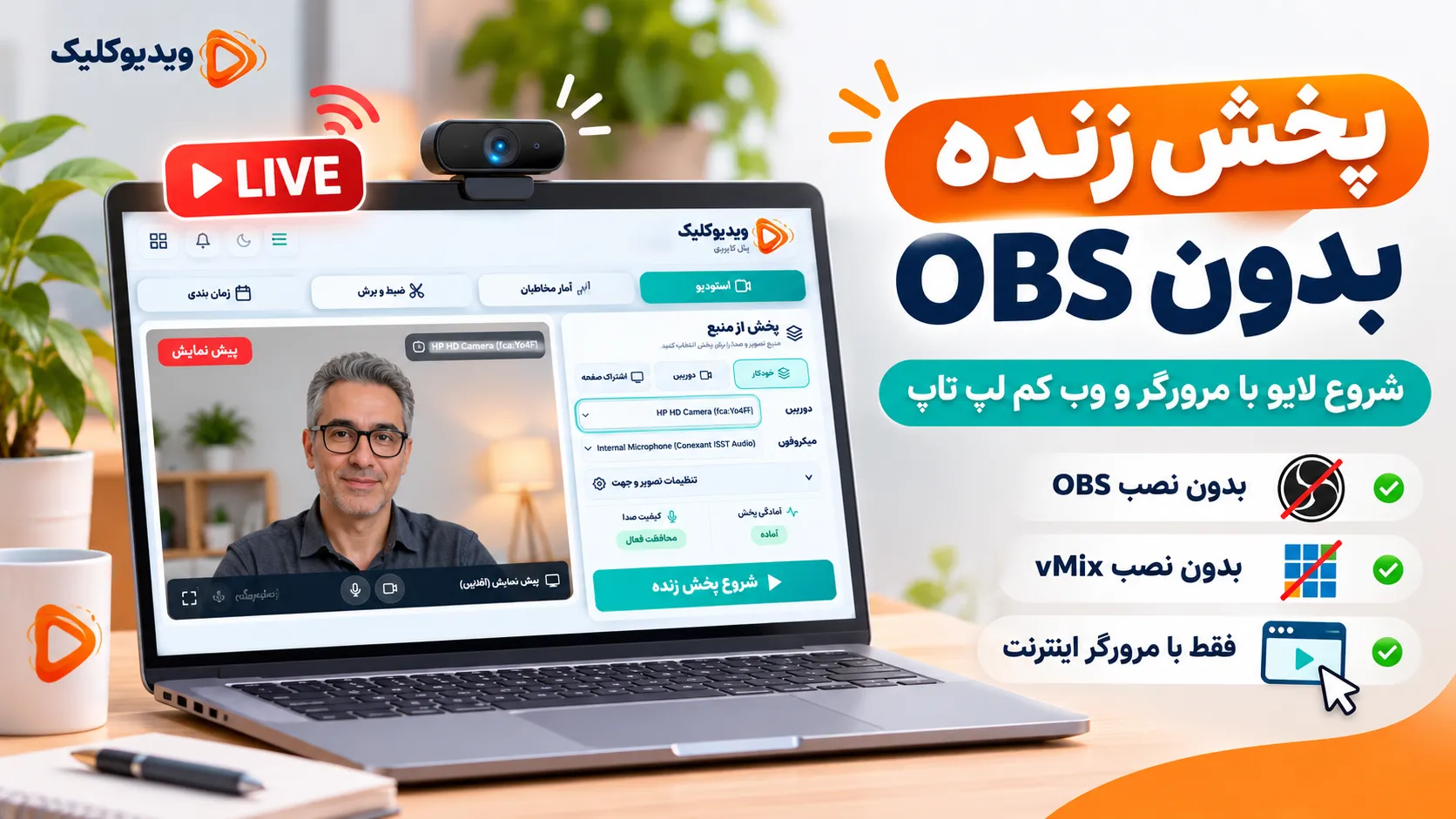
اما برای برگزاری یک لایو ساده، همیشه به این تنظیمات نیاز نیست. محصول توربولایو ویدیوکلیک برای ساده کردن شروع پخش زنده طراحی شده است. کاربر می تواند وارد استودیو شود، دوربین و میکروفن خود را انتخاب کند، پیش نمایش تصویر را ببیند و با زدن دکمه شروع پخش زنده، برنامه را آغاز کند.
در این مقاله بررسی می کنیم پخش زنده بدون OBS چیست، چطور با مرورگر و وب کم لپ تاپ لایو برگزار کنیم، توربولایو چه امکاناتی دارد و چگونه می توانیم لینک نمایش یا کد امبد را برای مخاطبان ارسال کنیم.
پخش زنده بدون OBS چیست؟
پخش زنده بدون OBS به روشی از لایو استریم گفته می شود که برای ارسال تصویر و صدا به سرور پخش، نیازی به اجرای نرم افزار OBS روی کامپیوتر نداشته باشید.
در این روش، یک سرویس سازگار می تواند مستقیما از طریق مرورگر به دوربین و میکروفن دستگاه دسترسی پیدا کند و پس از دریافت مجوز کاربر، فرایند آماده سازی و ارسال تصویر را انجام دهد.
برای مثال، فرض کنید می خواهید یک جلسه آموزشی کوتاه برگزار کنید. لپ تاپ خود را روشن می کنید، مرورگر را باز می کنید و وارد استودیوی پخش زنده می شوید. سپس دوربین و میکروفن را انتخاب می کنید و بعد از مشاهده پیش نمایش، برنامه را شروع می کنید.
در این مدل لازم نیست ابتدا نرم افزار استریم نصب کنید، سرور RTMP را در تنظیمات نرم افزار وارد کنید یا با گزینه های فنی پیچیده درگیر شوید.
آیا بدون نصب نرم افزار می توان پخش زنده برگزار کرد؟
بله. با استفاده از سرویس های مرورگرمحور می توان در دستگاه و مرورگر سازگار، بدون نصب نرم افزار اضافی پخش زنده برگزار کرد.
البته برای این کار باید مرورگر اجازه استفاده از دوربین و میکروفن را داشته باشد و اینترنت و سخت افزار دستگاه نیز برای ارسال تصویر مناسب باشند.
در چنین سیستمی، مرورگر نقش محیط اجرا را دارد و سرویس پخش زنده مسئول مدیریت فرایند ارسال و نمایش جریان ویدیو خواهد بود.
بنابراین وقتی از اصطلاح پخش زنده بدون نرم افزار استفاده می کنیم، منظور این است که کاربر به نصب نرم افزار اختصاصی ارسال استریم مانند OBS یا vMix نیاز ندارد؛ نه اینکه هیچ نرم افزاری روی دستگاه اجرا نمی شود.
توربولایو چیست و چطور پخش زنده را ساده می کند؟
توربولایو (TurboLive) محصول ویدیوکلیک برای شروع سریع و آسان پخش زنده از طریق مرورگر است.
در محیط توربولایو، کاربر می تواند منابع تصویر و صدا را انتخاب کند، پیش نمایش را ببیند، وضعیت آمادگی پخش را بررسی کند و سپس برنامه زنده را آغاز کند.
یکی از مهم ترین مزیت های توربولایو این است که بخش زیادی از پیچیدگی های شروع لایو از دید کاربر حذف شده است.
برای مثال، وقتی با مرورگر لپ تاپ وارد محیط استودیو می شوید، توربولایو می تواند دوربین های در دسترس را شناسایی کند و پس از مجوز مرورگر، امکان انتخاب منبع مناسب را در اختیار شما قرار دهد.
همچنین می توانید در صورت وجود چند وب کم یا میکروفن، منبع دلخواه را انتخاب کنید.
در پایان نیز لینک نمایش و کد امبد برای قرار دادن پخش زنده در سایت در اختیار کاربر قرار می گیرد.
مزایای اصلی توربولایو
- شروع لایو بدون نصب OBS و vMix.
- استفاده مستقیم از مرورگر اینترنت.
- شناسایی دوربین و میکروفن دستگاه.
- امکان انتخاب دستی منبع تصویر و صدا.
- نمایش پیش نمایش قبل از شروع پخش.
- بررسی وضعیت آمادگی تصویر و صدا.
- شروع پخش زنده از داخل استودیو.
- دریافت لینک نمایش برای مخاطبان.
- دریافت کد Embed برای نمایش لایو در سایت.
- امکان استفاده از گوشی موبایل در مرورگر سازگار.
برای لایو گرفتن، لازم نیست OBS یاد بگیری!
با توربولایو، مستقیم از مرورگر لپ تاپ وارد استودیوی پخش زنده شو. دوربین و میکروفن را انتخاب کن، پیش نمایش را ببین و برنامه ات را شروع کن. سپس لینک نمایش را برای مخاطبان بفرست یا پخش زنده را با کد امبد داخل سایت خودت قرار بده.
برای پخش زنده با وب کم لپ تاپ چه تجهیزاتی لازم است؟
برای پخش زنده بدون OBS به تجهیزات پیچیده نیاز ندارید. در بسیاری از مواقع یک لپ تاپ معمولی با وب کم، میکروفن و اینترنت مناسب می تواند برای شروع کافی باشد.
تجهیزات پیشنهادی عبارت اند از:
- لپ تاپ یا کامپیوتر: دستگاهی که بتواند مرورگر سازگار را به شکل مناسب اجرا کند.
- وب کم: دوربین داخلی لپ تاپ یا یک وب کم خارجی.
- میکروفن: میکروفن داخلی، هدست یا میکروفن USB.
- اینترنت پایدار: اتصال با سرعت آپلود مناسب برای پخش زنده.
- نور مناسب: برای واضح بودن چهره یا سوژه اصلی.
- مرورگر سازگار: برای دسترسی به دوربین و میکروفن و اجرای استودیو.
اگر قصد دارید فقط مقابل دوربین صحبت کنید، معمولا همان وب کم و میکروفن لپ تاپ برای شروع قابل استفاده هستند؛ البته کیفیت واقعی آن ها باید قبل از برنامه بررسی شود.
در صورت نیاز می توانید بعدا تجهیزات حرفه ای تری مانند میکروفن خارجی، وب کم باکیفیت تر یا نور ثابت تهیه کنید.
آموزش پخش زنده بدون OBS با توربولایو
در ادامه مراحل اصلی راه اندازی یک لایو با مرورگر و وب کم لپ تاپ را بررسی می کنیم.
مرحله اول: ورود به صفحه توربولایو
ابتدا مرورگر کامپیوتر را باز کنید و وارد صفحه رسمی توربولایو شوید:
سپس از طریق مسیر معرفی شده در صفحه، وارد محیط استودیو شوید. اگر ورود به حساب کاربری لازم باشد، ابتدا مراحل ورود را تکمیل کنید.
مرحله دوم: شناسایی دوربین و میکروفن
پس از ورود به استودیو، توربولایو منابع تصویری و صوتی در دسترس دستگاه را بررسی می کند.
اگر اولین بار است که از این مرورگر استفاده می کنید، ممکن است پیام درخواست مجوز دوربین و میکروفن نمایش داده شود.
برای فعال شدن تصویر و صدا، مجوز لازم را تأیید کنید.
بعد از دریافت مجوز، می توانید وضعیت شناسایی دوربین و میکروفن را در بخش پخش از منبع مشاهده کنید.
مرحله سوم: انتخاب نوع منبع تصویر
در محیط توربولایو، بخش انتخاب منبع تصویر به شما کمک می کند روش مناسب نمایش را انتخاب کنید.
در پنل فعلی، گزینه هایی مانند حالت خودکار، دوربین و اشتراک صفحه در اختیار کاربر قرار دارند.
اگر هدف شما صحبت مقابل دوربین است، گزینه دوربین انتخاب مناسبی خواهد بود.
اگر قصد دارید محتوای صفحه کامپیوتر را نمایش دهید، می توانید از گزینه اشتراک صفحه در مرورگر و دستگاهی که از این قابلیت پشتیبانی می کند استفاده کنید.
البته در هنگام استفاده از اشتراک صفحه، باید پنجره یا صفحه موردنظر را مطابق درخواست مرورگر انتخاب کنید و پیش از شروع رسمی، نتیجه نمایش و صدا را آزمایش کنید.
مرحله چهارم: انتخاب دستی وب کم
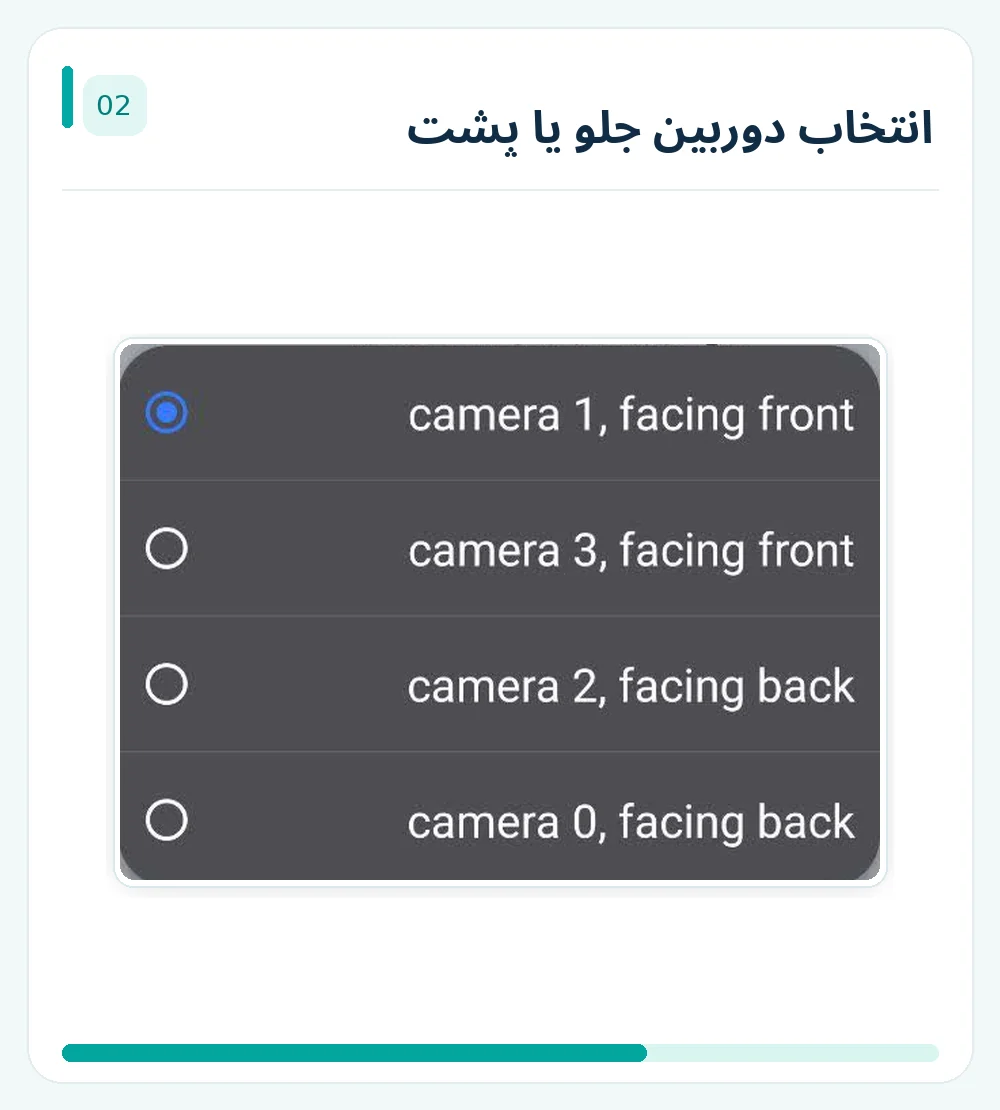
اگر چند دوربین به سیستم متصل باشند، ممکن است نام آن ها در فهرست انتخاب دوربین نمایش داده شود.
برای مثال، ممکن است لپ تاپ شما یک وب کم داخلی داشته باشد و هم زمان یک دوربین USB هم به آن متصل کرده باشید.
در این شرایط می توانید دوربین موردنظر را از فهرست انتخاب کنید و تصویر آن را در بخش پیش نمایش مشاهده کنید.
این قابلیت باعث می شود برای پخش زنده با وب کم مجبور نباشید صرفا از دوربین پیش فرض سیستم استفاده کنید.
مرحله پنجم: انتخاب میکروفن مناسب
در بخش میکروفن، منبع صدای موردنظر را انتخاب کنید.
اگر از میکروفن داخلی لپ تاپ استفاده می کنید، معمولا نام آن در فهرست منابع صوتی نمایش داده می شود.
اگر هدست یا میکروفن خارجی دارید، می توانید در صورت شناسایی توسط مرورگر، آن را انتخاب کنید.
بعد از انتخاب میکروفن چند جمله صحبت کنید و شاخص سطح صدا را بررسی کنید.
برای بهتر شدن کیفیت صدا، بهتر است تا حد امکان در محیط کم صدا قرار بگیرید و فاصله مناسبی از میکروفن داشته باشید.
مرحله ششم: بررسی تنظیمات تصویر و پیش نمایش
قبل از شروع لایو، تصویر خود را در بخش پیش نمایش بررسی کنید.
این مرحله اهمیت زیادی دارد؛ چون می توانید قبل از نمایش تصویر برای مخاطبان، نور، زاویه دوربین و وضعیت صدا را اصلاح کنید.
مواردی که بهتر است بررسی شوند:
- چهره یا سوژه اصلی در کادر مناسب قرار گرفته باشد.
- نور بیش از حد کم یا شدید نباشد.
- پس زمینه مرتب و متناسب با موضوع برنامه باشد.
- دوربین درست انتخاب شده باشد.
- صدای میکروفن قابل دریافت باشد.
- تصویر در پیش نمایش بدون مشکل نمایش داده شود.
در پنل توربولایو، بخش وضعیت آمادگی پخش نیز به کاربر کمک می کند آماده بودن منابع تصویر و صدا را بررسی کند.
مرحله هفتم: شروع پخش زنده
بعد از آماده شدن تصویر و صدا، روی دکمه شروع پخش زنده کلیک کنید.
با انجام این کار، توربولایو فرایند آغاز ارسال جریان زنده را اجرا می کند.
پس از شروع برنامه، بهتر است از یک مرورگر یا دستگاه دیگر صفحه نمایش را باز کنید تا مطمئن شوید مخاطبان تصویر و صدای شما را به درستی دریافت می کنند.
بهتر است قبل از برگزاری وبینار یا رویداد مهم، همین مراحل را یک بار به صورت آزمایشی انجام دهید.
مرحله هشتم: دریافت لینک نمایش لایو
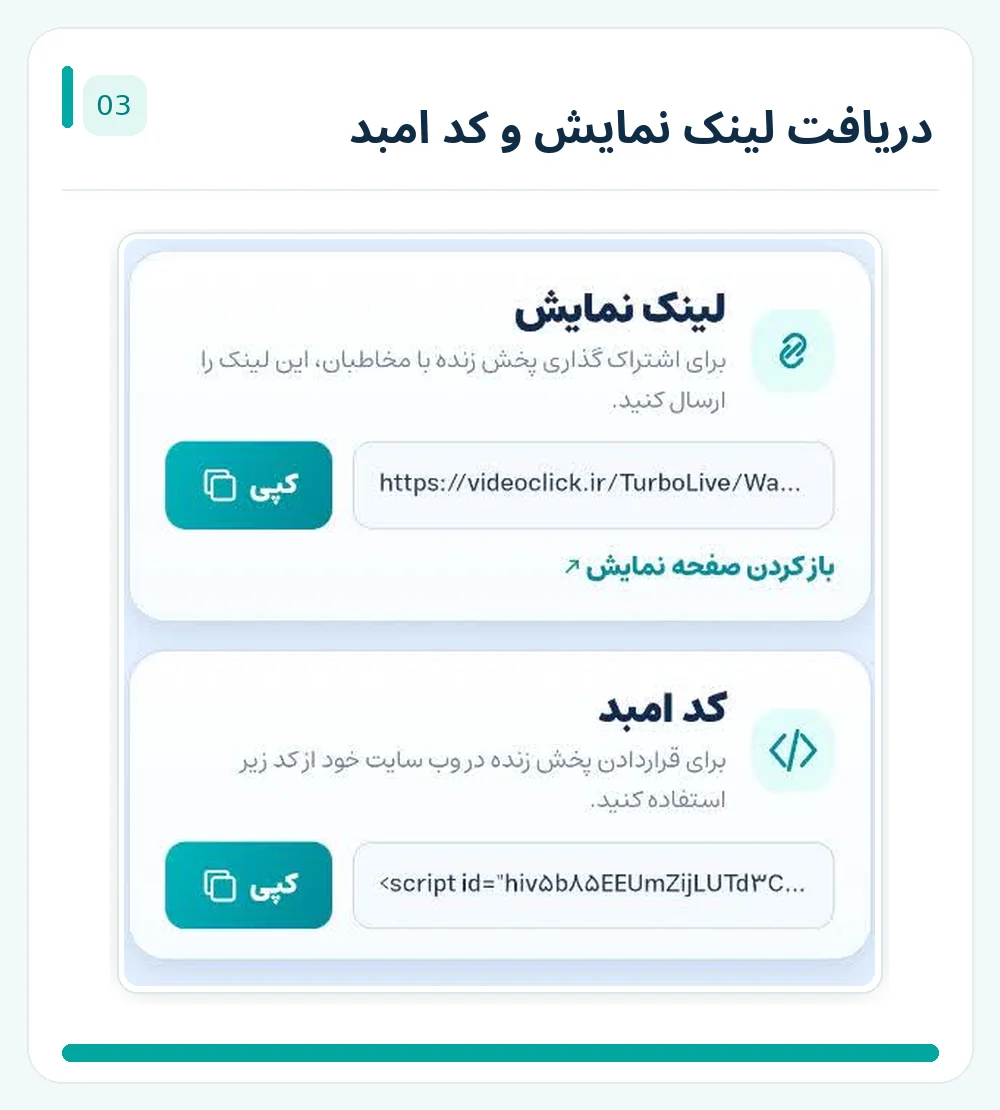
یکی از قابلیت های کاربردی توربولایو، ارائه لینک نمایش پخش زنده است.
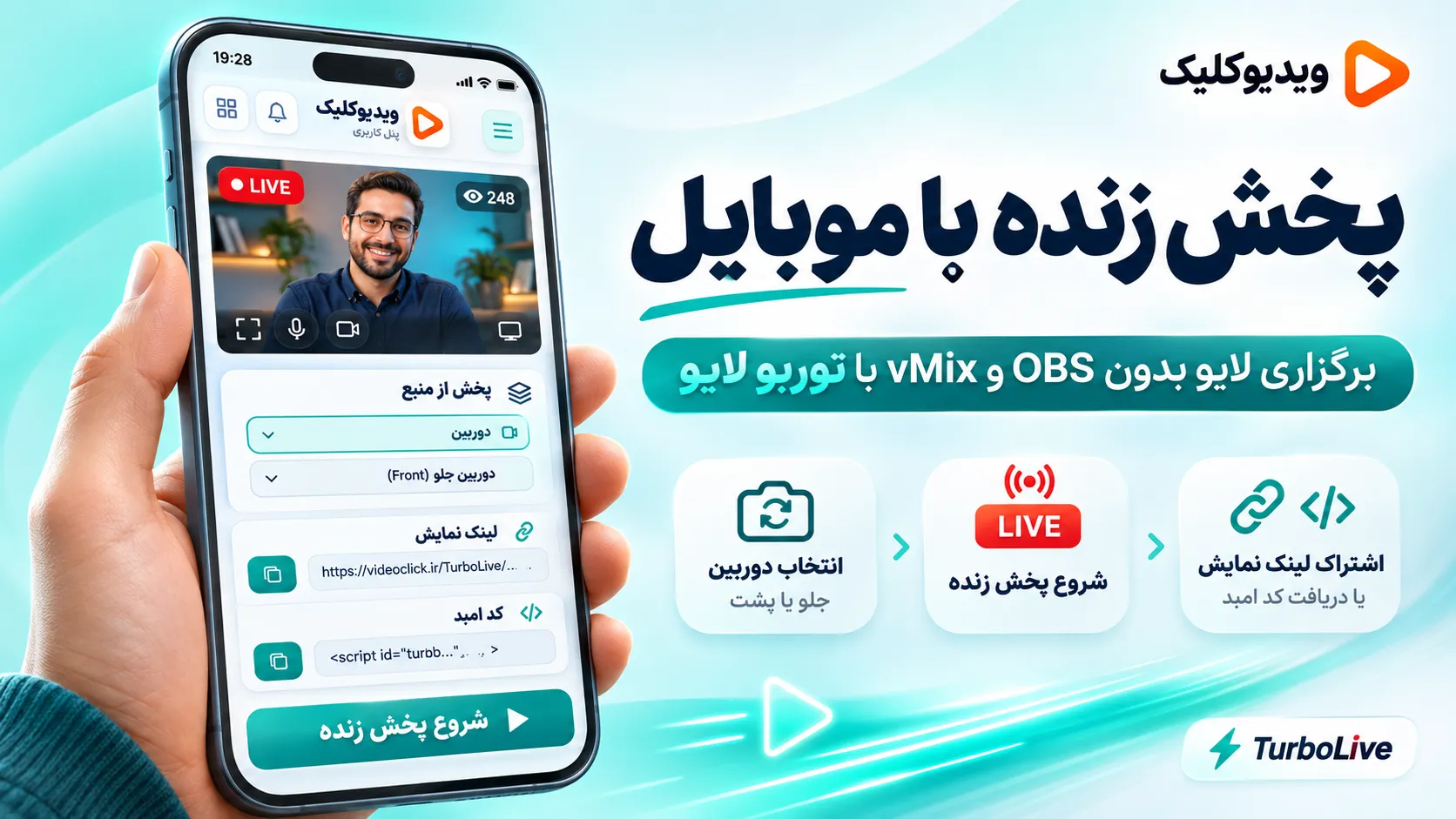
در پنل، بخشی با عنوان لینک نمایش وجود دارد که می توانید آدرس مربوط به برنامه را از آن دریافت کنید.
کافی است روی گزینه کپی بزنید و لینک را برای مخاطبان خود ارسال کنید.
برای مثال، می توانید لینک نمایش را در پیام رسان، ایمیل، گروه آموزشی یا صفحه ثبت نام رویداد قرار دهید.
با این روش، کاربر برای مشاهده برنامه به نصب OBS یا نرم افزار ارسال تصویر نیاز ندارد.
مرحله نهم: دریافت کد امبد برای نمایش لایو در سایت
اگر سایت شخصی، آموزشی یا شرکتی دارید، می توانید پخش زنده را داخل سایت خودتان نمایش دهید.
برای این کار از بخش کد امبد، کد ارائه شده توسط توربولایو را کپی کنید.
سپس آن را در محل مناسبی از سایت که از کد نمایش پشتیبانی می کند قرار دهید.
برای مثال، در وردپرس می توانید بسته به ساختار سایت از بلوک HTML سفارشی یا ابزار مناسب صفحه ساز استفاده کنید.
در سایت های اختصاصی نیز می توان کد را در بخش مربوط به نمایش پلیر قرار داد.
به این ترتیب، مخاطبان می توانند لایو را در صفحه موردنظر سایت شما مشاهده کنند و نیازی نیست برای تماشای برنامه از سایت خارج شوند.
چرا پخش زنده با مرورگر برای کاربران تازه کار مناسب است؟
یکی از مهم ترین چالش های کاربران تازه کار، پیچیدگی ابزارهای استریم است.
در روش های حرفه ای ممکن است کاربر لازم باشد تنظیمات انکودر، بیت ریت، سرور RTMP، کلید استریم و منابع مختلف تصویر و صدا را مدیریت کند.
این امکانات برای پخش های حرفه ای ضروری و ارزشمند هستند، اما برای کسی که فقط می خواهد یک برنامه ساده با وب کم برگزار کند، ممکن است بیش از حد پیچیده باشند.
پخش زنده بدون OBS با استفاده از یک محیط مرورگرمحور، تعداد مراحل فنی موردنیاز کاربر را کمتر می کند.
در نتیجه، کاربر می تواند بیشتر روی موضوع برنامه، کیفیت صحبت و ارتباط با مخاطبان تمرکز کند.
توربولایو برای چه کسانی مناسب است؟
توربولایو برای کاربرانی مناسب است که به یک روش ساده برای شروع پخش زنده نیاز دارند.
مدرس ها و آموزشگاه ها
مدرس می تواند یک برنامه آموزشی، معرفی دوره، جلسه پرسش و پاسخ یا سخنرانی آنلاین برگزار کند و لینک مشاهده را در اختیار دانشجویان قرار دهد.
مربیان ورزشی
مربی می تواند برای نمایش تمرین، معرفی برنامه آموزشی یا برگزاری جلسه کوتاه، از دوربین لپ تاپ یا موبایل استفاده کند.
مشاوران و متخصصان
مشاور می تواند یک برنامه ارائه محور برای مخاطبان خود برگزار کند و سؤالات را از مسیر ارتباطی متناسب با برنامه دریافت کند.
صاحبان کسب و کار
فروشگاه ها و کسب و کارهای کوچک می توانند برای معرفی محصولات یا اطلاع رسانی درباره خدمات خود از پخش زنده استفاده کنند.
برگزارکنندگان رویدادهای کوچک
اگر برنامه به تصویر یک سخنران یا یک دوربین نیاز دارد، استفاده از مرورگر می تواند راهی ساده برای اجرای آن باشد.
البته اگر برنامه شما به ارتباط تصویری دوطرفه همه شرکت کنندگان نیاز دارد، باید از ابزار ویدیوکنفرانس مناسب استفاده کنید. پخش زنده یک به چند لزوما همان جلسه تصویری دوطرفه نیست.
تفاوت پخش زنده با OBS و توربولایو چیست؟
OBS و توربولایو دو روش متفاوت برای شروع پخش زنده هستند.
OBS برای کاربرانی مناسب است که به تنظیمات پیشرفته، صحنه های مختلف، چند منبع تصویر و کنترل حرفه ای روی خروجی نیاز دارند.
در مقابل، توربولایو برای شروع سریع و ساده از طریق مرورگر طراحی شده است.
| ویژگی | توربولایو | OBS |
|---|---|---|
| نحوه شروع | از مرورگر | از نرم افزار نصب شده |
| نیاز به نصب OBS | ندارد | دارد |
| انتخاب دوربین | از داخل استودیو | از طریق تنظیم منابع OBS |
| تنظیم دستی Stream Key | برای شروع مرورگرمحور لازم نیست | در اتصال سفارشی ممکن است لازم باشد |
| ترکیب صحنه های پیشرفته | متمرکز بر اجرای ساده | امکانات گسترده |
| مخاطب مناسب | کاربر تازه کار و اجرای سریع | تولیدکننده محتوای حرفه ای |
بنابراین انتخاب بین این دو روش به نیاز شما بستگی دارد. اگر هدف شما شروع سریع لایو با وب کم است، توربولایو می تواند انتخاب ساده تری باشد. اگر به تولید حرفه ای چنددوربینه یا صحنه های پیچیده نیاز دارید، OBS همچنان گزینه مناسبی است.
وب کم آماده است؟ حالا لایوت را شروع کن!
برای یک لایو ساده لازم نیست وقتت را صرف یادگیری تنظیمات پیچیده کنی. با توربولایو، دوربین و میکروفن لپ تاپ را انتخاب کن و مستقیم از مرورگر پخش زنده را شروع کن. سپس برنامه را با لینک نمایش یا کد امبد به مخاطبانت برسان.
آیا با توربولایو می توان صفحه کامپیوتر را هم نمایش داد؟
در محیط استودیوی توربولایو، علاوه بر انتخاب دوربین، گزینه ای برای اشتراک صفحه نیز در نظر گرفته شده است.
این گزینه می تواند برای سناریوهایی مانند نمایش اسلاید، آموزش نرم افزار یا ارائه تصویری کاربرد داشته باشد؛ البته استفاده عملی از آن به پشتیبانی مرورگر، سیستم عامل و مجوزهای لازم وابسته است.
اگر قصد دارید از این قابلیت استفاده کنید، بهتر است قبل از برنامه اصلی آن را آزمایش کنید و مطمئن شوید تصویر صفحه و صدای موردنیاز به درستی در پخش نهایی نمایش داده می شوند.
در صورت نیاز به ترکیب پیشرفته چند منبع تصویر، استفاده از ابزارهای حرفه ای مانند OBS مناسب تر خواهد بود.
چطور پخش زنده را بدون OBS در وردپرس نمایش دهیم؟
اگر سایت شما وردپرسی است و می خواهید برنامه زنده در یک برگه یا صفحه دوره نمایش داده شود، می توانید از کد امبد ارائه شده توسط توربولایو استفاده کنید.
مراحل کلی عبارت اند از:
- وارد توربولایو شوید.
- دوربین و میکروفن را انتخاب کنید.
- پخش زنده را آماده و فعال کنید.
- کد امبد مربوط به لایو را از پنل کپی کنید.
- وارد ویرایش صفحه موردنظر در وردپرس شوید.
- بلوک HTML سفارشی یا ابزار مناسب را اضافه کنید.
- کد نمایش را داخل آن قرار دهید.
- صفحه را ذخیره کنید و نتیجه را از سمت مخاطب بررسی کنید.
اگر از صفحه ساز استفاده می کنید، باید کد را در بخشی قرار دهید که امکان درج HTML یا Script موردنیاز را داشته باشد.
ممکن است برخی تنظیمات امنیتی وردپرس یا نقش های کاربری، درج کد Script را محدود کنند. در صورت بروز مشکل، باید تنظیمات سایت و نحوه قرار دادن کد را بررسی کنید.
چرا دوربین یا میکروفن در مرورگر کار نمی کند؟
گاهی کاربر وارد محیط استودیو می شود، اما دوربین یا میکروفن شناسایی نمی شود.
این مشکل همیشه به سرویس پخش مربوط نیست و ممکن است به مجوزهای مرورگر، تنظیمات سیستم عامل یا استفاده هم زمان برنامه های دیگر از دوربین ارتباط داشته باشد.
۱. بررسی مجوز دوربین و میکروفن
مرورگر برای استفاده از دوربین و میکروفن به اجازه کاربر نیاز دارد. اگر قبلا دسترسی را رد کرده اید، تنظیمات مجوزهای سایت را بررسی کنید.
۲. بررسی اتصال وب کم خارجی
اگر از وب کم USB استفاده می کنید، مطمئن شوید دستگاه به درستی متصل شده و توسط سیستم عامل شناسایی می شود.
۳. بررسی برنامه های دیگر
ممکن است نرم افزار دیگری در حال استفاده از دوربین یا میکروفن باشد. در این صورت آن برنامه را بررسی و در صورت نیاز ببندید.
۴. بررسی انتخاب منبع صحیح
اگر چند دوربین یا میکروفن دارید، مطمئن شوید منبع درست در توربولایو انتخاب شده است.
۵. بررسی مرورگر و امنیت اتصال
در مرورگرهای مدرن، استفاده از قابلیت های دوربین و میکروفن وب معمولا به محیط امن مانند HTTPS و مجوز کاربر نیاز دارد.
اگر مشکل همچنان ادامه داشت، مرورگر سازگار دیگری را امتحان کنید و نتیجه را دوباره بررسی کنید.
برای پخش زنده با لپ تاپ چه اینترنتی مناسب است؟
برای پخش زنده بدون OBS نیز مانند سایر روش های استریم، اینترنت پایدار اهمیت زیادی دارد.
مهم ترین معیار، ظرفیت و پایداری سرعت آپلود است. ممکن است اینترنت شما برای تماشای ویدیو بسیار مناسب باشد، اما در ارسال مداوم تصویر زنده نوسان داشته باشد.
برای کاهش احتمال اختلال:
- قبل از شروع، پخش آزمایشی انجام دهید.
- در صورت امکان از اینترنت کابلی استفاده کنید.
- برنامه های سنگین آپلود را متوقف کنید.
- از اتصال شبکه پایدار استفاده کنید.
- نمایش برنامه را از سمت یک دستگاه دیگر بررسی کنید.
- برای رویداد مهم، اینترنت جایگزین در نظر بگیرید.
اگر با قطع تصویر، لگ یا تأخیر روبه رو هستید، مقاله چک لیست فنی پخش زنده؛ کاهش قطعی، لگ و تأخیر استریم می تواند برای عیب یابی مفید باشد.
آیا می توان با موبایل هم بدون OBS پخش زنده برگزار کرد؟
بله. توربولایو فقط به وب کم لپ تاپ محدود نیست و روی گوشی موبایل سازگار نیز امکان استفاده از دوربین و میکروفن مرورگر را فراهم می کند.
یکی از ویژگی های کاربردی نسخه موبایل، امکان انتخاب دستی دوربین جلو یا پشت گوشی است.
برای مثال، می توانید هنگام صحبت با مخاطب از دوربین جلو و هنگام نمایش محصول یا محیط از دوربین پشت استفاده کنید.
اگر می خواهید مراحل استفاده از توربولایو روی گوشی را یاد بگیرید، مقاله پخش زنده با موبایل در سایت؛ آموزش لایو با گوشی بدون نصب برنامه را مطالعه کنید.
آیا لایو بدون OBS برای وبینار و رویداد آنلاین مناسب است؟
اگر وبینار یا رویداد شما عمدتا شامل تصویر یک سخنران، توضیح مدرس یا ارائه ساده است، استفاده از روش مرورگرمحور می تواند مناسب باشد.
اما اگر برنامه به چند دوربین، صحنه های متعدد، ترکیب پیچیده صدا و تصویر یا تجهیزات حرفه ای نیاز دارد، بهتر است روش اجرای مناسب تری انتخاب کنید.
همچنین باید تفاوت پخش زنده یک به چند و ویدیوکنفرانس دوطرفه را در نظر بگیرید. نمایش زنده تصویر یک مدرس به مخاطبان، به خودی خود به معنای فراهم بودن مکالمه صوتی و تصویری دوطرفه برای همه شرکت کنندگان نیست.
چک لیست شروع پخش زنده بدون OBS
- لپ تاپ یا کامپیوتر آماده است.
- وب کم داخلی یا خارجی به درستی کار می کند.
- میکروفن دستگاه فعال است.
- مرورگر سازگار باز شده است.
- ورود به استودیوی توربولایو انجام شده است.
- مجوزهای دوربین و میکروفن تأیید شده اند.
- منبع تصویر درست انتخاب شده است.
- منبع میکروفن بررسی شده است.
- نور و زاویه دوربین مناسب هستند.
- تصویر در پیش نمایش مشاهده شده است.
- آمادگی تصویر و صدا بررسی شده است.
- اتصال اینترنت پایدار است.
- یک پخش آزمایشی انجام شده است.
- لینک نمایش برای مخاطبان آماده است.
- اگر سایت دارید، کد امبد در صفحه مناسب قرار گرفته است.
- پخش از سمت دستگاه مخاطب بررسی شده است.
نقش ویدیوکلیک در پخش زنده بدون OBS
ویدیوکلیک با معرفی توربولایو تلاش کرده است شروع پخش زنده را برای کاربرانی که نمی خواهند با نرم افزارهای پیچیده کار کنند ساده تر کند.
در توربولایو، کاربر می تواند از داخل مرورگر وارد استودیو شود، دوربین و میکروفن را انتخاب کند و پیش از شروع، تصویر و وضعیت آمادگی پخش را مشاهده کند.
سپس با شروع لایو، امکان دریافت لینک نمایش و کد امبد برای انتشار برنامه در اختیار کاربر قرار می گیرد.
این روش برای مدرسان، مربیان، کسب و کارهای کوچک و برگزارکنندگان برنامه های ساده مناسب است.
اگر به تنظیمات حرفه ای تر یا روش های پیشرفته ارسال تصویر نیاز دارید، می توانید سرویس پخش زنده ویدیوکلیک را نیز بررسی کنید.
اولین لایوت را بدون نصب نرم افزار برگزار کن!
وب کم و میکروفن لپ تاپت را آماده کن، از مرورگر وارد توربولایو شو و پخش زنده را شروع کن. با دریافت لینک نمایش یا کد امبد، برنامه ات را برای مخاطبان بفرست یا داخل سایت خودت نمایش بده. شروع لایو می تواند خیلی ساده تر از چیزی باشد که فکر می کنی.
سوالات متداول
پخش زنده بدون OBS چیست؟
آیا می توان فقط با مرورگر لایو استریم برگزار کرد؟
آیا برای توربولایو باید OBS یا vMix نصب کنیم؟
آیا توربولایو وب کم لپ تاپ را شناسایی می کند؟
اگر چند دوربین به کامپیوتر وصل باشد چه کار کنیم؟
آیا می توان با توربولایو صفحه کامپیوتر را نمایش داد؟
چطور لینک لایو را برای مخاطبان ارسال کنیم؟
آیا می توان لایو را داخل وردپرس نمایش داد؟
آیا پخش زنده با وب کم داخلی لپ تاپ امکان پذیر است؟
چرا دوربین در مرورگر فعال نمی شود؟
آیا توربولایو روی موبایل هم قابل استفاده است؟
توربولایو بهتر است یا OBS؟
آیا برای مشاهده لایو مخاطبان باید OBS نصب کنند؟
آیا توربولایو جایگزین ویدیوکنفرانس است؟
برای شروع استریم فقط یک حساب لازم داری!
ویدیوها را بارگذاری کن، لینک مستقیم بگیر و در سایت یا شبکههای اجتماعی نمایش بده.
- ✓فضای ابری امن
- ✓پخش مستقیم
- ✓کد امبد
- ✓گزارش بازدید
جمع بندی
پخش زنده بدون OBS راهکاری مناسب برای کاربرانی است که می خواهند بدون نصب نرم افزارهای حرفه ای، لایو استریم برگزار کنند.
برای شروع یک لایو ساده، داشتن کامپیوتر یا لپ تاپ، وب کم، میکروفن، اینترنت مناسب و مرورگر سازگار می تواند کافی باشد.
با توربولایو ویدیوکلیک می توانید دوربین و میکروفن را انتخاب کنید، تصویر را در پیش نمایش ببینید و پخش زنده را از محیط مرورگر آغاز کنید.
همچنین با دریافت لینک نمایش یا کد امبد، امکان ارسال برنامه برای مخاطبان یا قرار دادن آن داخل سایت فراهم می شود.
اگر قصد دارید بدون درگیر شدن با تنظیمات پیچیده، اولین برنامه زنده خود را شروع کنید، وارد صفحه توربولایو ویدیوکلیک شوید و لایو را مستقیما از مرورگر برگزار کنید.