



📌 مطلب پیشنهادی
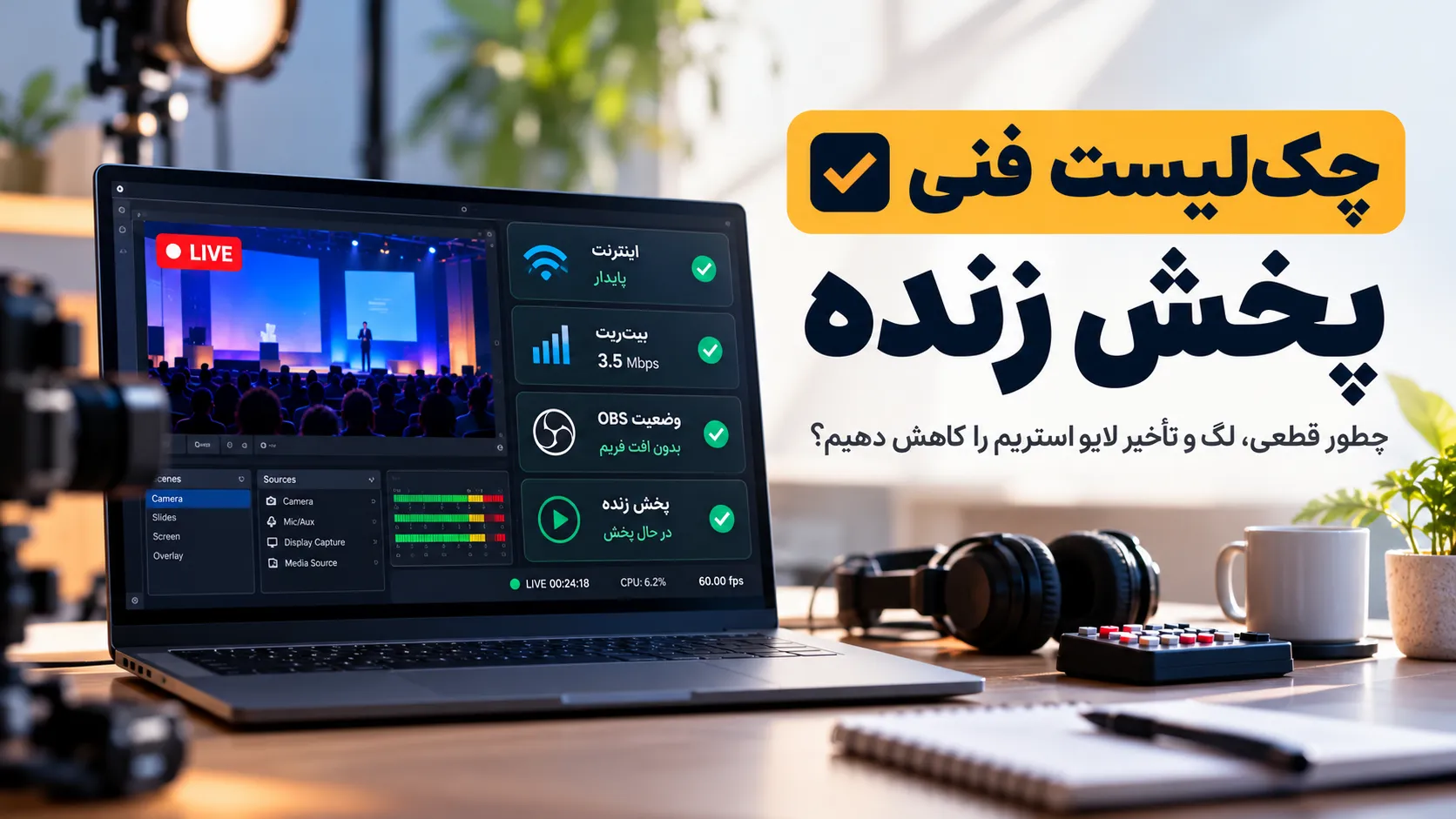
چکلیست فنی پخش زنده یکی از مهمترین ابزارهایی است که هر استریمر، مدرس، برگزارکننده وبینار یا مسئول فنی رویداد باید قبل از شروع لایو استریم در اختیار داشته باشد. قطع شدن تصویر، لگ، افت کیفیت، تأخیر غیرعادی و بافرینگ مداوم میتوانند تجربه مخاطبان را خراب کنند؛ حتی اگر محتوای برنامه بسیار ارزشمند باشد.
بسیاری از مشکلات پخش زنده به دلیل آماده نبودن اینترنت، تنظیم اشتباه بیتریت، فشار بیش از حد روی CPU یا GPU، مشکلات اتصال OBS به سرور و تست نکردن پخش قبل از شروع اتفاق میافتند. نکته مهم این است که همه این مشکلات علت یکسانی ندارند و برای برطرف کردن آنها باید ابتدا محل اختلال را شناسایی کنیم.
در این مقاله یک چکلیست فنی پخش زنده کامل و کاربردی آماده کردهایم تا بدانید چطور اینترنت و تجهیزات را بررسی کنید، تنظیمات OBS را بهینه کنید، تفاوت خطاهای Dropped Frames و Encoding Lag را تشخیص دهید، مشکل تأخیر HLS را بهتر درک کنید و با کمک سرویس پخش زنده ویدیوکلیک یک رویداد حرفهایتر برگزار کنید.
چکلیست فنی پخش زنده چیست و چرا اهمیت دارد؟
چکلیست فنی پخش زنده مجموعهای از بررسیهای ضروری است که قبل، هنگام و بعد از اجرای لایو استریم انجام میشود تا احتمال اختلال کاهش پیدا کند و مشکلات احتمالی سریعتر شناسایی شوند.
در این چکلیست مواردی مانند سرعت آپلود اینترنت، پایداری شبکه، تنظیمات انکودر، وضعیت CPU و GPU، کیفیت صدا، اتصال به سرور، عملکرد پلیر و آماده بودن روش پشتیبان بررسی میشوند.
برای مثال، ممکن است سرعت اینترنت شما در یک تست کوتاه بسیار مناسب باشد، اما هنگام ارسال مداوم تصویر، نوسانات شبکه باعث افت فریم شوند. یا ممکن است اینترنت هیچ مشکلی نداشته باشد، اما پردازنده گرافیکی نتواند صحنههای سنگین OBS را بهموقع پردازش کند.
به همین دلیل، تست پخش زنده نباید فقط به بررسی روشن شدن دوربین یا اتصال اینترنت محدود شود.
مهمترین دلایل قطع شدن پخش زنده چیست؟
برای کاهش مشکلات باید ابتدا بدانیم قطع شدن پخش زنده چه علتهایی دارد. برخی اختلالها به سیستم برگزارکننده مربوطاند و برخی دیگر در مسیر شبکه، سرور دریافت پخش یا دستگاه مخاطب اتفاق میافتند.
مهمترین دلایل عبارتاند از:
- نوسان سرعت آپلود اینترنت.
- قطع شدن موقت اتصال شبکه.
- استفاده از وایفای ناپایدار.
- انتخاب بیتریت بالاتر از ظرفیت پایدار اتصال.
- مصرف بیش از حد CPU یا GPU.
- تنظیم نامناسب رزولوشن یا نرخ فریم.
- استفاده از انکودر نامناسب برای سختافزار.
- مشکل اتصال به سرور دریافت استریم.
- تداخل تنظیمات فایروال، VPN یا تجهیزات شبکه.
- مشکلات پردازش یا توزیع جریان پخش.
- اینترنت ضعیف یا ناسازگاری پلیر در دستگاه مخاطب.
برای تشخیص دقیق، باید مشخص شود مشکل در کدام قسمت مسیر پخش ایجاد شده است.
مسیر فنی پخش زنده از OBS تا مخاطب
در یک سناریوی متداول لایو استریم، تصویر ابتدا توسط دوربین یا نرمافزار تولید میشود. سپس OBS آن را پردازش و به سرور دریافت پخش ارسال میکند. سرور و زیرساخت توزیع، جریان را برای نمایش در پلیر مخاطبان آماده میکنند.
مسیر انتقال تصویر در لایو استریم
دوربین و میکروفن ← OBS / انکودر ← اینترنت برگزارکننده ← سرور پخش ← شبکه توزیع ← پلیر مخاطب
این ساختار کمک میکند عیبیابی را مرحلهبهمرحله انجام دهید. برای مثال، اگر OBS تصویر را درست پردازش میکند و هیچ فریم شبکهای از دست نمیدهد، اما همه مخاطبان در پلیر با خطا روبهرو هستند، باید بخشهای بعدی مسیر را بررسی کرد.
تفاوت قطع اتصال، لگ تصویر و تأخیر پخش زنده
سه اصطلاح قطع اتصال، لگ و تأخیر معمولاً بهجای یکدیگر استفاده میشوند، اما از نظر فنی متفاوت هستند.
| مشکل | نشانه | علت احتمالی | اقدام اولیه |
|---|---|---|---|
| قطع اتصال | استریم از سرور جدا میشود | شبکه، مسیر ارتباط یا سرور دریافت | بررسی اتصال و وضعیت سرور |
| لگ تصویر | تصویر فریز یا تکهتکه میشود | فشار پردازشی، افت فریم یا بافرینگ | بررسی آمار OBS و پلیر |
| تأخیر پخش | مخاطب تصویر را دیرتر میبیند | بافر، پروتکل و تنظیمات توزیع | اندازهگیری تأخیر واقعی و بررسی تنظیمات پخش |
| ناهماهنگی صدا و تصویر | صدا زودتر یا دیرتر از حرکت لب شنیده میشود | تأخیر منبع صوتی یا تنظیمات همگامسازی | تست همگامسازی صدا و تصویر |
بنابراین اولین قدم برای رفع مشکل، تشخیص درست نوع اختلال است؛ نه تغییر همزمان چندین تنظیم بدون بررسی.
۱. بررسی سرعت و پایداری اینترنت قبل از پخش زنده
یکی از مهمترین بخشهای چکلیست فنی پخش زنده، بررسی اینترنت برگزارکننده است. برای ارسال تصویر زنده، سرعت آپلود و پایداری اتصال اهمیت زیادی دارند.
برای مثال، اگر بیتریت ویدیوی شما ۳۵۰۰ کیلوبیت بر ثانیه و بیتریت صدا ۱۶۰ کیلوبیت بر ثانیه باشد، مجموع نرخ محتوای ارسالی حدود ۳۶۶۰ کیلوبیت بر ثانیه خواهد بود. علاوه بر این مقدار، باید سربار شبکه و ظرفیت کافی برای نوسان اتصال را نیز در نظر بگیرید.
برای چنین تنظیماتی، داشتن آپلود پایدار حدود ۶ تا ۸ مگابیت بر ثانیه میتواند حاشیه اطمینان مناسبی ایجاد کند؛ اما این فقط یک مثال است، نه مقدار تضمینشده برای همه شبکهها.
پایداری واقعی اینترنت باید با تست طولانیتر و در مسیر اتصال به سرویس مقصد بررسی شود.
چطور اینترنت را آزمایش کنیم؟
- چند بار در زمانهای مختلف سرعت آپلود را بررسی کنید.
- در صورت امکان از اتصال کابل شبکه استفاده کنید.
- برنامههای دانلود، آپلود و همگامسازی سنگین را متوقف کنید.
- از تست کوتاه سرعت بهعنوان تنها معیار تصمیمگیری استفاده نکنید.
- یک پخش آزمایشی چنددقیقهای تا طولانیتر متناسب با اهمیت رویداد انجام دهید.
- آمار Dropped Frames در OBS را هنگام تست بررسی کنید.
اگر در تست آزمایشی افت فریم شبکه دارید، بهتر است قبل از اجرای رویداد اصلی مشکل اتصال بررسی شود.
۲. انتخاب تنظیمات مناسب بیتریت، رزولوشن و FPS
تنظیمات خروجی OBS باید با اینترنت، توان سیستم و مشخصات سرویس پخش هماهنگ باشند. انتخاب بالاترین رزولوشن و بیتریت الزاماً باعث تجربه بهتر مخاطب نمیشود.
برای مثال، اگر محتوای شما یک وبینار آموزشی با اسلاید و تصویر سخنران است، ممکن است ۳۰ فریم بر ثانیه کاملاً کافی باشد. در مقابل، محتوای پرتحرک ممکن است از نرخ فریم بالاتر بهره ببرد.
در OBS میتوانید از مسیر زیر تنظیمات تصویر را بررسی کنید:
تنظیمات مهم در این بخش عبارتاند از:
- Base (Canvas) Resolution: وضوح صحنه اصلی.
- Output (Scaled) Resolution: وضوح تصویر ارسالی.
- Common FPS Values: نرخ فریم خروجی.
برای بسیاری از برنامههای آموزشی، خروجی 1280×720 با نرخ ۳۰ فریم بر ثانیه میتواند نقطه شروع مناسبی برای آزمایش باشد. اگر اینترنت و سختافزار ظرفیت کافی داشته باشند و اسلایدها نیاز به وضوح بیشتر داشته باشند، میتوان خروجی 1920×1080 را نیز بررسی کرد.
مقادیر نهایی باید مطابق محدودیتها و توصیههای سرویس پخش انتخاب شوند.
۳. تفاوت Dropped Frames، Rendering Lag و Encoding Lag در OBS
یکی از مهمترین نکات فنی برای عیبیابی، شناخت سه شاخص متفاوت در OBS است. بسیاری از کاربران همه آنها را «افت فریم» مینامند؛ درحالیکه علت و راهحل یکسانی ندارند.
Dropped Frames؛ مشکل در انتقال شبکه
در آمار استریم OBS، Dropped Frames معمولاً به فریمهایی اشاره دارد که به دلیل مشکل ارتباط با سرور دریافت یا ناتوانی شبکه در حفظ نرخ ارسال از دست میروند.
اگر این شاخص در حال افزایش است، ابتدا اینترنت، کابل، مودم، مسیر ارتباط با سرور و تنظیم بیتریت را بررسی کنید.
Rendering Lag؛ مشکل در آمادهسازی تصویر
OBS برای ترکیب صحنهها، نمایش منابع تصویری و آماده کردن هر فریم از منابع گرافیکی استفاده میکند. اگر GPU نتواند فریمها را بهموقع آماده کند، ممکن است Rendering Lag ایجاد شود.
این مشکل معمولاً با سبکتر کردن صحنهها، کاهش بار GPU، کم کردن رزولوشن یا FPS و بستن برنامههای سنگین قابل بررسی است.
Encoding Lag؛ مشکل در تبدیل تصویر به خروجی ویدیویی
پس از آماده شدن تصویر، انکودر باید آن را فشرده و به جریان ویدیویی تبدیل کند. اگر انکودر نتواند با سرعت مورد نیاز کار کند، فریمها در مرحله انکود عقب میمانند.
در این حالت باید توان CPU یا GPU، نوع انکودر، تنظیمات کیفیت و منابع مصرفی سیستم بررسی شوند.
جدول عیبیابی خطاهای OBS
| شاخص | محل احتمالی مشکل | راهکار اولیه |
|---|---|---|
| Dropped Frames (Network) | اتصال شبکه و سرور دریافت | بررسی شبکه و کاهش بیتریت در صورت نیاز |
| Frames Missed Due to Rendering Lag | پردازش صحنه توسط GPU | سبک کردن صحنه و کاهش بار گرافیکی |
| Skipped Frames Due to Encoding Lag | انکودر و توان پردازشی | کاهش فشار انکود یا تغییر تنظیمات انکودر |
۴. چطور آمار واقعی OBS را هنگام پخش بررسی کنیم؟
برای مشاهده اطلاعات دقیقتر، در OBS از مسیر زیر استفاده کنید:
این بخش اطلاعاتی درباره نرخ فریم، زمان رندر، وضعیت انکود، نرخ خروجی و فریمهای ازدسترفته نمایش میدهد.
بهتر است هنگام اجرای پخش آزمایشی، پنجره Stats را باز نگه دارید و تغییرات شاخصها را مشاهده کنید.
اگر تصویر دچار لگ است، ابتدا بررسی کنید کدام شاخص در حال افزایش است. اگر Dropped Frames بالا میرود، تمرکز اصلی باید روی شبکه باشد. اگر Rendering Lag یا Encoding Lag افزایش پیدا میکند، باید منابع پردازشی سیستم را بررسی کنید.
به این ترتیب، بهجای تغییر تصادفی تنظیمات، مشکل را با اطلاعات قابل اندازهگیری تشخیص میدهید.
۵. بررسی مصرف CPU و GPU هنگام لایو استریم
اگر کامپیوتر برگزارکننده همزمان چند نرمافزار سنگین اجرا میکند، ممکن است منابع کافی برای OBS باقی نماند.
برای مثال، اجرای بازی سنگین، نرمافزار تدوین، چندین منبع مرورگر یا پردازش گرافیکی سنگین میتواند عملکرد OBS را تحت تأثیر قرار دهد.
برای بررسی وضعیت سیستم در ویندوز میتوانید از Task Manager استفاده کنید و میزان مصرف CPU، GPU و حافظه را مشاهده کنید.
اقدامات پیشنهادی:
- برنامههای غیرضروری را ببندید.
- رزولوشن و نرخ فریم را متناسب با توان سیستم انتخاب کنید.
- تعداد منابع سنگین Browser Source را کاهش دهید.
- از فیلترهای گرافیکی غیرضروری استفاده نکنید.
- در صورت پشتیبانی سختافزار، انکودر سختافزاری مناسب را آزمایش کنید.
- در ویندوز، اجرای OBS با دسترسی Administrator را در صورت بروز مشکل رندر بررسی کنید.
تغییر انکودر یا کاهش کیفیت باید با تست انجام شود؛ زیرا عملکرد سیستمها و کارتهای گرافیک متفاوت است.
۶. بررسی اتصال OBS به سرور پخش زنده
گاهی مشکل از اینترنت یا قدرت کامپیوتر نیست؛ بلکه اطلاعات اتصال به سرور اشتباه وارد شدهاند یا مسیر ارتباطی با سرور مشکل دارد.
در اتصال RTMP سفارشی، معمولاً به دو مقدار اصلی نیاز دارید:
- Server URL: آدرس سرور دریافت جریان پخش.
- Stream Key: کلید شناسایی و اتصال جریان.
برای بررسی تنظیمات در OBS به مسیر زیر بروید:
اگر سرویس پخش از اتصال سفارشی استفاده میکند، اطلاعات Server URL و Stream Key را دقیقاً مطابق اطلاعات ارائهشده توسط پنل وارد کنید.
به موارد زیر دقت کنید:
- آدرس سرور کامل و صحیح باشد.
- کلید استریم بدون کاراکتر اضافی وارد شده باشد.
- رویداد یا کانال موردنظر آماده دریافت جریان باشد.
- نوع پروتکل با تنظیمات سرویس سازگار باشد.
- فایروال یا تجهیزات شبکه ارتباط لازم را مسدود نکرده باشند.
- اگر VPN یا مسیر شبکه خاصی استفاده میشود، تأثیر آن بر اتصال بررسی شود.
نکته امنیتی: Stream Key محرمانه است. هنگام ارسال اسکرینشات یا گزارش خطا، کلید استریم را مخفی کنید.
۷. چرا تصویر OBS سالم است اما پلیر مخاطبان بافر میکند؟
یکی از موضوعاتی که در چکلیست فنی پخش زنده نباید فراموش شود، بررسی تجربه واقعی مخاطب است.
ممکن است OBS هیچ Dropped Frame نداشته باشد و تصویر به سرور ارسال شود، اما تعدادی از کاربران همچنان با بافرینگ یا مکث پخش مواجه شوند.
این مشکل میتواند به شرایط زیر مربوط باشد:
- سرعت اینترنت پایین دستگاه مخاطب.
- کیفیت و بیتریت بالاتر از ظرفیت دریافت کاربر.
- مشکل موقت در مسیر توزیع محتوا.
- ناسازگاری مرورگر یا دستگاه با تنظیمات ویدیو.
- مشکل دریافت قطعههای HLS یا فایل فهرست پخش.
- اختلال در پلیر یا تنظیمات صفحه نمایش ویدیو.
برای تشخیص بهتر، پخش را از چند اینترنت و دستگاه متفاوت آزمایش کنید.
برای مثال، اگر ویدیو روی یک اینترنت همراه مشکل دارد، اما روی اینترنت دیگری درست اجرا میشود، احتمال دارد مشکل مربوط به مسیر شبکه یا شرایط دستگاه اول باشد.
اما اگر همه کاربران همزمان دچار اختلال شدهاند، باید وضعیت سرور، پردازش جریان و زیرساخت توزیع بررسی شود.
۸. تفاوت تأخیر طبیعی HLS با اختلال پخش زنده
همه تأخیرهای پخش زنده به معنی خرابی نیستند. بعضی پروتکلهای توزیع ویدیو بهصورت طبیعی برای حفظ پایداری، بخشی از محتوا را با تأخیر به مخاطب نمایش میدهند.
در فناوری HLS، جریان ویدیو به قطعههای کوچکتر تقسیم و از طریق فایل فهرست پخش در اختیار پلیر قرار میگیرد. پلیر معمولاً برای پخش پایدار، مقداری داده را از قبل دریافت و بافر میکند.
به همین دلیل، تصویر مخاطب ممکن است چندین ثانیه یا بیشتر از زمان واقعی رویداد عقب باشد. میزان دقیق تأخیر به تنظیمات تولید قطعهها، زیرساخت توزیع، پلیر، شبکه و حالت پخش بستگی دارد.
فناوری Low-Latency HLS میتواند در زیرساختهای سازگار، تأخیر را کاهش دهد؛ اما فعالسازی آن نیازمند پشتیبانی و تنظیم درست در سمت سرور و پلیر است.
برای مثال، اگر تصویر مخاطب بهصورت پیوسته و روان پخش میشود اما مقداری از رویداد عقب است، ممکن است با تأخیر طبیعی پخش روبهرو باشید.
اما اگر تصویر مرتب متوقف میشود، بخشهایی از ویدیو جا میماند یا پخش بهصورت مداوم در حال بارگذاری است، باید موضوع بافرینگ و اختلال را جداگانه بررسی کنید.
۹. چطور لگ و تأخیر پخش زنده را کاهش دهیم؟
برای کاهش لگ و تأخیر باید ابتدا بدانید کدام عامل بیشترین سهم را در مشکل دارد. برخی اقدامات روی پردازش تصویر اثر دارند و برخی دیگر روی انتقال و دریافت محتوا.
راهکارهای کاربردی عبارتاند از:
- بیتریت را متناسب با سرعت آپلود پایدار تنظیم کنید.
- در صورت فشار پردازشی، رزولوشن یا FPS را کاهش دهید.
- از اینترنت کابلی و اتصال پایدار استفاده کنید.
- منابع سنگین و غیرضروری OBS را حذف کنید.
- از سرور و مسیر دریافت پخش مناسب استفاده کنید.
- پخش را روی چند دستگاه و شبکه مختلف تست کنید.
- تنظیمات تأخیر را با توجه به زیرساخت سرویس انتخاب کنید.
- در صورت پشتیبانی، کیفیتهای تطبیقی پخش را بررسی کنید.
توجه داشته باشید که کاهش بیش از حد بافر ممکن است پایداری پخش را کاهش دهد. بنابراین هدف باید ایجاد تعادل بین تأخیر، کیفیت و تجربه مخاطب باشد.
پخش زندهات را به شانس و اینترنت واگذار نکن!
کیفیت یک لایو حرفهای از قبل از شروع برنامه ساخته میشود. با تنظیم درست OBS، اینترنت پایدار و انتخاب زیرساخت مناسب، احتمال قطعی و اختلال را کاهش بده. با ویدیوکلیک، رویدادها و برنامههای زنده را با پلیر اختصاصی داخل سایت خودت نمایش بده و تجربهای حرفهایتر برای مخاطبان بساز.
۱۰. آمادهسازی اینترنت و سیستم پشتیبان
اگر در حال برگزاری یک وبینار پولی، همایش یا رویداد مهم سازمانی هستید، داشتن برنامه جایگزین ضروری است.
برای مثال، اگر اینترنت اصلی قطع شود، بهتر است بدانید آیا اینترنت دوم یا مودم همراه در دسترس است. همچنین باید بررسی کنید در صورت قطع برق یا مشکل سیستم اصلی، آیا امکان ادامه پخش با تجهیزات جایگزین وجود دارد یا خیر.
برنامه پشتیبان میتواند شامل موارد زیر باشد:
- اتصال اینترنت دوم با مسیر ارتباطی متفاوت.
- سیستم ارسالکننده جایگزین برای رویدادهای حساس.
- منبع تغذیه اضطراری یا UPS برای تجهیزات ضروری.
- نسخه پشتیبان فایلهای ارائه.
- یک تصویر یا پیام آماده برای اطلاعرسانی اختلال.
- شماره تماس مسئول فنی و پشتیبانی.
- روش مشخص برای ادامه یا زمانبندی مجدد رویداد در شرایط بحرانی.
داشتن اینترنت پشتیبان بهتنهایی تضمین نمیکند تغییر مسیر بدون قطع پخش انجام شود. بهتر است فرایند جابهجایی بین اتصال اصلی و پشتیبان قبل از اجرای رویداد آزمایش شود.
۱۱. چکلیست ۳۰ دقیقه قبل از شروع پخش زنده
برای بسیاری از رویدادها میتوان یک بازه مشخص قبل از شروع برنامه در نظر گرفت و تمام بخشهای اصلی را بررسی کرد.
۳۰ تا ۲۰ دقیقه قبل از شروع
- سیستم اصلی و تجهیزات روشن و آماده هستند.
- اینترنت اصلی و پشتیبان بررسی شدهاند.
- OBS یا نرمافزار ارسالکننده اجرا شده است.
- Server URL و Stream Key بررسی شدهاند.
- دوربینها و منابع تصویر فعال هستند.
- میکروفن و صدای اسلایدها تست شدهاند.
۲۰ تا ۱۰ دقیقه قبل از شروع
- پخش آزمایشی انجام شده است.
- پنجره Stats در OBS بررسی شده است.
- شاخصهای Dropped Frames و Encoding Lag کنترل شدهاند.
- پلیر در مرورگر جداگانه آزمایش شده است.
- تصویر و صدا در موبایل بررسی شدهاند.
- تأخیر واقعی پخش اندازهگیری شده است.
۱۰ تا صفر دقیقه قبل از شروع
- سخنرانان و مسئولان اجرا آماده هستند.
- صفحه انتظار یا اسلاید شروع آماده است.
- در صورت نیاز، ضبط برنامه فعال شده است.
- وضعیت دریافت پخش در پنل سرویس بررسی شده است.
- مسئول فنی، وضعیت تصویر مخاطبان را بررسی میکند.
- روش ارتباط با پشتیبانی آماده است.
- زمان شروع رسمی برنامه به تیم اجرا اعلام شده است.
برای رویدادهای بزرگ و پیچیده، این چکلیست باید از چند ساعت یا حتی چند روز قبل با اجرای تمرین کامل آغاز شود. بازه ۳۰ دقیقهای جایگزین تست جامع پیش از روز رویداد نیست.
۱۲. هنگام قطع شدن پخش زنده چه کار کنیم؟
اگر در زمان اجرای برنامه پخش دچار مشکل شد، مهمترین کار این است که بدون تغییر همزمان چند تنظیم، محل اختلال را شناسایی کنید.
اگر OBS از سرور قطع شد
ابتدا وضعیت اتصال اینترنت و پیام خطای OBS را بررسی کنید. سپس وضعیت سرور دریافت پخش، تنظیمات اتصال و امکان اتصال مجدد را کنترل کنید.
اگر اینترنت ناپایدار است، تغییر مداوم بیتریت یا راهاندازی مجدد پشت سر هم نرمافزار ممکن است بهتنهایی مشکل را حل نکند.
اگر تصویر در OBS لگ دارد
از مسیر View → Stats، شاخصهای Rendering Lag و Encoding Lag را بررسی کنید. اگر مشکل پردازشی است، باید منابع سیستم یا تنظیمات خروجی اصلاح شوند.
اگر OBS سالم است اما مخاطبان تصویر ندارند
وضعیت دریافت جریان در پنل سرویس، صفحه پلیر، خطاهای مرورگر و دریافت فایلهای رسانه را بررسی کنید. بهتر است صفحه را روی اینترنت دیگری نیز تست کنید.
اگر فقط بعضی مخاطبان مشکل دارند
احتمال دارد نوع دستگاه، مرورگر، سرعت اینترنت یا مسیر شبکه آن کاربران مؤثر باشد. در این شرایط باید مشخص شود مشکل محدود به یک گروه است یا برای همه مخاطبان تکرار میشود.
اگر امکان ادامه پخش وجود ندارد
در رویدادهای مهم، بهتر است یک پیام اطلاعرسانی یا روش ارتباط مشخص داشته باشید. اگر اختلال طولانی شده است، شرایط ادامه برنامه، پخش مجدد یا جبران دسترسی شرکتکنندگان باید روشن باشد.
۱۳. چطور مشکل پخش زنده را از طریق گزارش OBS بررسی کنیم؟
اگر مشکل مرتب تکرار میشود، بهتر است علاوه بر مشاهده شاخصها، گزارش فنی OBS را هم بررسی کنید.
OBS امکان ذخیره و ارسال فایل Log برای تحلیل مشکلات را فراهم میکند.
برای دریافت گزارش، پس از ایجاد مشکل و در همان نشست OBS میتوانید از مسیر زیر استفاده کنید:
سپس لینک گزارش را در ابزار تحلیل رسمی OBS بررسی کنید یا در اختیار مسئول فنی قرار دهید.
این گزارش ممکن است اطلاعاتی درباره تنظیمات انکودر، خطاهای شبکه، افت فریم و مشکلات پردازشی ارائه دهد.
قبل از اشتراکگذاری گزارشهای فنی، اطلاعات حساس را بررسی کنید و از انتشار کلیدهای محرمانه یا اطلاعات خصوصی جلوگیری کنید.
۱۴. مانیتورینگ وضعیت واقعی استریم در زمان اجرا
برای رویداد حرفهای، فقط دیدن تصویر در مانیتور OBS کافی نیست. باید وضعیت واقعی پخش را در چند نقطه بررسی کرد.
پیشنهاد میشود سه سطح نظارت داشته باشید:
سطح اول: سیستم ارسالکننده
در OBS میزان افت فریم، وضعیت انکودر، نرخ خروجی و سلامت منابع تصویر و صدا بررسی شود.
سطح دوم: سرور دریافت و پردازش پخش
در صورت ارائه شاخصهای مربوط توسط سرویس، وضعیت اتصال جریان ورودی، شروع دریافت، آخرین زمان دریافت داده و وضعیت پردازش بررسی شود.
سطح سوم: دستگاه مخاطب
یک دستگاه جداگانه، ترجیحاً با اتصال شبکه مستقل، باید صفحه نهایی پخش را مشاهده کند. این دستگاه کمک میکند مشکلاتی که در OBS قابل مشاهده نیستند سریعتر شناسایی شوند.
این روش بهخصوص برای وبینارهای پولی، همایشهای سازمانی و رویدادهای دارای مخاطب گسترده اهمیت دارد.
۱۵. نقش ویدیوکلیک در پخش زنده حرفهای
ویدیوکلیک برای مدرسها، استریمرها، برگزارکنندگان وبینار، شرکتها و مجموعههایی مناسب است که میخواهند تصویر رویداد خود را از طریق زیرساخت پخش زنده داخل سایت نمایش دهند.
با سرویس پخش زنده ویدیوکلیک میتوانید جریان زنده را از ابزارهای سازگار مانند OBS ارسال کنید و آن را در صفحه یا پلیر مخصوص در اختیار مخاطبان قرار دهید.
این ساختار به شما کمک میکند بهجای راهاندازی کامل زیرساخت پخش از صفر، روی آمادهسازی تجهیزات، اجرای رویداد و تجربه مخاطبان تمرکز کنید.
البته کیفیت نهایی به اینترنت برگزارکننده، تنظیمات انکودر، سلامت مسیر ارتباط، زیرساخت پخش و شرایط دستگاه مخاطب وابسته است. بنابراین انتخاب سرویس مناسب باید همراه با تست واقعی انجام شود.
اگر قصد برگزاری برنامه سازمانی دارید، مقاله پخش زنده رویداد سازمانی میتواند در برنامهریزی اجرا مفید باشد.
اگر رویداد شما پولی است، مقاله فروش بلیت رویداد آنلاین نیز روشهای ثبتنام، پرداخت و کنترل دسترسی را توضیح میدهد.
همچنین اگر پس از پایان برنامه قصد ذخیره و انتشار نسخه ویدیویی دارید، مقاله ضبط پخش زنده و آرشیو لایو استریم را مطالعه کنید.
سوالات متداول
چکلیست فنی پخش زنده چیست؟
چرا OBS هنگام پخش زنده Dropped Frames دارد؟
تفاوت Rendering Lag و Encoding Lag چیست؟
برای پخش زنده اینترنت آپلود چقدر باید باشد؟
آیا کاهش بیتریت باعث کاهش لگ استریم میشود؟
چرا لایو استریم با چند ثانیه تأخیر نمایش داده میشود؟
اگر OBS تصویر سالمی دارد ولی مخاطبان بافرینگ دارند، مشکل چیست؟
آیا اینترنت پشتیبان جلوی قطع شدن پخش را میگیرد؟
چطور مشکلات OBS را دقیقتر تحلیل کنیم؟
آیا پخش زنده بدون قطعی صددرصد تضمین میشود؟
ویدیوکلیک چه کمکی به اجرای پخش زنده میکند؟
جمعبندی
چکلیست فنی پخش زنده یکی از مهمترین ابزارهای آمادهسازی برای وبینار، همایش، کلاس آنلاین و هر نوع لایو استریم حرفهای است. مشکلاتی مانند قطعی تصویر، لگ و تأخیر پخش همیشه علت یکسان ندارند و برای رفع آنها باید مسیر پخش را مرحلهبهمرحله بررسی کرد.
برای نتیجه بهتر، قبل از شروع برنامه اینترنت را آزمایش کنید، بیتریت و رزولوشن را متناسب با توان سیستم انتخاب کنید، آمار OBS را زیر نظر داشته باشید، اتصال سرور را بررسی کنید و تجربه واقعی مخاطب را روی دستگاه جداگانه تست کنید.
همچنین برای برنامههای مهم، داشتن اینترنت پشتیبان، مسئول فنی و روش مشخص برای مدیریت اختلال اهمیت زیادی دارد.
در نهایت، هیچ زیرساختی نمیتواند همه مشکلات احتمالی را صددرصد حذف کند؛ اما با برنامهریزی فنی، تست دقیق و استفاده از سرویس مناسب میتوان یک پخش زنده پایدارتر و حرفهایتر اجرا کرد.
اگر قصد دارید وبینار، رویداد سازمانی، برنامه آموزشی یا لایو استریم خود را داخل سایت نمایش دهید، میتوانید از سرویس پخش زنده ویدیوکلیک استفاده کنید و تجربهای حرفهایتر برای مخاطبان خود بسازید.
برای شروع استریم فقط یک حساب لازم داری!
ویدیوها را بارگذاری کن، لینک مستقیم بگیر و در سایت یا شبکههای اجتماعی نمایش بده.
- ✓فضای ابری امن
- ✓پخش مستقیم
- ✓کد امبد
- ✓گزارش بازدید