



📌 مطلب پیشنهادی
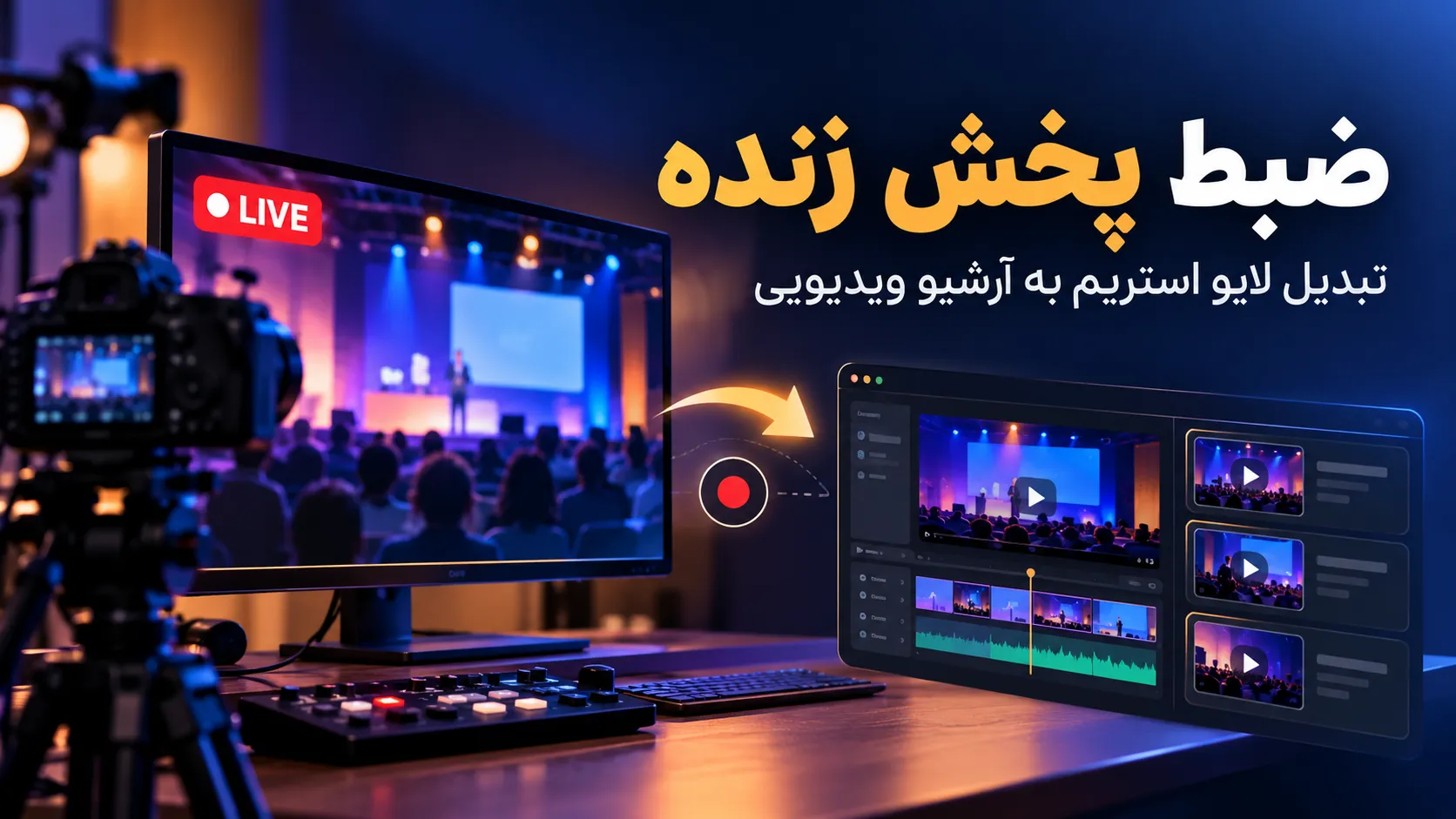
ضبط پخش زنده یکی از مهمترین روشها برای افزایش ارزش وبینارها، همایشها، کلاسهای آنلاین و رویدادهای اینترنتی است. وقتی یک لایو استریم برگزار میکنید، محتوای آن فقط برای مخاطبان حاضر در زمان پخش ارزش ندارد؛ اگر برنامه بهدرستی ضبط و آرشیو شود، میتواند بارها مشاهده شود، در اختیار شرکتکنندگان غایب قرار بگیرد و حتی به یک دوره یا محصول ویدیویی قابل فروش تبدیل شود.
بسیاری از مدرسها، برگزارکنندگان رویداد و کسبوکارها زمان و هزینه زیادی برای آمادهسازی پخش زنده صرف میکنند، اما بعد از پایان برنامه فایل ویدیویی مناسبی در اختیار ندارند. گاهی ضبط را فراموش میکنند، گاهی کیفیت فایل مناسب نیست و گاهی ویدیوی ضبطشده بدون تدوین و دستهبندی در یک پوشه باقی میماند.
در این مقاله بررسی میکنیم ضبط پخش زنده چیست، چه تفاوتی با آرشیو ویدیو دارد، چگونه با OBS همزمان با استریم برنامه را ضبط کنیم، چه تنظیماتی برای حفظ کیفیت مهم هستند و چطور میتوان لایو استریم ضبطشده را با کمک سرویس میزبانی ویدیو ویدیوکلیک داخل سایت نمایش داد.
ضبط پخش زنده چیست؟
ضبط پخش زنده یا Live Stream Recording یعنی ذخیره تصویر و صدای برنامهای که بهصورت زنده در حال اجرا و انتشار است. این فایل ممکن است روی کامپیوتر برگزارکننده، دستگاه ضبط مستقل یا در صورت پشتیبانی، روی زیرساخت سرویس پخش ذخیره شود.
برای مثال، فرض کنید یک وبینار آموزشی دو ساعته برگزار میکنید. مخاطبان در زمان برگزاری، تصویر مدرس و اسلایدها را بهصورت زنده مشاهده میکنند. اگر همزمان برنامه را ضبط کرده باشید، پس از پایان وبینار میتوانید فایل آن را بازبینی و برای انتشار دوباره آماده کنید.
این قابلیت برای کلاسهای آموزشی، همایشهای سازمانی، نشستهای تخصصی، رویدادهای تجاری، سخنرانیها و برنامههای زنده اینترنتی بسیار کاربردی است.
تفاوت ضبط پخش زنده با آرشیو لایو استریم چیست؟
ضبط و آرشیو دو مرحله مرتبط اما متفاوت هستند. ضبط یعنی تولید و ذخیره فایل ویدیویی برنامه؛ درحالیکه آرشیو به معنی سازماندهی، نگهداری و فراهم کردن امکان مشاهده مجدد آن محتواست.
| موضوع | ضبط پخش زنده | آرشیو لایو استریم |
|---|---|---|
| هدف | ذخیره تصویر و صدای برنامه | نمایش و مدیریت محتوای ضبطشده |
| زمان انجام | هنگام اجرای رویداد | معمولاً پس از پایان ضبط |
| خروجی | فایل ویدیویی | صفحه یا مجموعه ویدیوهای قابل مشاهده |
| ابزار | OBS، دستگاه ضبط یا قابلیت ضبط سرویس | سرویس میزبانی و پلیر ویدیو |
| کاربرد | حفظ محتوای برنامه | مرور، آموزش و فروش محتوای آمادهشده |
بنابراین اگر هدف شما استفاده مجدد از محتوای یک رویداد است، بهتر است از ابتدا برای هر دو مرحله برنامه داشته باشید؛ هم ضبط مطمئن و هم انتشار ویدیو در یک آرشیو حرفهای.
آیا DVR همان ضبط و آرشیو پخش زنده است؟
خیر. قابلیت DVR در برخی سرویسهای پخش زنده به بیننده اجازه میدهد در زمان اجرای برنامه، به بخشهای قبلی پخش برگردد یا قسمتهایی از آن را دوباره مشاهده کند.
اما وجود DVR الزاماً به این معنی نیست که بعد از پایان پخش، یک فایل ویدیویی دائمی برای دانلود، تدوین یا انتشار مجدد آماده خواهد بود.
برای ساخت آرشیو قابل استفاده، باید از روش ضبط مناسب استفاده کنید و فایل نهایی را پس از پایان برنامه بررسی و نگهداری کنید.
چرا باید وبینارها و رویدادهای زنده را ضبط کنیم؟
ضبط پخش زنده مزایای زیادی دارد و فقط برای جبران غیبت مخاطبان نیست. یک فایل ضبطشده باکیفیت میتواند در بخشهای مختلف فعالیت آموزشی یا تجاری شما استفاده شود.
۱. دسترسی مخاطبانی که برنامه را از دست دادهاند
همه مخاطبان نمیتوانند در ساعت مشخص برنامه را مشاهده کنند. ممکن است درگیر کار باشند، مشکل اینترنت داشته باشند یا بخشی از رویداد را از دست بدهند.
با انتشار نسخه ضبطشده میتوانید به این گروه فرصت مشاهده محتوای برنامه را بدهید.
۲. مرور دوباره محتوای آموزشی
در وبینارهای آموزشی، مخاطب ممکن است برای درک بهتر موضوع به چند بار مشاهده اسلایدها و توضیحات مدرس نیاز داشته باشد. آرشیو رویداد این امکان را فراهم میکند.
۳. تبدیل وبینار به دوره آموزشی
اگر محتوای رویداد ساختار آموزشی مناسبی داشته باشد، میتوان بخشهای آن را استخراج کرد و از آنها درسهای ویدیویی جدید ساخت.
۴. تولید محتوای تبلیغاتی
بخشهای کوتاه و جذاب از رویداد میتوانند برای معرفی برنامههای آینده، تولید محتوای شبکههای اجتماعی یا افزایش اعتماد مخاطبان استفاده شوند.
۵. ایجاد آرشیو سازمانی
شرکتها میتوانند جلسات آموزشی، سخنرانیها و رویدادهای داخلی خود را ضبط کنند تا کارکنان جدید یا اعضای غایب بعداً بتوانند محتوای مجاز را مشاهده کنند.
۶. درآمدزایی دوباره از محتوای تولیدشده
اگر حقوق انتشار محتوا و شرایط فروش مشخص باشد، میتوان نسخه ضبطشده یک رویداد را بهعنوان محصول آموزشی مستقل ارائه کرد.
پخش زنده تمام میشود؛ ارزش ویدیوی تو نه!
وبینار، همایش یا رویداد آموزشی را ضبط کن و بعد از آمادهسازی، به یک آرشیو حرفهای تبدیل کن. با ویدیوکلیک میتوانی فایلهای ویدیویی را خارج از هاست اصلی سایت میزبانی کنی و با پلیر اختصاصی در اختیار مخاطبان قرار بدهی.
روشهای مختلف ضبط پخش زنده
برای ضبط پخش زنده روشهای مختلفی وجود دارد. انتخاب روش مناسب به تجهیزات، نرمافزار اجرا، نوع رویداد و امکانات سرویس پخش شما بستگی دارد.
روش اول: ضبط محلی با OBS
در این روش، نرمافزار OBS علاوه بر ارسال تصویر به سرور پخش زنده، یک نسخه ویدیویی روی کامپیوتر برگزارکننده ذخیره میکند.
این روش برای وبینارهای آموزشی، کلاسهای آنلاین، سخنرانیها و بسیاری از رویدادهای کوچک و متوسط کاربرد دارد.
مزیت اصلی آن این است که فایل ضبطشده بهصورت محلی در اختیار برگزارکننده قرار میگیرد و برای ادامه ضبط به دریافت مجدد تصویر از سرور پخش وابسته نیست.
روش دوم: ضبط توسط سرویس پخش زنده
بعضی سرویسهای پخش زنده امکان ضبط سمت سرور یا ذخیره خودکار برنامه را فراهم میکنند. در این مدل، دریافت و ذخیره جریان ویدیو توسط زیرساخت سرویس انجام میشود.
البته این قابلیت در همه سرویسها یا همه اشتراکها فعال نیست. پیش از برگزاری باید بررسی کنید آیا قابلیت ضبط وجود دارد، فعال شده است و فایل نهایی چگونه دریافت میشود.
روش سوم: استفاده از دستگاه ضبط مستقل
در رویدادهای مهم سازمانی میتوان از دستگاه ضبط مستقل در کنار تجهیزات پخش استفاده کرد. این دستگاه ممکن است خروجی دوربین یا سوئیچر تصویر را مستقیماً ضبط کند.
مزیت این روش، ایجاد نسخه پشتیبان مستقل از کامپیوتر ارسالکننده استریم است.
روش چهارم: ضبط در نرمافزار جلسات آنلاین
اگر برنامه با نرمافزار ویدیوکنفرانس برگزار میشود، ممکن است همان نرمافزار قابلیت ضبط محلی یا ابری داشته باشد.
در این شرایط باید کیفیت خروجی، محدودیتهای سرویس، محل ذخیره و شرایط دسترسی به فایل بررسی شود.
مقایسه روشهای ضبط لایو استریم
| روش ضبط | مزیت | نکته مهم |
|---|---|---|
| OBS | کنترل تنظیمات و ذخیره محلی | نیاز به فضای دیسک و توان پردازشی مناسب |
| ضبط سمت سرور | عدم وابستگی فایل ذخیرهشده به دیسک کامپیوتر | وابسته به پشتیبانی و تنظیمات سرویس |
| دستگاه ضبط مستقل | نسخه پشتیبان مستقل | هزینه و تجهیزات بیشتر |
| نرمافزار ویدیوکنفرانس | ضبط مستقیم جلسات تصویری | امکانات و کیفیت خروجی وابسته به نرمافزار |
برای رویدادهای حساس و مهم، بهتر است در صورت امکان فقط به یک روش ضبط وابسته نباشید و راهکار پشتیبان مناسبی در نظر بگیرید.
آموزش ضبط همزمان پخش زنده با OBS
یکی از کاربردیترین روشهای ضبط پخش زنده این است که با OBS همزمان برنامه را برای مخاطبان استریم کنید و فایل ویدیویی آن را روی کامپیوتر ذخیره کنید.
مرحله اول: آمادهسازی صحنهها و منابع تصویر
ابتدا OBS را اجرا کنید و صحنهها یا Scenes مورد نیاز را بسازید. هر صحنه میتواند شامل منابع مختلفی باشد؛ مانند تصویر دوربین، نمایش دسکتاپ، اسلایدها، لوگوی رویداد و میکروفن.
برای مثال، میتوانید یک صحنه برای نمایش سخنران، یک صحنه برای نمایش اسلاید و یک صحنه برای ترکیب تصویر سخنران و اسلاید داشته باشید.
مرحله دوم: انتخاب محل ذخیره فایل ضبطشده
وارد مسیر زیر در OBS شوید:
در بخش Recording Path پوشهای را انتخاب کنید که فضای کافی برای فایل ضبطشده داشته باشد.
برای رویدادهای طولانی بهتر است از درایوی با ظرفیت مناسب استفاده کنید و قبل از شروع، فضای خالی آن را بررسی کنید.
مرحله سوم: انتخاب فرمت مناسب ضبط
انتخاب فرمت اهمیت زیادی دارد؛ زیرا اگر هنگام ضبط برق قطع شود یا نرمافزار بهصورت غیرمنتظره بسته شود، بعضی فرمتها ممکن است آسیب ببینند.
برای ضبط مطمئن، فرمت MKV یکی از انتخابهای مناسب است. در نسخههای جدید OBS، فرمت Hybrid MP4 نیز در صورت در دسترس بودن میتواند سازگاری خوب MP4 را با مقاومت بیشتر در برابر قطع ناگهانی ضبط ترکیب کند.
اگر از MKV استفاده میکنید، میتوانید پس از پایان برنامه فایل را به MP4 تبدیل ظرف (Remux) کنید.
برای سازگاری گسترده با بسیاری از پلیرها و سرویسهای ویدیویی، ترکیب کدک H.264 و صدای AAC معمولاً انتخاب مناسبی است؛ هرچند باید الزامات سرویس مقصد نیز بررسی شود.
مرحله چهارم: تنظیم کیفیت ضبط
در تنظیمات ضبط، میتوانید کیفیت فایل ذخیرهشده را انتخاب کنید. اگر از گزینه Same as Stream استفاده کنید، ضبط با تنظیمات کیفیت استریم انجام میشود و معمولاً فشار پردازشی کمتری نسبت به انکود جداگانه ایجاد خواهد شد.
اگر میخواهید نسخه ضبطشده برای تدوین کیفیت بالاتری داشته باشد، میتوانید در صورت توان مناسب سختافزار، تنظیمات ضبط مستقلی انتخاب کنید.
این موضوع مهم است چون کیفیت فایل اصلی برای تدوین و فروش آرشیو معمولاً اهمیت بیشتری از حجم کم فایل دارد.
مرحله پنجم: بررسی تنظیمات صدا
پیش از شروع، مطمئن شوید صدای میکروفن، اسلایدها، ویدیوهای پخششده و سایر منابع لازم بهدرستی وارد فایل ضبط میشوند.
اگر قصد تدوین حرفهای دارید، در حالت Advanced میتوانید صداهای مختلف را روی ترکهای جداگانه ضبط کنید؛ البته باید فرمت، تنظیمات و نرمافزار تدوین شما از این قابلیت پشتیبانی کنند.
برای مثال، ذخیره جداگانه صدای میکروفن و صدای سیستم میتواند اصلاح صدا در مرحله تدوین را سادهتر کند.
مرحله ششم: شروع پخش زنده و ضبط همزمان
پس از تنظیم اتصال استریم و بررسی صدا و تصویر، میتوانید از بخش Controls در OBS دو عملیات مجزا را اجرا کنید:
گزینه اول، تصویر را برای سرویس پخش ارسال میکند و گزینه دوم، فایل برنامه را روی کامپیوتر ضبط میکند.
نکته مهم: شروع استریم لزوماً به معنی شروع ضبط نیست. قبل از اجرای رویداد مطمئن شوید ضبط واقعاً فعال شده است.
مرحله هفتم: پایان دادن به ضبط و بررسی فایل
پس از پایان رویداد، عملیات ضبط را بهصورت صحیح متوقف کنید و منتظر بمانید فایل کامل شود. سپس پوشه ذخیره را باز کنید و فایل را بررسی کنید.
بهتر است فقط به وجود فایل اکتفا نکنید؛ چند بخش مختلف ویدیو، مخصوصاً ابتدا، میانه و پایان آن را پخش کنید تا از سلامت صدا و تصویر مطمئن شوید.
برای آموزش کاملتر اتصال OBS به سرویس پخش میتوانید از راهنماهای رسمی نرمافزار OBS استفاده کنید.
چطور فایل MKV ضبطشده را به MP4 تبدیل کنیم؟
اگر فایل را با فرمت MKV ضبط کردهاید، لازم نیست همیشه ویدیو را دوباره انکود کنید. OBS ابزاری به نام Remux Recordings دارد که در صورت سازگاری کدکها، فایل را به ظرف MP4 منتقل میکند.
در OBS مسیر زیر را باز کنید:
سپس فایل MKV را انتخاب کنید و عملیات Remux را انجام دهید.
این روش معمولاً بدون انکود دوباره تصویر انجام میشود و به همین دلیل برای آمادهسازی سریع فایل مناسب است. البته اگر لازم باشد کدک تصویر یا صدا تغییر کند، باید از فرایند تبدیل یا Transcoding استفاده شود.
برای ضبط لایو استریم چه کیفیتی مناسب است؟
کیفیت مناسب به موضوع برنامه، امکانات سختافزاری و کاربرد آینده فایل بستگی دارد.
برای مثال، اگر قصد دارید یک وبینار آموزشی شامل اسلاید و تصویر سخنران را آرشیو کنید، ضبط با وضوح Full HD و نرخ ۳۰ فریم بر ثانیه میتواند نقطه شروع مناسبی باشد؛ به شرطی که تجهیزات و سیستم توان لازم را داشته باشند.
اگر فایل قرار است برای تدوین حرفهای استفاده شود، بهتر است کیفیت ضبط را مستقل از محدودیتهای اینترنت پخش زنده بررسی کنید.
برای حفظ کیفیت فایل، این نکات اهمیت دارند:
- وضوح مناسب برای خواندن نوشتهها و اسلایدها.
- صدای شفاف بدون نویز و اعوجاج.
- نرخ فریم متناسب با نوع محتوای برنامه.
- کدک سازگار با نرمافزار تدوین و سرویس میزبانی.
- بیتریت یا تنظیمات کیفیت متناسب با نیاز و توان سیستم.
- وجود فضای کافی روی دیسک برای تمام مدت ضبط.
ضبط با بالاترین کیفیت ممکن همیشه بهترین انتخاب نیست؛ باید بین کیفیت خروجی، حجم فایل و پایداری سیستم تعادل وجود داشته باشد.
بعد از پایان پخش زنده با فایل ضبطشده چه کار کنیم؟
بعد از ضبط پخش زنده، مرحله مهم آمادهسازی محتوا آغاز میشود. بهتر است فایل خام را بدون بررسی مستقیماً بهعنوان محصول آموزشی منتشر نکنید.
۱. بررسی سلامت فایل
ابتدا صدا، تصویر، مدت زمان و کامل بودن فایل را بررسی کنید. اگر بخشهایی از برنامه دارای مشکل فنی هستند، مشخص کنید آیا امکان اصلاح آنها وجود دارد یا خیر.
۲. حذف زمان انتظار ابتدای برنامه
بسیاری از لایو استریمها چند دقیقه قبل از شروع رسمی فعال میشوند. این بخش ممکن است شامل صفحه انتظار، موسیقی یا تصویر ثابت باشد.
اگر هدف شما انتشار نسخه آموزشی است، میتوانید بخشهای غیرضروری را حذف کنید.
۳. حذف وقفههای طولانی
اگر در طول رویداد توقف، استراحت یا مشکل فنی وجود داشته است، بهتر است هنگام تدوین درباره نگهداشتن یا حذف این بخشها تصمیم بگیرید.
۴. اصلاح صدا و تصویر
در صورت نیاز میتوانید حجم صدا را متعادل کنید، نویز را کاهش دهید، رنگ تصویر را اصلاح کنید یا بخشهای دارای مشکل را ویرایش کنید.
۵. افزودن عنوان و بخشبندی محتوا
اگر فایل طولانی است، تقسیم آن به چند فصل یا ویدیوی مستقل میتواند تجربه مخاطب را بهتر کند.
برای مثال، وبینار «اصول بازاریابی محتوایی» میتواند به چند بخش شامل مقدمه، برنامهریزی محتوا، تولید ویدیو، انتشار و تحلیل نتیجه تقسیم شود.
۶. افزودن زیرنویس در صورت نیاز
برای محتوای آموزشی، زیرنویس دقیق میتواند به دسترسپذیری و درک بهتر محتوا کمک کند. اگر برنامه دارای اصطلاحات تخصصی است، زیرنویس باید بازبینی شود.
چطور لایو استریم ضبطشده را داخل سایت آرشیو کنیم؟
بعد از آمادهسازی فایل، باید برای انتشار آن تصمیم بگیرید. اگر ویدیو را مستقیم در اختیار کاربران قرار دهید، ممکن است به شکل فایل خام دانلود و بین افراد مختلف ارسال شود.
روش حرفهایتر این است که ویدیو را در یک سرویس تخصصی میزبانی کنید و با پلیر داخل سایت نمایش دهید.
برای آرشیو یک رویداد میتوانید این مراحل را دنبال کنید:
- فایل نهایی ویدیو را آماده کنید.
- برای آن عنوان مناسب انتخاب کنید.
- توضیح کوتاهی درباره موضوع رویداد بنویسید.
- در صورت نیاز تصویر کاور طراحی کنید.
- فایل را در سرویس میزبانی ویدیو آپلود کنید.
- تا پایان پردازش و آماده شدن فایل برای پخش، وضعیت آن را بررسی کنید.
- کد Embed یا اطلاعات نمایش ویدیو را دریافت کنید.
- یک صفحه آرشیو در سایت بسازید.
- ویدیو را داخل صفحه با پلیر اختصاصی نمایش دهید.
- دسترسی مخاطبان را بر اساس نیاز تنظیم کنید.
با سرویس میزبانی ویدیو ویدیوکلیک میتوانید فایلهای ویدیویی آمادهشده را خارج از هاست اصلی سایت میزبانی و داخل صفحات سایت خود نمایش دهید.
از رویداد زنده، یک کتابخانه ویدیویی ارزشمند بساز!
وبینارها و برنامههای ضبطشده را در پوشههای پراکنده رها نکن. با ویدیوکلیک، ویدیوهای آمادهشده را میزبانی کن و داخل سایت با پلیر اختصاصی، صفحه آرشیو منظم و تجربه مشاهده بهتر در اختیار مخاطبان قرار بده.
چطور وبینار ضبطشده را به دوره آموزشی تبدیل کنیم؟
یکی از کاربردهای مهم ضبط پخش زنده، ساخت دوره آموزشی از محتوای رویداد است. اگر یک وبینار شامل آموزش مرحلهبهمرحله باشد، میتوانید آن را پس از تدوین به مجموعهای از درسهای ویدیویی تبدیل کنید.
برای این کار، بهتر است ابتدا محتوای برنامه را بررسی کنید و بخشهایی را که ارزش آموزشی مستقل دارند مشخص کنید.
سپس برای هر بخش عنوان، توضیح و در صورت نیاز تمرین یا فایل کمکی تعریف کنید.
برای مثال، یک کارگاه سهساعته میتواند بعد از آمادهسازی به ساختار زیر تبدیل شود:
دوره آموزشی بازاریابی ویدیویی
- جلسه اول: آشنایی با بازاریابی ویدیویی
- جلسه دوم: شناخت مخاطب هدف
- جلسه سوم: طراحی سناریو ویدیو
- جلسه چهارم: انتشار و توزیع محتوا
- جلسه پنجم: اندازهگیری و تحلیل نتیجه
در این مدل، محتوای یک رویداد زنده به محصول آموزشی ماندگار تبدیل میشود.
چطور از آرشیو پخش زنده درآمد کسب کنیم؟
اگر محتوای ضبطشده برای مخاطب ارزش داشته باشد و مجوزهای لازم برای استفاده مجدد فراهم باشد، میتوان مدلهای مختلف درآمدی برای آن تعریف کرد.
۱. فروش نسخه ضبطشده وبینار
افرادی که در زمان برگزاری امکان شرکت نداشتهاند میتوانند بعداً نسخه ویدیویی رویداد را تهیه کنند.
۲. فروش بسته آموزشی چندجلسهای
اگر چند وبینار مرتبط برگزار کردهاید، میتوانید نسخههای ضبطشده را به یک بسته آموزشی منظم تبدیل کنید.
۳. ارائه دسترسی ویژه به آرشیو
برای مخاطبان وفادار میتوانید عضویت یا اشتراک تعریف کنید که دسترسی به مجموعهای از ویدیوهای ضبطشده را شامل شود.
۴. فروش آرشیو همراه با خدمات تکمیلی
میتوانید ویدیوی ضبطشده را همراه با فایلهای آموزشی، جزوه، تمرین یا جلسه رفع اشکال ارائه کنید.
۵. استفاده از بخشهای کوتاه برای جذب مخاطب
همه محتوای آرشیو لازم نیست پولی باشد. میتوانید بخشهای کوتاهی از رویداد را برای معرفی دوره یا جذب شرکتکنندگان رویدادهای آینده منتشر کنید.
اگر رویداد پولی برگزار میکنید، مقاله فروش بلیت رویداد آنلاین؛ چطور پخش زنده پولی برگزار کنیم؟ میتواند برای طراحی مدل فروش و دسترسی شرکتکنندگان مفید باشد.
امنیت و کنترل دسترسی ویدیوهای آرشیوشده
اگر فایل ضبطشده یک وبینار پولی یا رویداد خصوصی است، نباید بدون برنامه در اختیار همه کاربران قرار بگیرد.
بهتر است دسترسی به صفحه ویدیو از طریق سیستم عضویت، خرید دوره یا سامانه مدیریت کاربران کنترل شود. همچنین در صورت پشتیبانی زیرساخت، میتوان از قابلیتهایی مانند لینک امن و واترمارک برای کاهش ریسک انتشار غیرمجاز استفاده کرد.
البته محدود کردن صفحه سایت بهتنهایی الزاماً از دسترسی به مسیر رسانه جلوگیری نمیکند. بنابراین اگر محتوای حساس یا پولی دارید، باید حفاظت مسیر پخش را نیز متناسب با امکانات سرویس بررسی کنید.
هیچ روشی نمیتواند جلوی تمام شکلهای کپی یا ضبط صفحه را صددرصد بگیرد؛ اما استفاده از چند لایه کنترلی میتواند ریسک سوءاستفاده را کاهش دهد.
محتوای آموزشیات ارزشمند است؛ ساده منتشرش نکن!
بهجای ارسال فایل خام، ویدیوهای دوره را با پلیر اختصاصی، لینک امن و دسترسی کنترلشده نمایش بده. ویدیوکلیک کمک میکند محتوای آموزشیات حرفهایتر و امنتر دیده شود.
اشتباهات رایج در ضبط و ذخیره پخش زنده
بسیاری از مشکلات ضبط، به دلیل آماده نبودن تنظیمات یا بررسی نکردن فایل نهایی اتفاق میافتند.
- فراموش کردن فعال کردن گزینه Start Recording.
- انتخاب پوشهای با فضای ذخیرهسازی ناکافی.
- استفاده از تنظیمات کیفیت سنگینتر از توان سیستم.
- تست نکردن صداهای ورودی قبل از ضبط.
- اتکا به یک روش ضبط برای رویدادهای حساس.
- انتخاب فرمت نامناسب بدون توجه به خطر قطع ناگهانی برنامه.
- متوقف کردن غیرعادی برنامه پیش از کامل شدن فایل.
- بررسی نکردن سلامت ویدیو بعد از پایان ضبط.
- حذف نسخه اصلی قبل از اطمینان از آماده بودن فایل نهایی.
- انتشار محتوای ضبطشده بدون بررسی حقوق استفاده و حریم خصوصی.
- آپلود فایل حجیم روی هاست اصلی سایت بدون بررسی ظرفیت.
- منتشر کردن ویدیوی خام و طولانی بدون تدوین یا عنوان مناسب.
چکلیست ضبط پخش زنده و آرشیو رویداد
قبل از شروع پخش
- موضوع و مدت زمان رویداد مشخص است.
- تنظیمات OBS برای استریم و ضبط بررسی شدهاند.
- فرمت و مسیر ذخیره فایل تعیین شدهاند.
- فضای کافی روی دیسک وجود دارد.
- صدای میکروفن و سایر منابع تست شده است.
- کیفیت ضبط با توان سختافزار هماهنگ است.
- در صورت اهمیت رویداد، روش پشتیبان آماده شده است.
- شرایط اطلاعرسانی و رضایت برای ضبط بررسی شده است.
هنگام برگزاری
- پخش زنده فعال است.
- ضبط محلی نیز جداگانه فعال شده است.
- وضعیت پردازش سیستم کنترل میشود.
- فضای دیسک و عملکرد صدا بررسی میشود.
- مسئول فنی رویداد مشخص است.
بعد از پایان برنامه
- ضبط به شکل صحیح متوقف شده است.
- فایل اصلی ذخیره و بررسی شده است.
- از فایل مهم نسخه پشتیبان تهیه شده است.
- بخشهای اضافی و مشکلات احتمالی شناسایی شدهاند.
- نسخه نهایی برای انتشار آماده شده است.
- ویدیو در سرویس میزبانی آپلود شده است.
- وضعیت پردازش و نمایش آن بررسی شده است.
- صفحه آرشیو و سطح دسترسی کاربران تنظیم شده است.
نقش ویدیوکلیک در ضبط و آرشیو لایو استریم
ویدیوکلیک برای برگزارکنندگان وبینار، همایش، کلاس آنلاین و برنامههای زنده، دو مسیر مکمل ارائه میکند: زیرساخت پخش زنده برای اجرای رویداد و سرویس میزبانی ویدیو برای نمایش محتوای ضبطشده.
با سرویس پخش زنده ویدیوکلیک میتوانید جریان زنده را از ابزارهایی مانند OBS یا vMix ارسال کنید و آن را از طریق پلیر برای مخاطبان نمایش دهید.
برای ضبط پخش زنده نیز میتوانید از ضبط محلی در OBS استفاده کنید و در صورتی که قابلیت ضبط سمت سرور در حساب یا سرویس مورد استفاده فعال باشد، آن روش را نیز بررسی کنید.
پس از پایان رویداد و آمادهسازی نسخه نهایی، میتوانید با سرویس استریم و میزبانی ویدیو ویدیوکلیک فایل را آپلود و داخل سایت خود با پلیر اختصاصی نمایش دهید.
این مدل کمک میکند محتوای برنامه در زمان اجرا از طریق پخش زنده در دسترس باشد و پس از پایان، به شکل ویدیوی قابل مشاهده مجدد منتشر شود.
اگر رویداد شما سازمانی است، مقاله پخش زنده رویداد سازمانی؛ راهنمای برگزاری مراسم و جلسات شرکتی نیز میتواند برای برنامهریزی اجرای حرفهای مفید باشد.
لایو امروزت را به محتوای ماندگار فردا تبدیل کن!
وبینارها، همایشها و پخشهای زنده را بعد از ضبط به یک آرشیو ویدیویی ارزشمند تبدیل کن. با ویدیوکلیک، محتوای ضبطشده را با پلیر اختصاصی، پخش روان و تجربهای حرفهای در سایت خودت نمایش بده و از هر رویداد، فرصتی تازه برای جذب مخاطب و درآمدزایی بساز.
سوالات متداول
ضبط پخش زنده چیست؟
آیا میتوان همزمان با پخش زنده در OBS ویدیو ضبط کرد؟
بهترین فرمت برای ضبط لایو استریم چیست؟
چطور فایل MKV ضبطشده را به MP4 تبدیل کنیم؟
آیا DVR همان آرشیو دائمی ویدیو است؟
آیا میتوان وبینار ضبطشده را فروخت؟
آیا میتوان ویدیوی لایو استریم را در وردپرس نمایش داد؟
آیا ضبط برنامه باعث کاهش کیفیت پخش زنده میشود؟
آیا میتوان فقط صدای سخنران را جداگانه ذخیره کرد؟
آیا ضبط خودکار پخش زنده در ویدیوکلیک امکانپذیر است؟
جمعبندی
ضبط پخش زنده یکی از بهترین روشها برای تبدیل محتوای یک رویداد زنده به دارایی ویدیویی ماندگار است. اگر وبینار، همایش، کلاس آنلاین یا برنامه زنده برگزار میکنید، بهتر است از ابتدا برای ضبط مطمئن، حفظ کیفیت و انتشار مجدد محتوا برنامه داشته باشید.
با نرمافزاری مانند OBS میتوانید همزمان با ارسال تصویر به سرویس پخش زنده، نسخهای از برنامه را روی کامپیوتر ضبط کنید. سپس با بررسی، تدوین و آمادهسازی فایل، محتوای ضبطشده را به آرشیو آموزشی، دوره ویدیویی یا محصول قابل فروش تبدیل کنید.
در نهایت، ارزش یک لایو استریم نباید فقط به زمان اجرای آن محدود بماند. با ترکیب سرویس پخش زنده و سرویس میزبانی ویدیو ویدیوکلیک میتوانید هم برنامه را برای مخاطبان زنده پخش کنید و هم محتوای آمادهشده را پس از پایان رویداد حرفهایتر داخل سایت نمایش دهید.
برای شروع استریم فقط یک حساب لازم داری!
ویدیوها را بارگذاری کن، لینک مستقیم بگیر و در سایت یا شبکههای اجتماعی نمایش بده.
- ✓فضای ابری امن
- ✓پخش مستقیم
- ✓کد امبد
- ✓گزارش بازدید