



چکلیست فنی پخش زنده؛ چطور قطعی، لگ و تأخیر لایو استریم را کاهش دهیم؟
📌 مطلب پیشنهادی
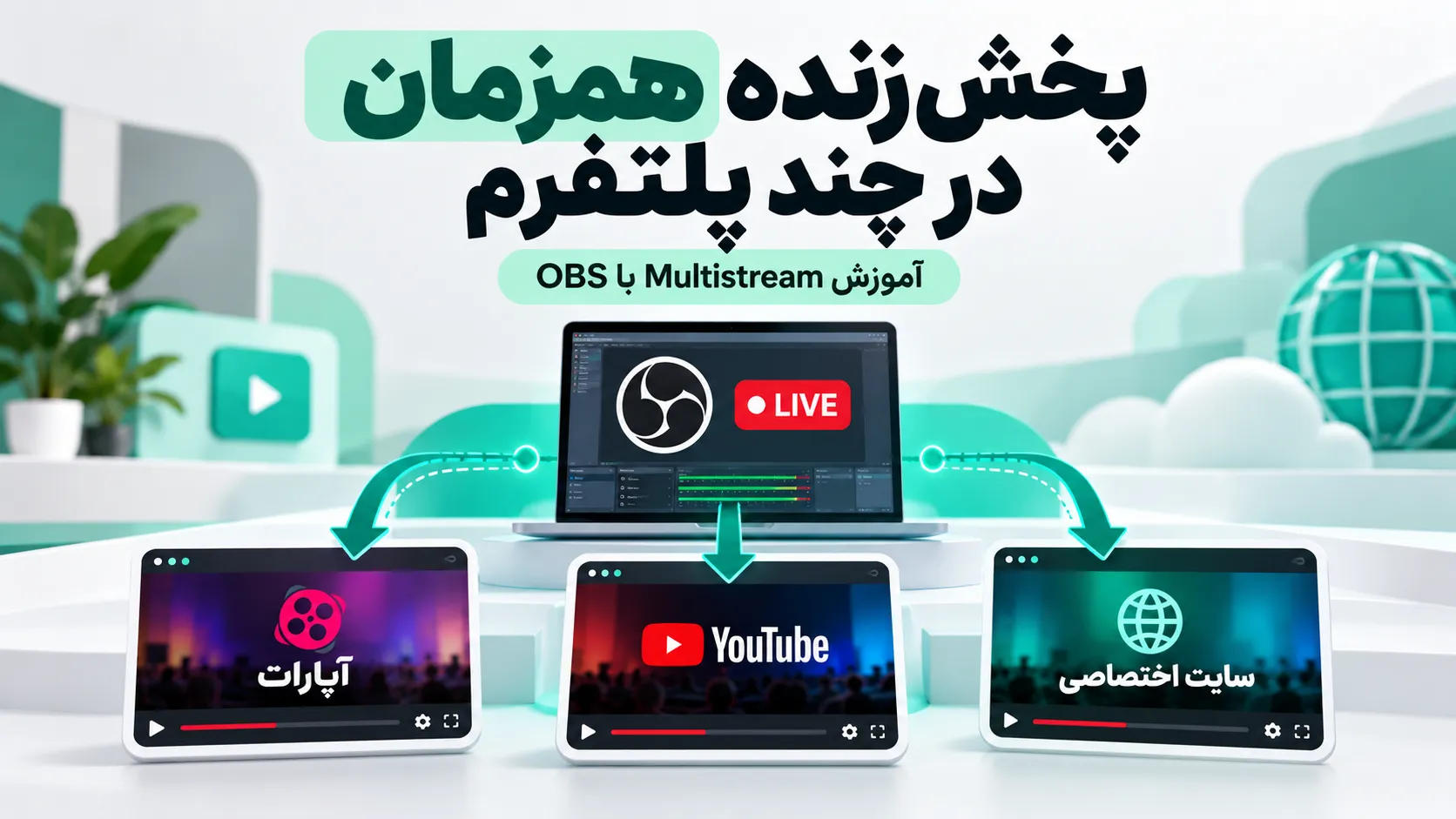
پخش زنده همزمان در چند پلتفرم یا Multistream یکی از روشهای کاربردی برای افزایش دسترسی مخاطبان به برنامههای زنده است. اگر استریمر، مدرس، برگزارکننده وبینار یا صاحب کسبوکار هستید، احتمالاً نمیخواهید مخاطبان خود را فقط به یک پلتفرم محدود کنید. بعضی کاربران در آپارات فعالیت دارند، برخی یوتیوب را ترجیح میدهند و گروهی هم میخواهند رویداد شما را مستقیماً در سایت اختصاصی مشاهده کنند.
در چنین شرایطی، مولتی استریم کمک میکند یک برنامه را همزمان در چند مقصد منتشر کنید. بهجای اجرای چند برنامه جداگانه، تصویر و صدا را یکبار تولید میکنید و با ابزار مناسب، خروجی آن را به مقصدهای مختلف میرسانید.
البته پخش زنده همزمان در چند پلتفرم به تنظیمات فنی مناسبی نیاز دارد. اگر بدون بررسی اینترنت، توان سیستم، کلیدهای استریم و محدودیت سرویسها شروع کنید، ممکن است با قطع اتصال، افت فریم یا تفاوت کیفیت بین مقصدها مواجه شوید.
در این مقاله آموزش میدهیم Multistream چیست، چطور با OBS به چند سرور RTMP متصل شویم، افزونه Multiple RTMP Outputs چه کاربردی دارد، تفاوت ارسال مستقیم با سرور واسط چیست و چگونه میتوان در کنار آپارات و یوتیوب، از سرویس پخش زنده ویدیوکلیک برای نمایش لایو داخل سایت اختصاصی استفاده کرد.
پخش زنده همزمان در چند پلتفرم چیست؟
پخش زنده همزمان در چند پلتفرم یا Multistream به معنای انتشار یک جریان صوتی و تصویری زنده در دو یا چند مقصد است. برای مثال، میتوانید یک وبینار را اجرا کنید و تصویر همان برنامه در آپارات، یوتیوب و صفحه اختصاصی سایت شما نمایش داده شود.
در این مدل لازم نیست سخنران سه بار برنامه را اجرا کند یا برای هر مقصد یک دوربین و کامپیوتر مستقل داشته باشد. تصویر و صدا توسط نرمافزار یا تجهیزات تولید محتوا آماده میشوند و سپس به مقصدهای مختلف ارسال میشوند.
نکته مهم این است که مولتی استریم الزاماً به معنای ارسال یک جریان از کامپیوتر شما نیست. در بعضی روشها، کامپیوتر مستقیماً چند خروجی ارسال میکند؛ اما در روش دیگر، جریان به یک سرور واسط فرستاده میشود و آن سرور مسئول توزیع به چند مقصد است.
چرا استریمرها و برگزارکنندگان رویداد به Multistream نیاز دارند؟
هر پلتفرم جامعه مخاطبان و شرایط متفاوتی دارد. وقتی فقط در یک سرویس پخش میکنید، بخشی از کاربران ممکن است برنامه شما را مشاهده نکنند؛ چون در پلتفرم دیگری فعال هستند یا دسترسی مناسبی به مقصد انتخابشده ندارند.
استفاده از Multistream میتواند چند مزیت مهم داشته باشد:
- دسترسی به مخاطبان پلتفرمهای مختلف.
- امکان معرفی همزمان برند در چند کانال.
- کاهش نیاز به اجرای جداگانه یک برنامه.
- استفاده از یک تیم تولید محتوا برای چند مقصد.
- امکان نمایش لایو در سایت همراه با انتشار عمومی.
- افزایش فرصت دیدهشدن برنامههای آموزشی و رویدادها.
- استفاده از شبکههای عمومی برای معرفی خدمات سایت.
البته حضور در چند پلتفرم بهتنهایی تضمین نمیکند تعداد بینندگان یا فروش شما افزایش پیدا کند. نتیجه نهایی به کیفیت محتوا، تبلیغات، جامعه مخاطبان و نحوه مدیریت ارتباط با کاربران بستگی دارد.
تفاوت Multistream با پخش زنده معمولی چیست؟
در پخش زنده معمولی، نرمافزار ارسالکننده تصویر معمولاً به یک مقصد متصل میشود. اما در مولتی استریم، همان محتوای زنده به چند مقصد منتقل میشود.
| ویژگی | پخش تکمقصدی | پخش چندمقصدی |
|---|---|---|
| تعداد مقصد | معمولاً یک مقصد | دو مقصد یا بیشتر |
| مدیریت فنی | سادهتر | نیازمند تنظیمات بیشتر |
| اینترنت ارسالکننده | متناسب با یک جریان | وابسته به روش ارسال |
| مدیریت چت | معمولاً یک محیط | چند محیط مستقل یا ابزار تجمیع |
| کاربرد | برنامههای ساده و متمرکز | انتشار عمومی گسترده و رویدادهای چندکاناله |
آیا OBS بهصورت پیشفرض از چند خروجی پخش زنده پشتیبانی میکند؟
OBS Studio یکی از نرمافزارهای شناختهشده برای تولید و ارسال پخش زنده است. این نرمافزار امکاناتی مانند مدیریت صحنهها، دوربینها، منابع صوتی، تصویر دسکتاپ، ضبط برنامه و ارسال جریان استریم را فراهم میکند.
در تنظیمات استاندارد OBS معمولاً یک مقصد اصلی برای استریم تعریف میشود. برای ارسال همزمان به چند سرور مستقل میتوان از افزونههای مناسب یا سرویس واسط استفاده کرد.
یکی از افزونههای شناختهشده در این زمینه Multiple RTMP Outputs است که امکان ایجاد خروجیهای RTMP اضافی را فراهم میکند.
با این افزونه میتوانید برای هر مقصد، آدرس سرور و Stream Key مربوط را تعریف کنید و خروجیهای موردنیاز را مدیریت کنید.
افزونه Multiple RTMP Outputs چیست؟
افزونه Multiple RTMP Outputs که با نام obs-multi-rtmp نیز شناخته میشود، برای اضافه کردن امکان ارسال همزمان به چند سرور RTMP در OBS طراحی شده است.
این افزونه میتواند در برخی تنظیمات از انکودر اصلی OBS بهصورت مشترک استفاده کند و در صورت نیاز، خروجیهایی با انکودر مستقل داشته باشد.
استفاده از انکودر مشترک ممکن است فشار پردازشی کمتری نسبت به انکود مستقل برای هر مقصد ایجاد کند، اما همچنان برای هر خروجی شبکهای، ارسال داده و پهنای باند لازم است.
مزایای اصلی این افزونه عبارتاند از:
- افزودن چند مقصد RTMP به OBS.
- تعریف Server URL و Stream Key برای هر مقصد.
- مدیریت جداگانه خروجیهای اضافی.
- امکان استفاده از تنظیمات اشتراکی انکودر در شرایط سازگار.
- مناسب برای استریم همزمان در سرویسهای مختلف.
توجه: پیش از نصب، نسخه OBS، سیستمعامل، معماری نرمافزار و سازگاری نسخه افزونه را بررسی کنید. ظاهر تنظیمات نیز ممکن است در نسخههای مختلف تفاوت داشته باشد.
مرجع افزونه: صفحه Multiple RTMP Outputs در انجمن OBS
آموزش نصب افزونه Multiple RTMP Outputs در OBS
برای شروع، ابتدا نسخه مناسب افزونه را از منبع معتبر دریافت کنید. از دانلود فایلهای ناشناس یا نسخههای تغییریافته و غیرقابل اعتماد خودداری کنید.
مرحله اول: بررسی نسخه OBS
OBS را اجرا کنید و نسخه نصبشده را بررسی کنید. سپس در صفحه افزونه مطمئن شوید نسخهای که قصد نصب آن را دارید با OBS و سیستمعامل شما سازگار است.
مرحله دوم: دریافت فایل افزونه
به صفحه رسمی افزونه مراجعه کنید و بسته مناسب سیستمعامل و معماری OBS را دانلود کنید.
مرحله سوم: نصب افزونه
اگر بسته نصبکننده رسمی و سازگار در اختیار دارید، مراحل نصب آن را انجام دهید. اگر بسته بهصورت فایل فشرده ارائه شده است، مطابق راهنمای همان نسخه، فایلهای افزونه را در مسیرهای مربوط قرار دهید.
بهتر است قبل از نصب افزونه، OBS را ببندید و پس از پایان نصب دوباره اجرا کنید.
مرحله چهارم: بررسی فعال شدن افزونه
پس از اجرای مجدد OBS، منوی Docks یا View را بررسی کنید. در بسیاری از نسخههای افزونه، یک پنل مربوط به Multiple Output یا Multiple RTMP Outputs اضافه میشود.
اگر این بخش نمایش داده نشد، سازگاری افزونه، محل نصب و گزارشهای OBS را بررسی کنید.
آموزش پخش زنده همزمان در چند پلتفرم با OBS
برای اجرای پخش زنده همزمان در چند پلتفرم باید ابتدا مقصدهای موردنظر خود را مشخص کنید. در این مثال، سه مقصد را در نظر میگیریم: آپارات، یوتیوب و یک سرویس پخش زنده برای نمایش در سایت.
مرحله اول: آمادهسازی صحنهها در OBS
ابتدا دوربین، میکروفن، تصویر دسکتاپ، اسلایدها یا منابع موردنیاز برنامه را در OBS اضافه کنید.
بهتر است پیش از تنظیم چند مقصد، مطمئن شوید تصویر و صدا در محیط OBS بدون مشکل کار میکنند.
مرحله دوم: تنظیم مقصد اصلی
در OBS به مسیر زیر بروید:
در این بخش میتوانید سرویس مقصد اصلی را انتخاب کنید یا در صورت استفاده از سرویس سفارشی، اطلاعات Server URL و Stream Key را وارد کنید.
برای مثال، اگر قصد دارید جریان اصلی را به سرویس پخش زنده ویدیوکلیک ارسال کنید، باید اطلاعات اتصال واقعی همان رویداد را از پنل دریافت و در OBS وارد کنید.
مرحله سوم: افزودن مقصد دوم
پنل افزونه Multiple RTMP Outputs را باز کنید و گزینه افزودن خروجی جدید را انتخاب کنید. نام گزینهها بسته به نسخه افزونه ممکن است متفاوت باشد.
برای مقصد دوم، نام سرویس، Server URL و Stream Key را وارد کنید.
اگر مقصد شما یوتیوب است، اطلاعات لازم باید از بخش مدیریت لایو یوتیوب دریافت شود.
مرحله چهارم: افزودن مقصد سوم
خروجی دیگری برای آپارات یا سرویس موردنظر تعریف کنید. اطلاعات اتصال را مطابق پنل رسمی همان مقصد وارد کنید.
در پایان، باید یک خروجی اصلی و خروجیهای اضافی موردنیاز در تنظیمات شما تعریف شده باشند.
مرحله پنجم: انتخاب روش انکود خروجیها
بسته به امکانات نسخه افزونه، ممکن است بتوانید از انکودر اصلی استفاده کنید یا برای یک خروجی تنظیمات انکود مجزا تعریف کنید.
اگر تمام مقصدها با تنظیمات تصویر و صدا سازگار هستند، استفاده مشترک از انکودر میتواند فشار پردازشی کمتری ایجاد کند.
اما اگر یک مقصد به کیفیت یا تنظیمات متفاوتی نیاز داشته باشد، ممکن است انکود جداگانه لازم شود.
مرحله ششم: شروع پخش آزمایشی
ابتدا مقصد اصلی را با گزینه Start Streaming فعال کنید. سپس مطابق امکانات افزونه، خروجیهای اضافی را فعال کنید.
برخی نسخهها امکان مدیریت مستقل یا اتصال شروع خروجیهای اضافی به وضعیت استریم اصلی را فراهم میکنند.
پس از شروع، وضعیت هر مقصد را در پنل مربوط و صفحه مدیریت همان سرویس بررسی کنید.
اگر در یکی از مقصدها تصویر نمایش داده نمیشود، ابتدا اطلاعات اتصال، وضعیت فعال بودن استریم و پیامهای خطا را بررسی کنید.
لایو امروزت را به محتوای ماندگار فردا تبدیل کن!
وبینارها، همایشها و پخشهای زنده را بعد از ضبط به یک آرشیو ویدیویی ارزشمند تبدیل کن. با ویدیوکلیک، محتوای ضبطشده را با پلیر اختصاصی، پخش روان و تجربهای حرفهای در سایت خودت نمایش بده و از هر رویداد، فرصتی تازه برای جذب مخاطب و درآمدزایی بساز.
چطور Stream Key یوتیوب را دریافت کنیم؟
برای استفاده از یوتیوب بهعنوان یکی از مقصدهای Multistream، ابتدا باید امکان پخش زنده برای کانال شما فعال باشد.
سپس مراحل کلی زیر را دنبال کنید:
- وارد YouTube Studio شوید.
- از بخش Create گزینه Go Live را انتخاب کنید.
- وارد محیط Live Control Room شوید.
- در بخش Stream اطلاعات اتصال را پیدا کنید.
- Stream URL و Stream Key را مطابق راهنمای یوتیوب دریافت کنید.
- این اطلاعات را در خروجی مربوط به یوتیوب در OBS وارد کنید.
- پس از ارسال جریان، وضعیت دریافت و پیشنمایش را در YouTube Studio بررسی کنید.
در بعضی روشهای ایجاد رویداد، بعد از دریافت جریان لازم است گزینه Go Live نیز در محیط یوتیوب انتخاب شود.
نکته امنیتی: کلید استریم حکم اطلاعات محرمانه اتصال را دارد. آن را در تصاویر آموزشی، پیامهای عمومی یا فایلهای قابل دسترس دیگران منتشر نکنید.
چطور اطلاعات استریم آپارات را دریافت کنیم؟
برای پخش زنده در آپارات، باید ابتدا حساب و امکانات پخش زنده خود را بررسی کنید و مطمئن شوید امکان اتصال از طریق نرمافزار ارسالکننده تصویر برای شما فعال است.
سپس از محیط مدیریت پخش زنده، اطلاعات اتصال ارائهشده برای نرمافزارهایی مانند OBS را دریافت کنید.
مراحل و عنوان گزینهها ممکن است با تغییر رابط کاربری آپارات متفاوت باشند؛ بنابراین بهجای استفاده از آدرس سرور یا کلید نمونه، باید اطلاعات واقعی پنل خود را وارد کنید.
اگر آپارات اطلاعات را بهصورت آدرس کامل اتصال ارائه میکند، لازم است آن را مطابق قالب مورد انتظار افزونه و راهنمای همان سرویس تنظیم کنید.
بعد از تعریف خروجی، یک پخش آزمایشی انجام دهید و مطمئن شوید تصویر در صفحه پخش آپارات دریافت میشود.
چطور پخش زنده را همزمان داخل سایت اختصاصی نمایش دهیم؟
برای نمایش لایو در سایت، میتوانید از سرویس تخصصی پخش زنده استفاده کنید. در این مدل، سایت شما صفحه اصلی ارتباط با مخاطب است و زیرساخت پخش، جریان ویدیو را دریافت و برای مشاهده آماده میکند.
با سرویس پخش زنده ویدیوکلیک میتوانید اطلاعات اتصال رویداد را دریافت کنید و از نرمافزار ارسالکننده سازگار، جریان زنده را به سرویس بفرستید.
سپس روش نمایش یا کد پلیر ارائهشده را در صفحه مناسب سایت قرار دهید.
این صفحه میتواند شامل بخشهای زیر باشد:
- عنوان رویداد یا برنامه زنده.
- پلیر پخش زنده.
- توضیحات برنامه.
- معرفی سخنران یا استریمر.
- لینکهای مرتبط با خدمات و محصولات.
- بخش پشتیبانی یا ارتباط با مخاطب.
- امکانات تعامل در صورت فعال بودن.
به این ترتیب، مخاطب میتواند بدون مراجعه به پلتفرمهای عمومی، رویداد را در سایت شما نیز دنبال کند.
برای مقایسه مزایای این روش با پلتفرمهای عمومی، مقاله پخش زنده در سایت اختصاصی یا آپارات و یوتیوب؟ کدام بهتر است؟ را مطالعه کنید.
روش دوم مولتی استریم: استفاده از سرور واسط
در روش اول، OBS یا افزونه آن خروجیهای جداگانه را مستقیماً به مقصدها ارسال میکند. اما در روش دوم، جریان اصلی ابتدا به یک سرور واسط فرستاده میشود.
سرور واسط پس از دریافت تصویر، آن را به مقصدهای انتخابشده ارسال میکند. این معماری معمولاً با عنوان Restreaming شناخته میشود.
مسیر پخش با سرور واسط
OBS ← سرور واسط ← آپارات، یوتیوب و سرویس پخش سایت
مزیت مهم این روش آن است که در سناریوی ارسال یک جریان به سرور واسط، اینترنت برگزارکننده معمولاً فقط مسئول ارسال همان جریان اصلی است.
سپس سرور واسط با استفاده از ظرفیت شبکه و منابع خود، جریان را به مقصدهای دیگر میفرستد.
البته این روش هزینه یا وابستگی جدیدی به سرویس واسط ایجاد میکند و باید کیفیت، پایداری، تأخیر و سیاستهای سرویس بررسی شوند.
مقایسه ارسال مستقیم از OBS با سرور واسط
| معیار | ارسال مستقیم چندمقصدی | سرور واسط |
|---|---|---|
| مصرف آپلود محلی | مجموع نرخ خروجیها | معمولاً نرخ یک جریان ورودی |
| فشار روی سیستم | وابسته به تعداد و نوع انکودرها | عمدتاً پردازش جریان اصلی |
| هزینه اضافی | ممکن است نیاز به سرویس واسط نداشته باشد | ممکن است هزینه سرویس یا سرور داشته باشد |
| کنترل مقصدها | در OBS و افزونه | در پنل سرور یا سرویس واسط |
| وابستگی به سرور ثالث | کمتر | بیشتر |
| مناسب برای | تعداد محدود مقصد با اینترنت و سیستم مناسب | چند مقصد با نیاز به کاهش مصرف آپلود محلی |
پخش زنده همزمان در چند پلتفرم چقدر اینترنت مصرف میکند؟
یکی از مهمترین موضوعات در پخش زنده همزمان در چند پلتفرم، میزان آپلود مورد نیاز است.
اگر OBS سه جریان مستقل با بیتریت یکسان ارسال کند، مجموع نرخ ارسال تقریباً برابر مجموع بیتریت تصویر و صدای هر خروجی خواهد بود؛ علاوه بر سربار پروتکل و شبکه.
برای مثال، فرض کنیم تنظیم هر خروجی به این صورت باشد:
- بیتریت تصویر: ۳۰۰۰ کیلوبیت بر ثانیه.
- بیتریت صدا: ۱۶۰ کیلوبیت بر ثانیه.
- تعداد خروجی: سه مقصد.
در این حالت مجموع نرخ محتوای ارسالی تقریباً برابر است با:
یعنی تقریباً ۹.۵ مگابیت بر ثانیه، پیش از محاسبه سربار شبکه و حاشیه اطمینان لازم.
برای اجرای پایدار باید ظرفیت آپلود بیشتری در اختیار داشته باشید. مقدار دقیق حاشیه اطمینان به پایداری شبکه، تجهیزات و مسیر اتصال وابسته است.
در روش سرور واسط، اگر تنها یک جریان با همین کیفیت از OBS ارسال شود، آپلود اصلی شما به نرخ همان یک جریان نزدیکتر خواهد بود و ارسال به مقصدهای دیگر توسط سرور واسط انجام میشود.
نکته: استفاده از انکودر مشترک در افزونه OBS به معنی یکی شدن مصرف پهنای باند خروجیها نیست؛ هر اتصال مستقل همچنان داده خود را از شبکه ارسال میکند.
چطور کیفیت پخش را برای مقصدهای مختلف تنظیم کنیم؟
همه مقصدها الزاماً تنظیمات یکسانی ندارند. ممکن است یکی از سرویسها محدودیت یا توصیه متفاوتی برای رزولوشن، نرخ فریم، کدک یا بیتریت داشته باشد.
برای مثال، ممکن است بخواهید پخش سایت با یک کیفیت مشخص انجام شود و خروجی سرویس دیگری کیفیت متفاوتی داشته باشد.
در چنین شرایطی باید بررسی کنید افزونه یا سرور واسط از تنظیمات مستقل برای هر مقصد پشتیبانی میکند یا نه.
اگر از انکودر مشترک استفاده میکنید، معمولاً محدودیت بیشتری در اختصاص تنظیمات متفاوت به خروجیها خواهید داشت.
اگر خروجیها به انکود مستقل نیاز داشته باشند، فشار بیشتری روی CPU یا GPU ایجاد میشود.
برای شروع، بهتر است تنظیماتی انتخاب کنید که با همه مقصدهای موردنظر سازگار باشند و سپس در صورت نیاز، خروجیهای متفاوت را آزمایش کنید.
چطور چت چند پلتفرم را مدیریت کنیم؟
یکی از چالشهای مولتی استریم، مدیریت پیامها و سؤالات مخاطبان است. وقتی برنامه همزمان در آپارات، یوتیوب و سایت نمایش داده میشود، ممکن است هر مقصد چت یا بخش تعامل مستقل داشته باشد.
در این حالت، مجری برنامه نمیتواند همیشه تمام پیامها را در چند صفحه بررسی کند.
راهکارهای پیشنهادی عبارتاند از:
- تعیین یک مدیر چت برای هر پلتفرم مهم.
- استفاده از ابزار تجمیع چت در صورت پشتیبانی و مجاز بودن اتصال.
- جمعآوری سؤالات مهم و ارسال آنها برای مجری.
- تعریف زمان مشخص برای پاسخ به پیامها.
- اعلام قوانین تعامل در ابتدای برنامه.
- بررسی تفاوت تأخیر پخش بین مقصدها هنگام پاسخگویی.
اگر در یکی از پلتفرمها تأخیر پخش بیشتر باشد، ممکن است مخاطبان آن سرویس با چند ثانیه اختلاف نسبت به سایر کاربران پیام ارسال کنند.
بنابراین برای برنامههای تعاملی، بهتر است تیم اجرا از اختلاف تأخیر مقصدها آگاه باشد.
اشتباهات رایج در اجرای Multistream
پخش چندمقصدی اگر بدون برنامه انجام شود، ممکن است علاوه بر افزایش مخاطب، تعداد مشکلات فنی را نیز بیشتر کند.
مهمترین اشتباهات عبارتاند از:
- شروع پخش بدون بررسی ظرفیت آپلود اینترنت.
- نصب افزونه ناسازگار با نسخه OBS.
- استفاده از انکودرهای مستقل بدون بررسی توان سختافزار.
- وارد کردن اشتباه Server URL یا Stream Key.
- تست نکردن وضعیت دریافت پخش در هر مقصد.
- فرض اینکه شروع استریم اصلی الزاماً همه خروجیها را فعال میکند.
- استفاده از تنظیمات کیفیت ناسازگار با یکی از سرویسها.
- نداشتن مسئول برای مدیریت چت و مخاطبان.
- بیتوجهی به اختلاف تأخیر بین پلتفرمها.
- ارسال رویداد خصوصی یا پولی به یک مقصد عمومی.
- وابستگی به سرور واسط بدون بررسی پایداری آن.
- نداشتن برنامه برای قطع شدن یکی از خروجیها.
برای عیبیابی مشکلات OBS، شبکه و سرور دریافت، مقاله چکلیست فنی پخش زنده؛ کاهش قطعی، لگ و تأخیر لایو استریم را مطالعه کنید.
اگر یکی از مقصدهای مولتی استریم قطع شد چه کار کنیم؟
در پخش چندمقصدی ممکن است یک خروجی قطع شود، درحالیکه مقصدهای دیگر همچنان فعال هستند.
در این شرایط باید ابتدا مشخص کنید مشکل محدود به همان مقصد است یا تمام جریانها تحت تأثیر قرار گرفتهاند.
اگر فقط یوتیوب تصویر ندارد
وضعیت اتصال خروجی یوتیوب، Stream Key، سلامت رویداد در Live Control Room و سازگاری تنظیمات خروجی را بررسی کنید.
اگر فقط آپارات قطع شده است
وضعیت دریافت استریم در پنل آپارات، اطلاعات اتصال و مسیر شبکه به سرور مربوط را بررسی کنید.
اگر پخش سایت مشکل دارد
ابتدا وضعیت جریان ورودی سرویس پخش، صفحه پلیر و تجربه مخاطب را بررسی کنید. ممکن است OBS سالم باشد اما مشکل در مرحله دریافت یا توزیع تصویر اتفاق افتاده باشد.
اگر تمام مقصدها همزمان دچار مشکل شدند
احتمال دارد مشکل به اینترنت اصلی برگزارکننده، پردازش OBS، سیستم ارسالکننده یا یک سرور واسط مشترک مربوط باشد.
در این حالت، آمار Dropped Frames، Encoding Lag، وضعیت CPU و GPU و اتصال شبکه را بررسی کنید.
چکلیست پخش زنده همزمان در چند پلتفرم
قبل از شروع
- تمام حسابهای مقصد آماده پخش زنده هستند.
- نسخه OBS و افزونه مولتی استریم سازگار هستند.
- Stream Key هر مقصد بهدرستی وارد شده است.
- اینترنت آپلود ظرفیت کافی دارد.
- تعداد خروجیها و روش انکود مشخص شده است.
- CPU و GPU هنگام تست تحت فشار غیرعادی نیستند.
- رزولوشن و بیتریت خروجیها با مقصدها سازگار هستند.
- صفحه پخش سایت آماده است.
- مقصدهای خصوصی و عمومی از هم تفکیک شدهاند.
هنگام اجرای برنامه
- وضعیت هر خروجی جداگانه بررسی میشود.
- آمار OBS تحت نظارت است.
- تصویر در آپارات، یوتیوب و سایت تست شده است.
- اختلاف تأخیر بین مقصدها در نظر گرفته شده است.
- مدیریت چت و پیامهای مخاطبان مشخص است.
- مسئول فنی برای رسیدگی به قطعی خروجیها حضور دارد.
پس از پایان برنامه
- تمام خروجیها بهدرستی متوقف شدهاند.
- وضعیت آرشیو در هر مقصد بررسی شده است.
- فایل ضبط محلی در صورت فعال بودن کنترل شده است.
- مشکلات فنی برای رویداد بعدی ثبت شدهاند.
- آمار و بازخورد مخاطبان بررسی شده است.
چطور مولتی استریم را به بازاریابی و جذب مشتری تبدیل کنیم؟
پخش زنده همزمان در چند پلتفرم زمانی ارزش تجاری بیشتری پیدا میکند که برای هر مقصد نقش مشخصی تعریف کنید.
برای مثال، میتوانید از پلتفرمهای عمومی برای معرفی برنامه و جذب مخاطب استفاده کنید و سایت خودتان را به مرکز اصلی ثبتنام، معرفی محصولات و ارتباط با مشتریان تبدیل کنید.
در این مدل، لازم نیست تمام کاربران از ابتدا وارد سایت شوند. ممکن است بخشی از مخاطبان ابتدا در آپارات یا یوتیوب با برند شما آشنا شوند و سپس برای دریافت خدمات، ثبتنام یا مشاهده محتواهای اختصاصی وارد سایت شوند.
برای نتیجه بهتر، در توضیحات پخش عمومی، معرفی شفاهی برنامه و محتوای مرتبط، مسیر مشخصی برای ورود به سایت در نظر بگیرید؛ البته باید قوانین پلتفرمهای مقصد رعایت شوند.
اگر رویداد شما پولی است، بهتر است برای محتوای عمومی فقط بخش معرفی یا پیشنمایش را منتشر کنید و محتوای اصلی را مطابق شرایط بلیت در محیط کنترلشده ارائه دهید.
نقش ویدیوکلیک در مولتی استریم چیست؟
ویدیوکلیک میتواند یکی از مقصدهای پخش در معماری Multistream شما باشد. یعنی جریان تصویر و صدا را از OBS یا ابزار ارسالکننده سازگار دریافت کند و از طریق پلیر داخل سایت نمایش دهد.
با سرویس پخش زنده ویدیوکلیک میتوانید صفحهای اختصاصی برای لایو استریم خود داشته باشید و مخاطبان را به محیط برندتان هدایت کنید.
اگر تصمیم دارید همزمان در آپارات و یوتیوب نیز پخش کنید، توزیع به چند مقصد باید از طریق افزونه مناسب OBS یا سرویس واسط سازگار انجام شود.
در این مقاله فرض نشده است که ویدیوکلیک بهصورت پیشفرض جریان دریافتی را خودکار به پلتفرمهای عمومی بازنشر میکند؛ فعال بودن چنین قابلیتی نیازمند بررسی امکانات واقعی سرویس است.
با این ساختار میتوانید سایت خودتان را نیز در کنار کانالهای عمومی داشته باشید و تجربه نمایش لایو را در صفحه اختصاصی طراحی کنید.
از چند پلتفرم مخاطب جذب کن؛ در سایت خودت حرفهای دیده شو!
لایو استریم را با ابزار مناسب در مقصدهای مختلف منتشر کن و در کنار آن، از ویدیوکلیک برای نمایش پخش زنده در سایت خودت استفاده کن. با پلیر اختصاصی و صفحهای هماهنگ با برندت، مسیر ارتباط با مخاطبان را حرفهایتر بساز.
بعد از پایان مولتی استریم چطور ویدیوها را آرشیو کنیم؟
اگر برنامه شما ارزش آموزشی یا تجاری دارد، بهتر است از ابتدا برای ضبط و انتشار مجدد آن برنامهریزی کنید.
میتوانید در OBS ضبط محلی را فعال کنید و بعد از پایان برنامه، فایل ضبطشده را بررسی و تدوین کنید.
سپس نسخه آمادهشده را در سرویس میزبانی ویدیو ویدیوکلیک آپلود کنید و داخل سایت با پلیر اختصاصی نمایش دهید.
در این حالت، پخش زنده فقط یک رویداد لحظهای نخواهد بود و میتواند به محتوای آموزشی، آرشیو رویداد یا محصول ویدیویی مستقل تبدیل شود.
برای راهنمای کامل این فرایند، مقاله ضبط پخش زنده و آرشیو لایو استریم؛ چطور رویداد را به ویدیو تبدیل کنیم؟ را بخوانید.
سوالات متداول
پخش زنده همزمان در چند پلتفرم چیست؟
آیا OBS خودش از چند خروجی RTMP پشتیبانی میکند؟
آیا افزونه Multiple RTMP Outputs رایگان است؟
آیا میتوان همزمان در آپارات و یوتیوب استریم کرد؟
برای مولتی استریم اینترنت بیشتری نیاز داریم؟
آیا استفاده از انکودر مشترک باعث کاهش مصرف اینترنت میشود؟
آیا کیفیت پخش در همه پلتفرمها یکسان خواهد بود؟
آیا میتوان لایو را در سایت ویدیوکلیک و آپارات همزمان نمایش داد؟
اگر یکی از پلتفرمها قطع شود، بقیه هم قطع میشوند؟
آیا میتوان چت چند پلتفرم را یکجا مدیریت کرد؟
آیا مولتی استریم برای رویدادهای پولی مناسب است؟
ویدیوکلیک چه نقشی در Multistream دارد؟
برای شروع استریم فقط یک حساب لازم داری!
ویدیوها را بارگذاری کن، لینک مستقیم بگیر و در سایت یا شبکههای اجتماعی نمایش بده.
- ✓فضای ابری امن
- ✓پخش مستقیم
- ✓کد امبد
- ✓گزارش بازدید
جمعبندی
پخش زنده همزمان در چند پلتفرم روشی کاربردی برای انتشار یک برنامه زنده در چند مقصد و ارتباط با مخاطبان گستردهتر است. با استفاده از افزونههای چندخروجی OBS یا سرور واسط میتوانید تصویر یک برنامه را به آپارات، یوتیوب و سرویس پخش سایت ارسال کنید.
برای انتخاب روش مناسب، باید سرعت آپلود اینترنت، تعداد مقصدها، توان پردازشی سیستم، تنظیمات انکودر و هزینه احتمالی سرویس واسط را بررسی کنید.
همچنین بهتر است برای هر پلتفرم نقش مشخصی تعریف کنید؛ مثلاً از کانالهای عمومی برای معرفی و جذب مخاطب و از سایت اختصاصی برای ارائه تجربه برند، ثبتنام و ارتباط با کاربران استفاده کنید.
اگر میخواهید لایو استریم شما در کنار پلتفرمهای عمومی، داخل سایت خودتان نیز نمایش داده شود، میتوانید از سرویس پخش زنده ویدیوکلیک بهعنوان یکی از مقصدهای پخش استفاده کنید و تجربه حرفهایتری برای مخاطبان سایت بسازید.