



مشکل دوربین و میکروفن در مرورگر؛ آموزش رفع خطا و شروع پخش زنده
📌 مطلب پیشنهادی
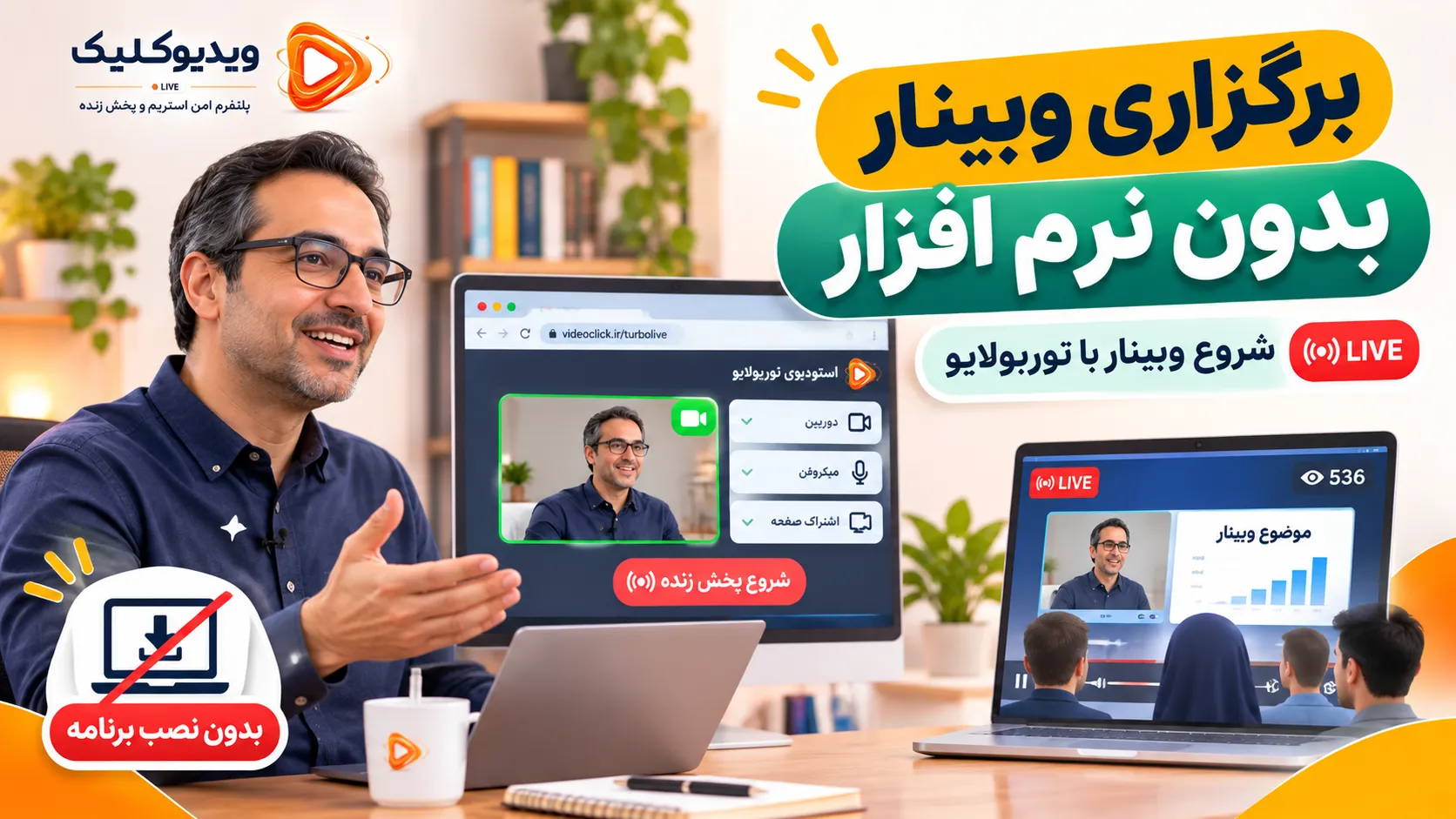
برگزاری وبینار بدون نرم افزار راهکاری کاربردی برای مدرس ها، آموزشگاه ها، مشاوران و کسب و کارهایی است که می خواهند بدون درگیری با نصب OBS یا vMix، برنامه آموزشی یا ارائه زنده خود را در سایت برگزار کنند. برای بسیاری از وبینارهای ارائه محور، یک دوربین، میکروفن، اینترنت پایدار و مرورگر سازگار می تواند برای شروع کافی باشد.
توربولایو ویدیوکلیک این مسیر را ساده کرده است: ابتدا یک پخش با عنوان دلخواه ایجاد می کنید، وارد استودیو می شوید، دوربین و میکروفن را انتخاب می کنید و پس از دیدن پیش نمایش، پخش را شروع می کنید. سپس لینک نمایش را به شرکت کنندگان می فرستید یا کد امبد را داخل سایت خود قرار می دهید. توربولایو علاوه بر این مراحل، بخش های آمار مخاطبان، ضبط و برش و زمان بندی و اطلاع رسانی هم دارد.
در این راهنما، مراحل واقعی برگزاری وبینار بدون نرم افزار را از فعال بودن اعتبار سرویس تا ساخت وبینار، اجرای لایو، ساخت کلیپ از لحظات مهم و زمان بندی برنامه بررسی می کنیم. تصاویر همراه مقاله از محیط واقعی پنل توربولایو تهیه شده اند.
برگزاری وبینار بدون نرم افزار یعنی چه؟
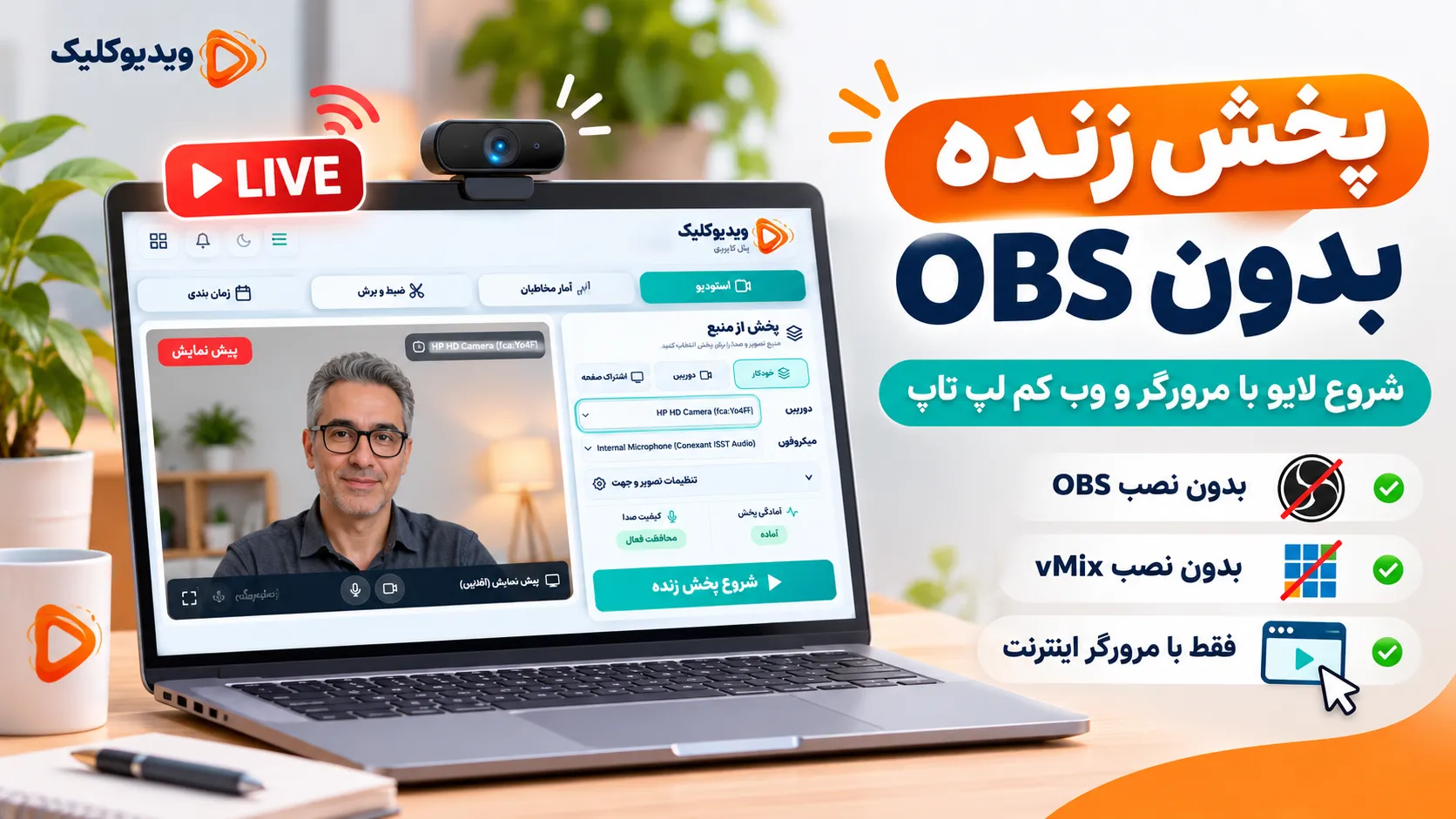
منظور از برگزاری وبینار بدون نرم افزار این است که برای ارسال تصویر و صدای برنامه نیازی به نصب یک نرم افزار تخصصی استریم مانند OBS یا vMix ندارید. در این روش، استودیوی پخش داخل مرورگر اجرا می شود و با اجازه شما از دوربین و میکروفن دستگاه استفاده می کند.
این روش به ویژه برای وبینارهای یک به چند، معرفی محصول، سخنرانی، آموزش کوتاه و برنامه هایی مناسب است که بیشتر مخاطبان بیننده هستند. اگر همه شرکت کنندگان باید با میکروفن و دوربین خودشان گفت و گوی تصویری دوطرفه داشته باشند، به قابلیت های ویدیوکنفرانس جداگانه نیاز دارید.
توربولایو چه امکاناتی برای برگزاری وبینار دارد؟
توربولایو فقط یک دکمه برای روشن کردن دوربین نیست؛ بخشی از فرایند برنامه ریزی، اجرا و استفاده دوباره از محتوای زنده را هم در پنل خود پوشش می دهد. قابلیت های قابل مشاهده در محیط فعلی محصول عبارت اند از:
- ایجاد پخش جدید و انتخاب عنوان اختصاصی برای وبینار.
- ورود به استودیوی تحت وب، بدون نصب OBS یا vMix.
- شناسایی و انتخاب دوربین و میکروفن، همراه با پیش نمایش تصویر.
- وجود حالت های خودکار، دوربین و اشتراک صفحه برای انتخاب منبع تصویر.
- شروع پخش زنده و مشاهده وضعیت آمادگی یا سلامت پخش.
- دریافت لینک نمایش و کد امبد برای اشتراک گذاری برنامه.
- بخش آمار مخاطبان برای پیگیری وضعیت بینندگان.
- بخش ضبط و برش برای ثبت لحظات مهم و دریافت کلیپ های کوتاه پس از پایان پخش.
- زمان بندی تاریخ و ساعت برنامه و گزینه های اطلاع رسانی به مخاطبان.
آیا برای استفاده از توربولایو باید اشتراک خریداری کنیم؟
استفاده از سرویس به داشتن اعتبار یا اشتراک فعال در ویدیوکلیک وابسته است. کاربران تازه عضو شده، ۳۰ روز امکان استفاده رایگان از خدمات استریم و پخش زنده ویدیوکلیک را دارند. در این دوره می توانند امکانات مشمول اعتبار رایگان را آزمایش کنند و با محیط توربولایو آشنا شوند.
پس از پایان دوره رایگان، برای ادامه استفاده باید اعتبار یا اشتراک مورد نیاز را مطابق شرایط و تعرفه های فعال ویدیوکلیک تهیه کنند. بهتر است پیش از برگزاری یک رویداد مهم، وضعیت اعتبار سرویس را در پنل بررسی کنید.
وبینارت را بدون نصب OBS شروع کن!
اگر تازه با ویدیوکلیک آشنا شده ای، از دوره ۳۰ روزه رایگان استریم و پخش زنده استفاده کن. با توربولایو برای وبینارت عنوان انتخاب کن، وارد استودیو شو و تصویر را مستقیما از مرورگر برای مخاطبان پخش کن.
آموزش تصویری ساخت و برگزاری وبینار با توربولایو
برخلاف یک روش عمومی که صرفا ورود به مرورگر و روشن کردن دوربین را آموزش می دهد، در توربولایو ابتدا باید پخش جدید خود را ایجاد کنید. مراحل واقعی کار به ترتیب زیر است.
مرحله اول: ورود به حساب و انتخاب توربولایو از منو
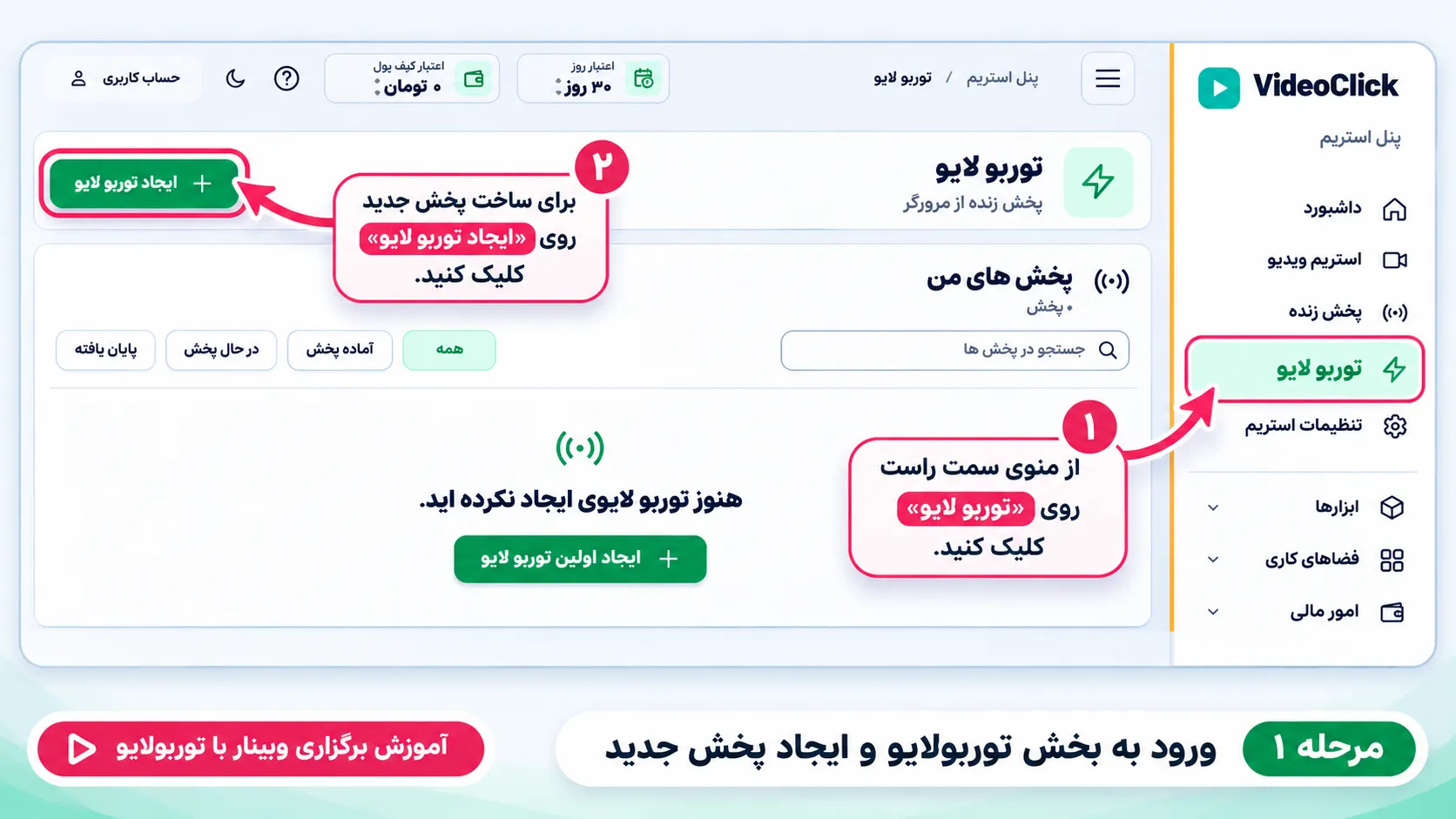
ابتدا در ویدیوکلیک ثبت نام کنید یا وارد حساب خود شوید. مطمئن شوید دوره رایگان شما فعال است یا اعتبار و اشتراک لازم را دارید. سپس از منوی سمت راست پنل، گزینه توربو لایو را انتخاب کنید.
در صفحه توربولایو، فهرست «پخش های من» و دکمه ایجاد توربو لایو نمایش داده می شود. اگر اولین بار است که وارد این بخش می شوید، می توانید از دکمه «ایجاد اولین توربو لایو» نیز استفاده کنید.
مرحله دوم: وارد کردن عنوان وبینار
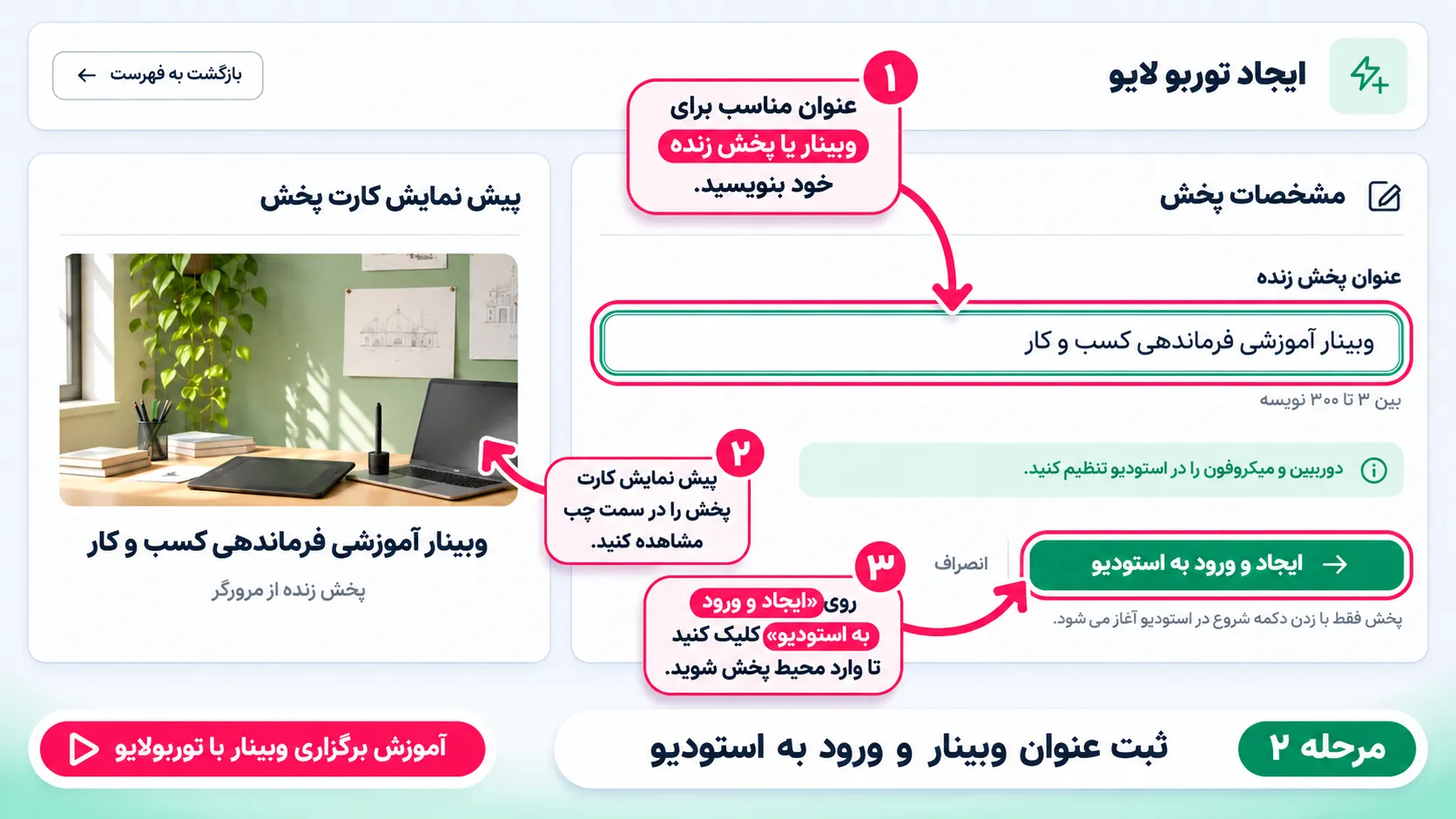
بعد از کلیک روی ایجاد توربو لایو، صفحه «ایجاد توربو لایو» باز می شود. در کادر عنوان پخش زنده، نامی واضح و مرتبط با محتوای رویداد بنویسید؛ مثلا «وبینار آموزشی بازاریابی ویدیویی» یا «آشنایی با اصول مدیریت کسب و کار».
در کنار فرم، پیش نمایش کارت پخش نمایش داده می شود تا قبل از ساخت، عنوان را بررسی کنید. پس از نهایی کردن عنوان، دکمه ایجاد و ورود به استودیو را انتخاب کنید.
مرحله سوم: ورود به استودیو و انتخاب دوربین و میکروفن
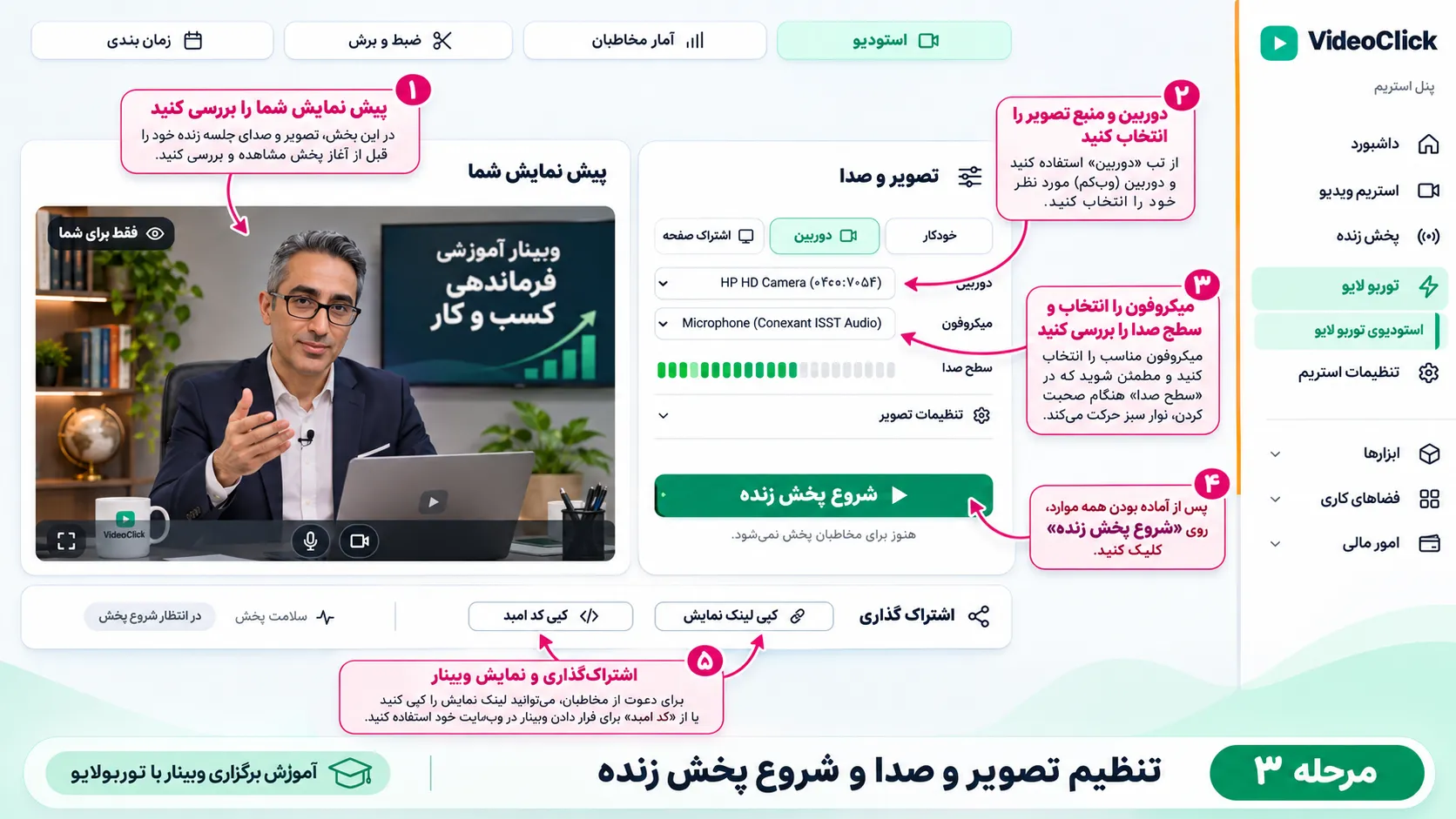
پس از ایجاد پخش، وارد استودیوی توربولایو می شوید. در این صفحه، پیش نمایش تصویر در یک سمت و تنظیمات «تصویر و صدا» در سمت دیگر قرار دارند.
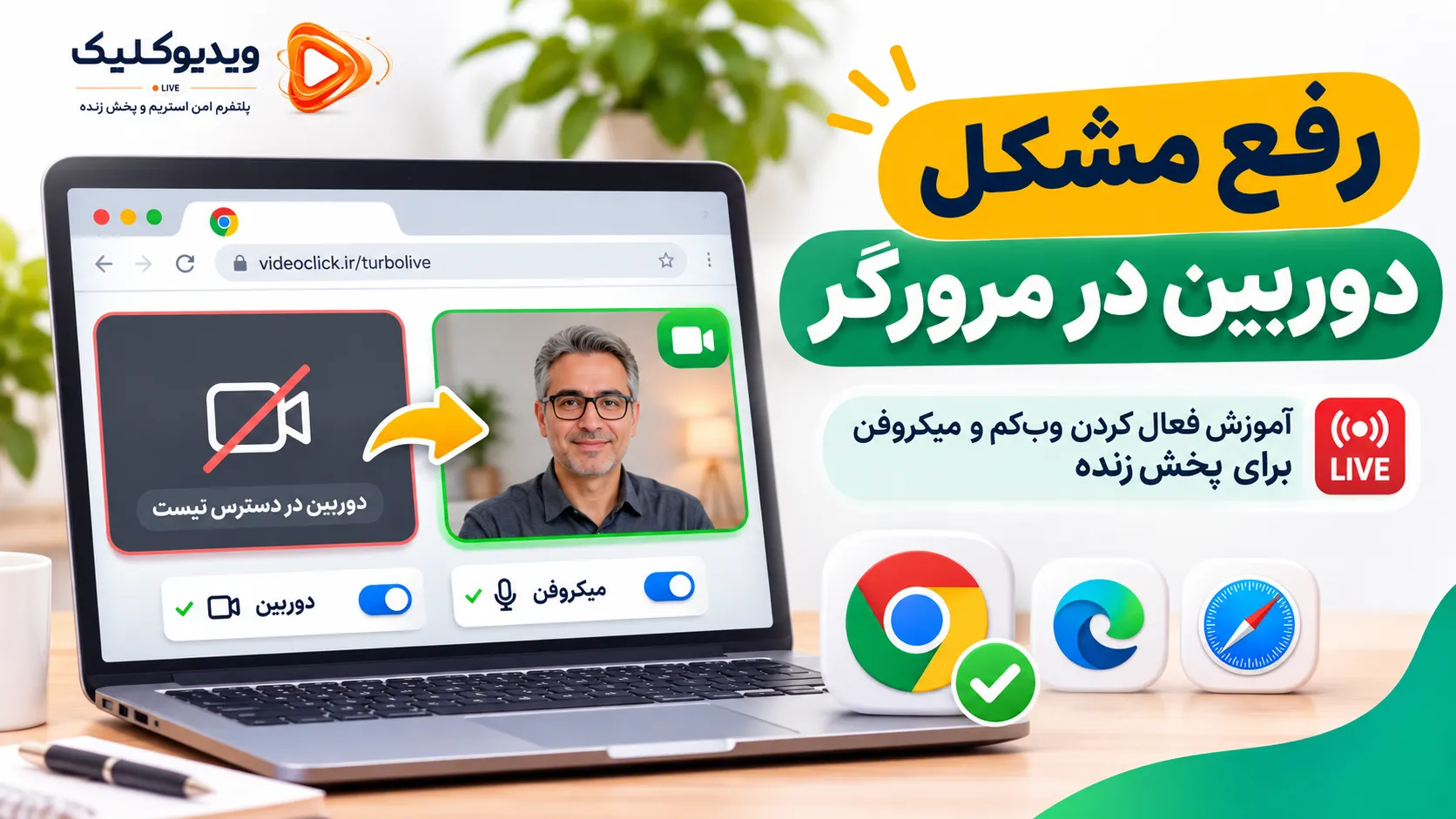
اگر مرورگر درخواست دسترسی به دوربین یا میکروفن نمایش داد، در صورت اعتماد به سایت مجوز را تأیید کنید. سپس از بین گزینه های خودکار، دوربین و اشتراک صفحه منبع مناسب را انتخاب کنید.
برای وبینار چهره محور، حالت دوربین مناسب است. اگر چند وب کم یا میکروفن دارید، می توانید از فهرست منابع، دستگاه مورد نظر را انتخاب کنید. نشانگر سطح صدا و تصویر پیش نمایش به شما کمک می کنند پیش از شروع، وضعیت اولیه را بررسی کنید.
مرحله چهارم: آماده کردن تصویر یا اسلایدهای وبینار
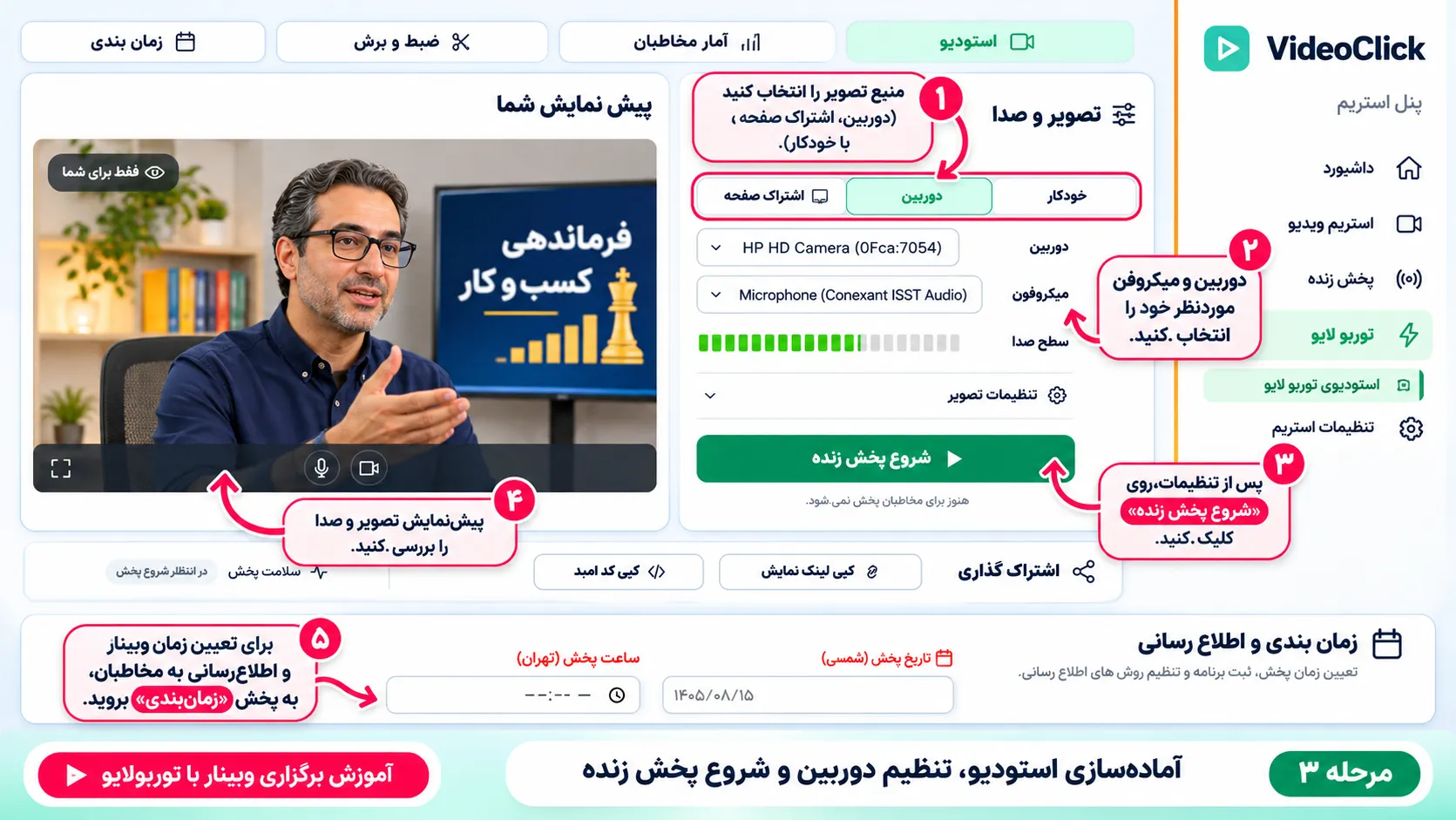
اگر قرار است مقابل دوربین سخنرانی کنید، کادر و نور صورت را بررسی کنید. اگر می خواهید اسلاید یا صفحه نرم افزار را نمایش دهید، از گزینه اشتراک صفحه استفاده کنید؛ مشروط به اینکه مرورگر و دستگاه شما این قابلیت را پشتیبانی کنند.
قبل از اجرای اصلی، اشتراک صفحه و در صورت نیاز صدای رسانه را آزمایش کنید. پشتیبانی از ارسال صدای تب یا صفحه در همه مرورگرها و سیستم عامل ها یکسان نیست. همچنین اگر به ترکیب حرفه ای چند دوربین و چند صحنه نیاز دارید، ابزارهایی مانند OBS همچنان کاربرد دارند.
مرحله پنجم: شروع پخش زنده وبینار
زمانی که دوربین، میکروفن و پیش نمایش آماده بودند، روی دکمه شروع پخش زنده کلیک کنید. پس از آغاز ارسال تصویر، وضعیت پخش را در استودیو بررسی کنید و از یک دستگاه دیگر، صفحه مشاهده مخاطب را باز کنید تا کیفیت صدا و تصویر را از سمت بیننده هم بسنجید.
اگر برای اولین بار وبینار برگزار می کنید، بهتر است پیش از روز رویداد یک اجرای آزمایشی داشته باشید. برای رفع مشکلات احتمالی دوربین و میکروفن نیز راهنمای مشکل دوربین و میکروفن در مرورگر را بخوانید.
چطور لینک نمایش وبینار را برای شرکت کنندگان ارسال کنیم؟
در بخش اشتراک گذاری استودیو، دکمه «کپی لینک نمایش» قرار دارد. با استفاده از آن می توانید آدرس مشاهده وبینار را دریافت کرده و در پیام رسان، ایمیل، صفحه ثبت نام یا پیام دعوت شرکت کنندگان قرار دهید.
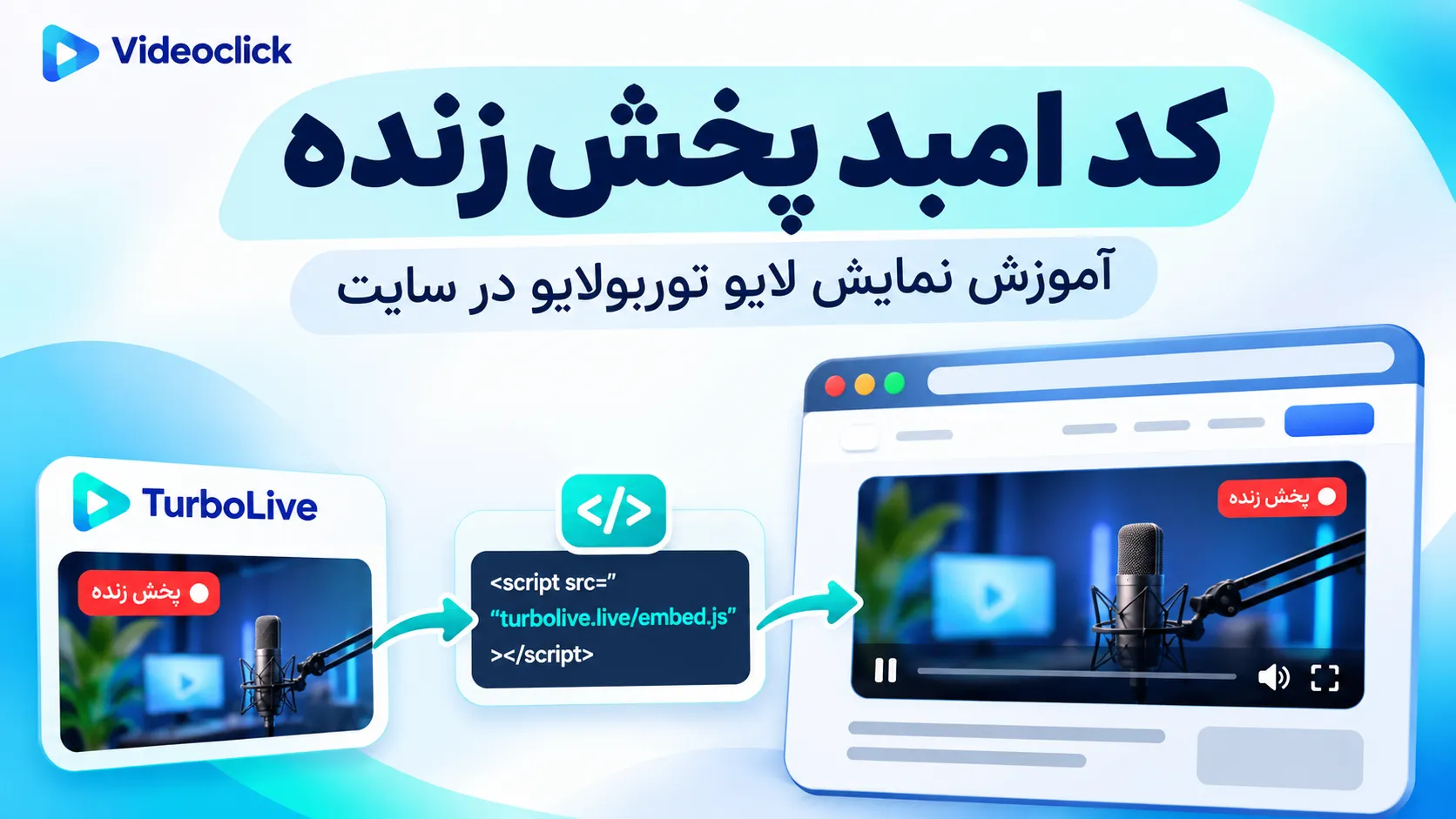
در همان بخش، گزینه کپی کد امبد برای نمایش لایو داخل سایت موجود است. این دو کاربرد متفاوت دارند: لینک نمایش کاربر را به صفحه مشاهده هدایت می کند، اما کد امبد پلیر را در صفحه دلخواه سایت شما قرار می دهد.
می توانید پیش از شروع برنامه نیز مسیر ورود و صفحه مشاهده را برای مخاطبان آماده کنید؛ اما نمایش تصویر زنده منوط به آغاز پخش خواهد بود. برای آموزش دقیق جاسازی پلیر در سایت، مقاله کد امبد پخش زنده چیست؟ را مطالعه کنید.
وبینار بعدی ات را از مرورگر شروع کن!
موضوع وبینارت را آماده کن، وارد توربولایو شو و با انتخاب دوربین و میکروفن، پخش زنده را آغاز کن. سپس لینک نمایش را برای شرکت کنندگان بفرست یا برنامه را داخل سایت خودت نمایش بده؛ بدون نیاز به نصب OBS و تنظیمات پیچیده استریم.
چطور وبینار را زمان بندی و به مخاطبان اطلاع رسانی کنیم؟
برای برنامه هایی که قرار است در تاریخ مشخص برگزار شوند، از تب زمان بندی استفاده کنید. در این بخش می توانید تاریخ پخش را به صورت شمسی و ساعت شروع برنامه را وارد کنید. در محیط فعلی توربولایو تأکید شده است که زمان پخش باید به وقت تهران تنظیم شود.
در همین بخش گزینه هایی مانند «اعلان در صفحه نمایش» و «پیامک به مخاطبان تایید شده» وجود دارند. این گزینه ها را مطابق نیاز و شرایط فعال سرویس انتخاب کنید و روی ثبت برنامه بزنید. ارسال پیامک و نحوه نمایش اعلان به تنظیمات فعال و شرایط مخاطبان بستگی دارد؛ بنابراین پیش از رویداد مهم، آن ها را بررسی کنید.
آمار مخاطبان وبینار در توربولایو چه کاربردی دارد؟
در بالای استودیو تب آمار مخاطبان قرار دارد. برگزارکننده می تواند از این بخش برای بررسی اطلاعات مخاطبان ارائه شده در پنل استفاده کند و وضعیت برنامه را بهتر دنبال کند.
پیشنهاد می شود پس از هر رویداد، داده های در دسترس پنل را همراه با تعداد ثبت نام ها، بازخوردها و اقدامات بعدی مخاطبان بررسی کنید. جزئیات شاخص ها و گزارش های موجود باید بر اساس نسخه فعال پنل مشخص شوند؛ بنابراین نباید بدون مشاهده گزارش، آماری را به قابلیت محصول نسبت داد.
چطور از لحظات مهم وبینار کلیپ کوتاه بسازیم؟
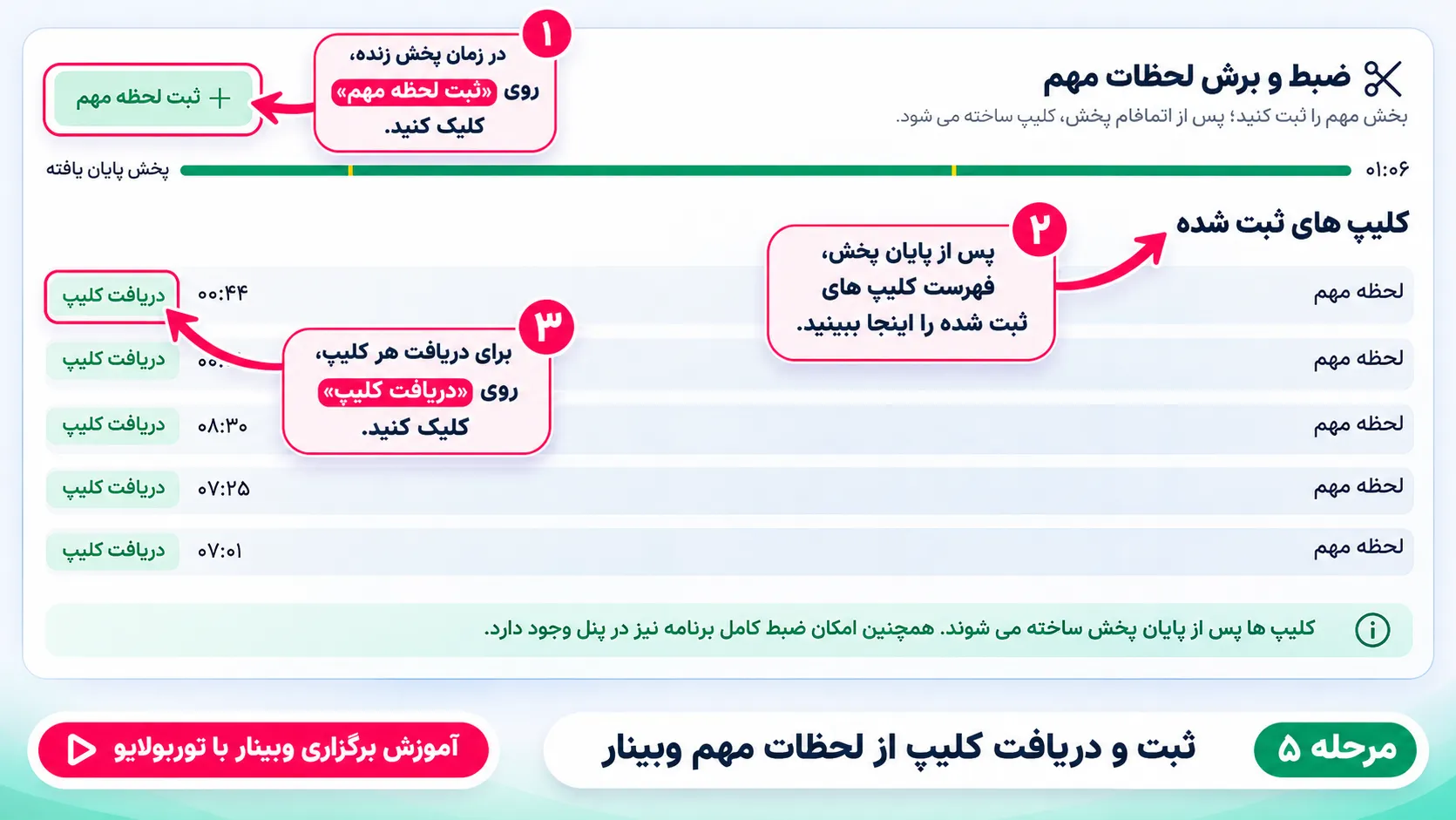
یکی از قابلیت های متمایز توربولایو، بخش ضبط و برش است. این بخش برای ثبت لحظات مهم برنامه و تبدیل آن ها به کلیپ های کوتاه کاربرد دارد. مثلا می توانید بخش معرفی یک نکته آموزشی، پاسخ به یک سؤال مهم یا لحظه معرفی محصول را برای استفاده بعدی مشخص کنید.
در این بخش گزینه ثبت لحظه مهم و فهرست کلیپ های ثبت شده وجود دارد. طبق توضیح پنل، برش ها پس از پایان پخش ساخته می شوند و کلیپ های آماده، امکان دریافت دارند. ضبط فایل کامل نیز مطابق روش فعال ضبط برنامه انجام می شود؛ بنابراین قبل از رویداد مهم، وضعیت و نحوه ضبط کامل را جداگانه بررسی کنید.
این کلیپ ها می توانند پس از بررسی محتوا و حقوق انتشار، برای معرفی دوره، انتشار در شبکه های اجتماعی یا دعوت به رویداد بعدی استفاده شوند. برای مطالعه درباره استفاده مجدد از محتوای برنامه، مقاله ضبط پخش زنده و آرشیو لایو استریم را بخوانید.
چطور یک صفحه حرفه ای برای وبینار بسازیم؟
اگر می خواهید وبینار داخل سایت نمایش داده شود، بهتر است صفحه ای جداگانه با عنوان رویداد، نام سخنران، زمان برگزاری، سرفصل ها، راهنمای شرکت و محل نمایش پلیر داشته باشید. این صفحه می تواند علاوه بر پخش، مسیر ثبت نام و آشنایی با دوره های مرتبط را هم مشخص کند.
در سایت وردپرسی، کد امبد توربولایو را در بلوک HTML سفارشی یا ابزار سازگار قرار دهید. اگر کد Script توسط ویرایشگر یا تنظیمات امنیتی حذف می شود، باید با دسترسی مناسب و پس از بررسی امنیت سایت، روش درج کد را اصلاح کنید.
آیا می توان وبینار رایگان یا پولی برگزار کرد؟
برای وبینار رایگان می توانید لینک نمایش را طبق برنامه در اختیار مخاطبان قرار دهید. اگر وبینار پولی یا مخصوص اعضاست، ثبت نام، پرداخت و مجوز ورود باید از طریق سایت یا سامانه سازگار مدیریت شوند.
دقت کنید مخفی بودن لینک یا محافظت از صفحه به تنهایی به معنای محافظت کامل از مسیر رسانه نیست. اگر برنامه پولی یا حساس است، باید کنترل دسترسی به جریان پخش را نیز با امکانات فعال زیرساخت بررسی کنید.
برای آشنایی با ساختار رویداد بلیت دار، مقاله فروش بلیت رویداد آنلاین را ببینید.
آیا با موبایل هم می توان وبینار را در توربولایو اجرا کرد؟
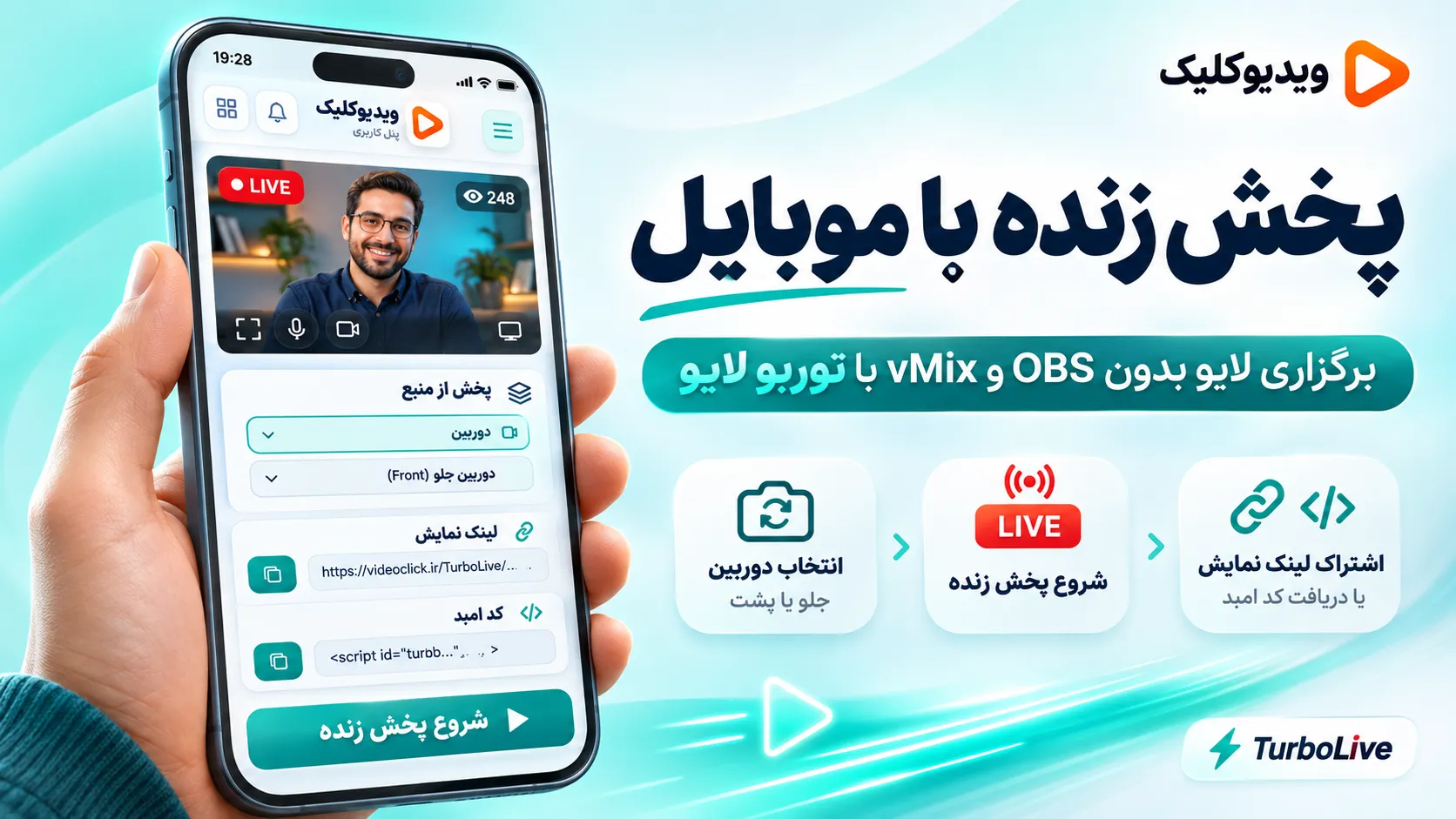
بله. در دستگاه و مرورگر موبایل سازگار، توربولایو امکان انتخاب دوربین و میکروفن را فراهم می کند. انتخاب دستی دوربین جلو یا پشت گوشی نیز در تست واقعی انجام شده است. برای برنامه طولانی، اینترنت، شارژ، دمای دستگاه و رفتار مرورگر هنگام قفل شدن صفحه را از قبل آزمایش کنید.
برای آموزش ویژه گوشی، مقاله پخش زنده با موبایل بدون نصب برنامه را مطالعه کنید. اگر می خواهید شروع پخش با وب کم لپ تاپ را یاد بگیرید، مقاله پخش زنده بدون OBS با مرورگر نیز مفید است.
تفاوت توربولایو با OBS و ویدیوکنفرانس
| معیار | توربولایو | OBS | ویدیوکنفرانس |
|---|---|---|---|
| کاربرد | شروع ساده پخش زنده از مرورگر | تولید و ارسال حرفه ای جریان | گفت و گوی صوتی و تصویری چندنفره |
| نصب نرم افزار ارسال | لازم نیست | OBS نصب می شود | وابسته به ابزار انتخابی |
| سناریوی مناسب | وبینار ارائه محور | چند صحنه و منابع پیشرفته | جلسه تعاملی دوطرفه |
اگر هدف شما ارائه تصویر یک سخنران به مخاطبان است، توربولایو می تواند مسیر مناسبی باشد. اگر همه شرکت کنندگان باید به صورت تصویری صحبت کنند، ابزار ویدیوکنفرانس لازم است. همچنین برای ترکیب پیشرفته چند صحنه و تجهیزات تولید ویدیو، OBS و vMix همچنان گزینه های قابل بررسی هستند.
چک لیست برگزاری وبینار با توربولایو
- حساب ویدیوکلیک و اشتراک یا اعتبار رایگان فعال هستند.
- از منوی سمت راست وارد «توربو لایو» شده اید.
- پخش جدید را با عنوان مناسب ساخته اید.
- با گزینه «ایجاد و ورود به استودیو» وارد استودیو شده اید.
- مجوز دوربین و میکروفن مرورگر فعال است.
- منبع تصویر و صدا را انتخاب و پیش نمایش را بررسی کرده اید.
- در صورت نیاز، اشتراک صفحه آزمایش شده است.
- تاریخ شمسی و ساعت برنامه به وقت تهران تنظیم شده است.
- روش های اطلاع رسانی موردنیاز بررسی شده اند.
- لینک نمایش یا کد امبد برای مخاطبان آماده است.
- کیفیت پخش از دستگاهی جداگانه تست شده است.
- در صورت نیاز، روش ضبط و ثبت لحظات مهم مشخص شده است.
- برای مشکلات احتمالی دوربین، اینترنت یا ورود مخاطبان، راه پشتیبانی دارید.
سوالات متداول
آیا برای شروع وبینار در توربولایو باید اشتراک بخریم؟
اولین قدم بعد از ورود به پنل ویدیوکلیک چیست؟
چطور وارد استودیوی وبینار شویم؟
آیا برای برگزاری وبینار بدون نرم افزار به OBS نیاز داریم؟
آیا در توربولایو می توان صفحه کامپیوتر را به اشتراک گذاشت؟
چطور لینک شرکت در وبینار را دریافت کنیم؟
چطور وبینار را داخل وردپرس نمایش دهیم؟
آیا توربولایو امکان زمان بندی وبینار دارد؟
آیا امکان اطلاع رسانی وبینار به مخاطبان وجود دارد؟
آیا می توان از لحظات مهم وبینار کلیپ کوتاه ساخت؟
آیا توربولایو آمار مخاطبان را نمایش می دهد؟
آیا می توان وبینار را با موبایل اجرا کرد؟
آیا توربولایو جایگزین ویدیوکنفرانس چندنفره است؟
از ساخت رویداد تا کلیپ های بعد از وبینار؛ یک مسیر ساده تر
در توربولایو برای وبینارت عنوان انتخاب کن، برنامه را زمان بندی کن، از مرورگر پخش زنده را شروع کن و لینک یا کد نمایش را در اختیار مخاطبان بگذار. بعد از پایان برنامه هم می توانی از لحظات مهم ثبت شده کلیپ های کوتاه دریافت کنی.
جمع بندی
برگزاری وبینار بدون نرم افزار اضافی با توربولایو، از ایجاد پخش و انتخاب عنوان آغاز می شود؛ سپس در استودیو دوربین و میکروفن را آماده می کنید، برنامه را پخش می کنید و لینک یا کد نمایش را به مخاطبان می رسانید. امکانات زمان بندی، آمار مخاطبان و ضبط و برش نیز به مدیریت بهتر برنامه و استفاده از لحظات مهم آن کمک می کنند.
اگر می خواهید برای اولین بار وبینار برگزار کنید، ابتدا وضعیت اعتبار ۳۰ روزه یا اشتراک خود را بررسی کنید و یک پخش آزمایشی بسازید. سپس از صفحه توربولایو ویدیوکلیک وارد محصول شوید و مسیر کامل را تجربه کنید.