



ضبط پخش زنده و آرشیو لایو استریم؛ چطور رویداد را به ویدیو تبدیل کنیم؟
📌 مطلب پیشنهادی
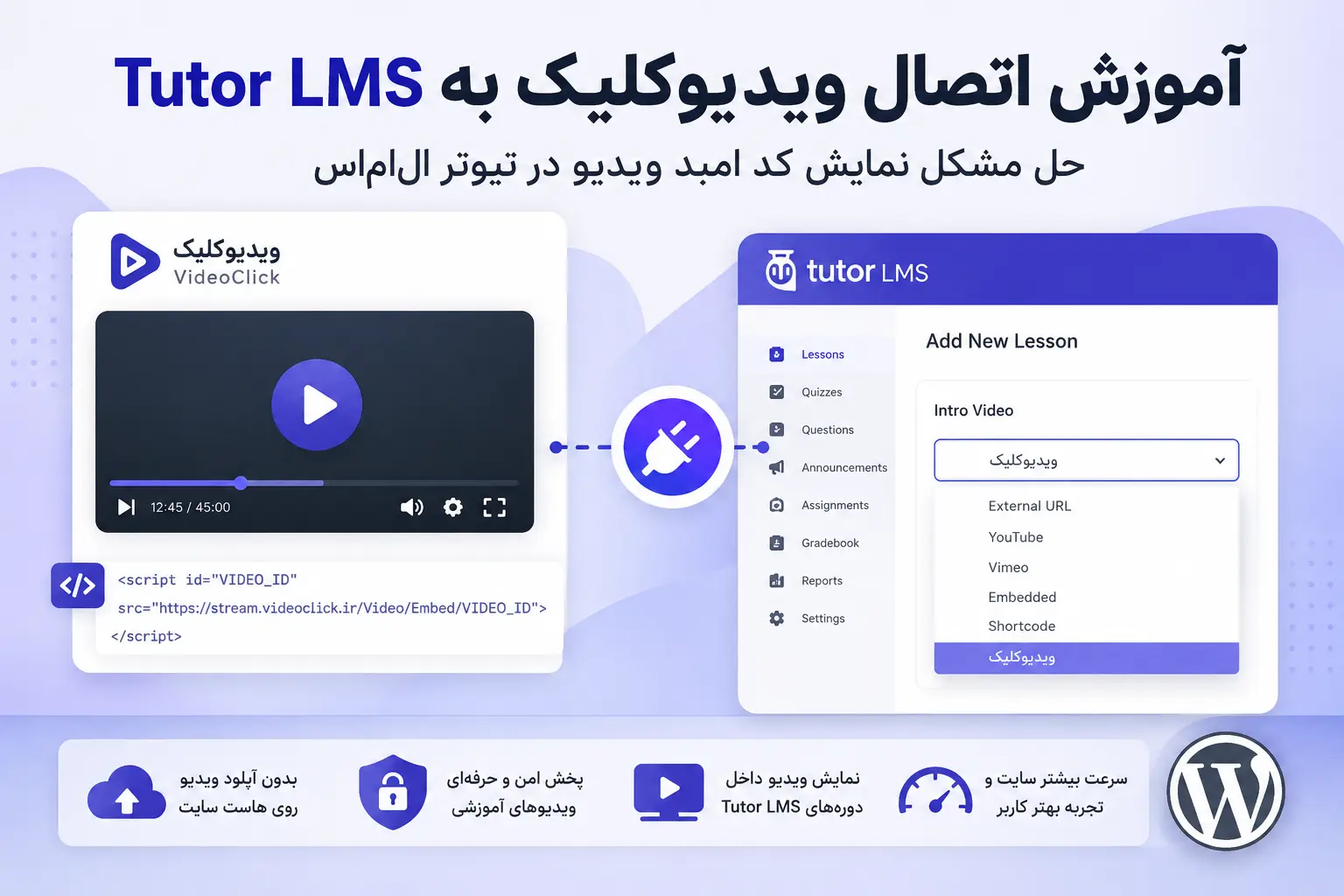
اتصال ویدیوکلیک به افزونه Tutor LMS برای سایتهای آموزشی وردپرسی یک نیاز مهم است؛ مخصوصاً زمانی که مدرس یا مدیر سایت بخواهد ویدیوهای دوره را روی ویدیوکلیک میزبانی کند و داخل دورههای ساختهشده با افزونه Tutor LMS نمایش دهد. اگر هنگام قرار دادن کد امبد ویدیوکلیک در Tutor LMS با مشکل نمایش ویدیو روبهرو شدهاید، در این مقاله راهحل کامل را مرحلهبهمرحله توضیح میدهیم.
این آموزش بر اساس یک مشکل واقعی آماده شده است. یکی از کاربران ویدیوکلیک هنگام استفاده از افزونه آموزشی Tutor LMS اعلام کرد که کد امبد ویدیوکلیک داخل بخش ویدیوی دوره بهدرستی نمایش داده نمیشود. بعد از بررسی مشخص شد که Tutor LMS برای منابع ویدیویی، گزینههای مشخصی مثل External URL، YouTube، Vimeo، Embedded و Shortcode دارد و برای استفاده راحتتر از ویدیوکلیک، بهتر است منبع ویدیویی اختصاصی ویدیوکلیک به این افزونه اضافه شود.
برای حل این مشکل، افزونه VideoClick Tutor LMS آماده شده است. با نصب و فعالسازی این افزونه، گزینه «ویدیوکلیک» به لیست منابع ویدیویی Tutor LMS اضافه میشود و میتوانید کد امبد ویدیوکلیک را در مسیر درست وارد کنید.
مشکل نمایش کد امبد ویدیوکلیک در افزونه Tutor LMS چیست؟
وقتی در سایت وردپرسی خود از افزونه Tutor LMS استفاده میکنید، برای هر دوره یا درس میتوانید ویدیو معرفی یا ویدیوی آموزشی قرار دهید. این افزونه بهصورت پیشفرض چند نوع منبع ویدیو را پشتیبانی میکند؛ اما بعضی کدهای امبد که بهصورت اسکریپت هستند، ممکن است در همه بخشها درست ذخیره یا اجرا نشوند.
کد امبد ویدیوکلیک معمولاً ساختاری شبیه نمونه زیر دارد:
<script id="VIDEO_ID" src="https://stream.videoclick.ir/Video/Embed/VIDEO_ID"></script>اگر این کد را در بخش اشتباه قرار دهید، ممکن است افزونه Tutor LMS آن را بهدرستی اجرا نکند، بخشی از کد حذف شود، کد به شکل متن نمایش داده شود یا اصلاً ویدیو در صفحه دوره دیده نشود. بنابراین مشکل الزاماً از ویدیوکلیک نیست؛ بلکه مسیر وارد کردن کد در افزونه Tutor LMS باید با ساختار امبد ویدیوکلیک هماهنگ باشد.
چرا اتصال ویدیوکلیک به افزونه Tutor LMS اهمیت دارد؟
اتصال ویدیوکلیک به افزونه Tutor LMS باعث میشود مدرسها و مدیران سایتهای آموزشی بتوانند ویدیوهای دوره را بدون آپلود مستقیم روی هاست وردپرس، داخل صفحه دوره نمایش دهند. این موضوع برای سایتهای آموزشی بسیار مهم است؛ چون ویدیوها معمولاً حجم بالایی دارند و اگر مستقیم روی هاست سایت بارگذاری شوند، میتوانند سرعت سایت را کاهش دهند و مصرف منابع را بالا ببرند.
از طرف دیگر، وقتی دوره آموزشی پولی دارید، بهتر است ویدیوها داخل یک پلیر حرفهای نمایش داده شوند و کاربر برای دیدن آموزش از سایت شما خارج نشود. ویدیوکلیک این امکان را فراهم میکند که ویدیوها در یک سرویس تخصصی میزبانی شوند و داخل سایت وردپرسی، صفحه دوره یا درس Tutor LMS نمایش داده شوند.
بنابراین هدف اصلی این آموزش این است که مسیر صحیح استفاده از کد امبد ویدیوکلیک در افزونه Tutor LMS را یاد بگیرید و بعد از نصب افزونه، تنظیمات لازم را درست انجام دهید.
راهحل مشکل چیست؟ نصب افزونه VideoClick Tutor LMS
برای اینکه گزینه ویدیوکلیک به منابع ویدیویی افزونه Tutor LMS اضافه شود، باید افزونه VideoClick Tutor LMS را نصب کنید. این افزونه یک منبع ویدیویی جدید با عنوان «ویدیوکلیک» به افزونه Tutor LMS اضافه میکند تا بتوانید کد امبد ویدیوکلیک را در محل مناسب وارد کنید.
دانلود افزونه VideoClick Tutor LMS
با نصب این افزونه، گزینه ویدیوکلیک به منابع ویدیویی افزونه Tutor LMS اضافه میشود و میتوانید ویدیوهای آموزشی خود را راحتتر داخل دورههای وردپرسی نمایش دهید.
قبل از نصب هر افزونه جدید در وردپرس، بهتر است از سایت خود بکاپ بگیرید. اگر سایت شما فعال و دارای کاربر واقعی است، پیشنهاد میشود ابتدا افزونه را روی یک سایت تست یا محیط staging نصب و بررسی کنید.
آموزش نصب افزونه ویدیوکلیک برای افزونه Tutor LMS
برای نصب افزونه، مراحل زیر را انجام دهید:
- ابتدا فایل افزونه را از لینک دانلود بالا دریافت کنید.
- وارد پیشخوان وردپرس شوید.
- از منوی وردپرس وارد بخش افزونهها شوید.
- روی گزینه افزودن کلیک کنید.
- گزینه بارگذاری افزونه را انتخاب کنید.
- فایل ZIP افزونه با نام videoclick-tutor-lms.zip را بارگذاری کنید.
- بعد از نصب، روی گزینه فعالسازی کلیک کنید.
بعد از فعالسازی افزونه، باید وارد تنظیمات افزونه Tutor LMS شوید و گزینه ویدیوکلیک را از بخش منابع ویدیویی فعال کنید. فقط نصب افزونه کافی نیست؛ اگر این گزینه در تنظیمات افزونه Tutor LMS فعال نشود، ممکن است هنگام ساخت دوره، منبع ویدیوکلیک برای شما نمایش داده نشود.
آموزش فعالسازی ویدیوکلیک در تنظیمات افزونه Tutor LMS
بعد از نصب و فعالسازی افزونه، وارد پیشخوان وردپرس شوید. از منوی سمت راست، بخش Tutor LMS را پیدا کنید و روی گزینه Settings کلیک کنید.
بعد از ورود به تنظیمات افزونه Tutor LMS، از ستون تنظیمات وارد تب Course شوید. سپس در بخش Video، قسمت Preferred Video Source را پیدا کنید. در این قسمت، منابع ویدیویی قابل استفاده در افزونه Tutor LMS نمایش داده میشود.
اگر افزونه ویدیوکلیک بهدرستی نصب و فعال شده باشد، گزینه ویدیوکلیک نیز در همین لیست دیده میشود. تیک گزینه ویدیوکلیک را فعال کنید و سپس تنظیمات را ذخیره کنید.
این مرحله بسیار مهم است؛ چون بعد از فعال شدن این گزینه، Tutor LMS اجازه میدهد هنگام ساخت یا ویرایش دوره، منبع ویدیویی ویدیوکلیک را انتخاب کنید.
آموزش قرار دادن کد امبد ویدیوکلیک در دوره Tutor LMS
بعد از فعالسازی گزینه ویدیوکلیک در تنظیمات افزونه Tutor LMS، حالا میتوانید ویدیوی مورد نظر خود را داخل دوره قرار دهید. برای این کار، یک دوره جدید بسازید یا دوره قبلی را ویرایش کنید.
در صفحه ساخت یا ویرایش دوره، به بخش مربوط به ویدیو بروید. در این قسمت، روی گزینه Add from URL کلیک کنید. سپس از لیست منابع ویدیویی که نمایش داده میشود، گزینه ویدیوکلیک را انتخاب کنید.
بعد از انتخاب گزینه ویدیوکلیک، یک کادر برای وارد کردن کد نمایش داده میشود. در این کادر باید کد امبد ویدیویی را که از پنل ویدیوکلیک دریافت کردهاید، وارد کنید و سپس روی گزینه Ok کلیک کنید.
بعد از وارد کردن کد امبد و ذخیره دوره، صفحه دوره را از سمت کاربر عادی بررسی کنید. اگر تنظیمات درست انجام شده باشد، ویدیو باید داخل صفحه دوره یا درس نمایش داده شود.
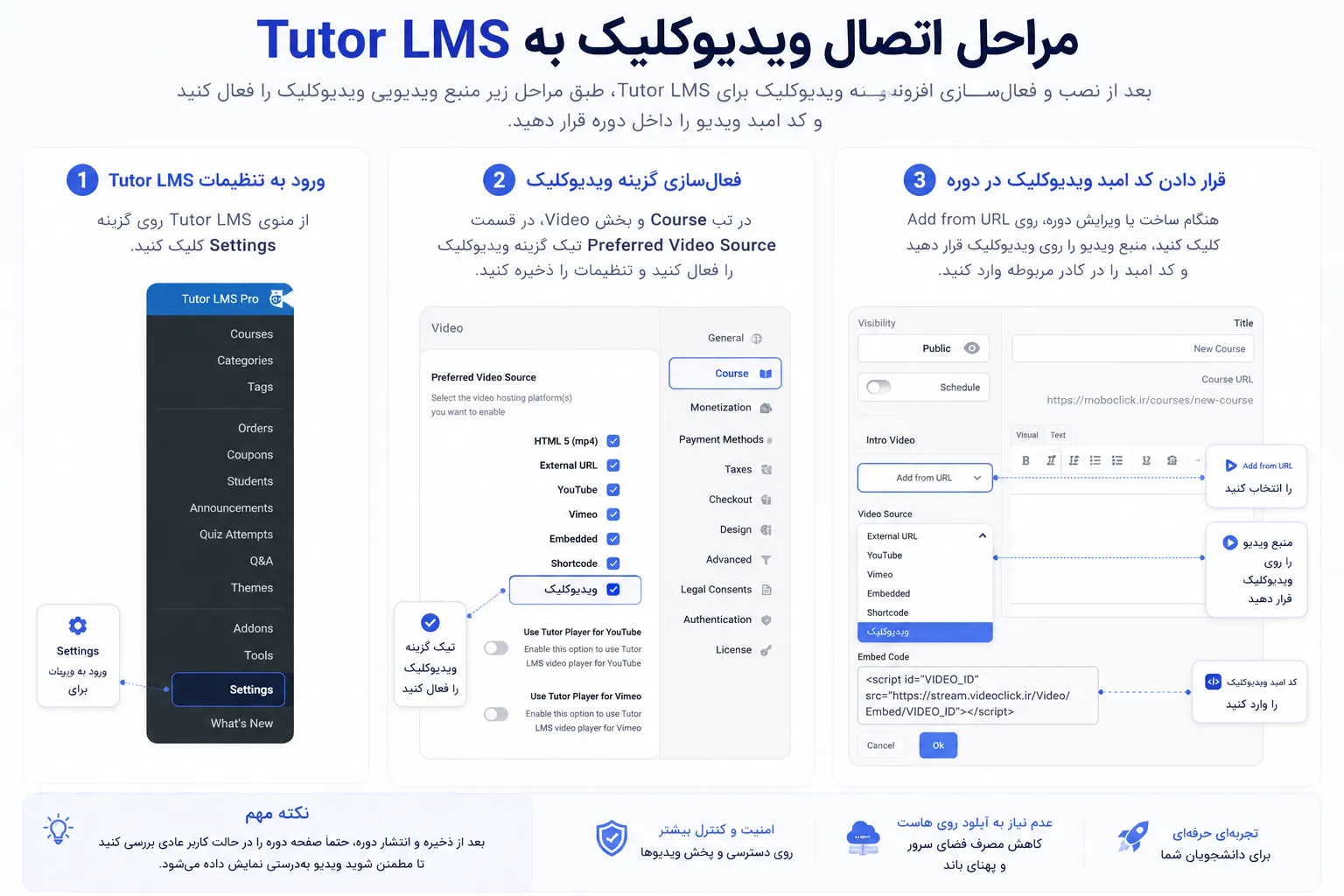
مراحل خلاصه اتصال ویدیوکلیک به افزونه Tutor LMS
برای اینکه مراحل را سریعتر مرور کنید، فرایند کامل اتصال ویدیوکلیک به افزونه Tutor LMS به این شکل است:
- افزونه VideoClick Tutor LMS را دانلود کنید.
- فایل ZIP افزونه را از بخش افزونههای وردپرس نصب و فعال کنید.
- وارد مسیر Tutor LMS > Settings شوید.
- از بخش تنظیمات، وارد تب Course شوید.
- در قسمت Preferred Video Source، تیک گزینه ویدیوکلیک را فعال کنید.
- تنظیمات Tutor LMS را ذخیره کنید.
- یک دوره جدید ایجاد کنید یا دوره قبلی را ویرایش کنید.
- در بخش ویدیو، روی Add from URL کلیک کنید.
- از لیست منابع، گزینه ویدیوکلیک را انتخاب کنید.
- کد امبد ویدیوکلیک را در کادر مربوطه وارد کنید.
- روی گزینه Ok کلیک کنید.
- دوره را ذخیره یا منتشر کنید.
- در نهایت، صفحه دوره را از سمت کاربر بررسی کنید.
نکته مهم هنگام وارد کردن کد امبد ویدیوکلیک
برای نمایش صحیح ویدیو، کد امبد ویدیوکلیک را داخل بخش توضیحات دوره یا ادیتور متنی قرار ندهید. مسیر درست این است که ابتدا از قسمت Add from URL وارد شوید، سپس منبع ویدیو را روی ویدیوکلیک قرار دهید و کد امبد را در کادر مخصوص همان بخش وارد کنید.
اگر کد امبد را در بخش اشتباه وارد کنید، ممکن است Tutor LMS آن را بهدرستی اجرا نکند یا فقط بخشی از کد را نمایش دهد. استفاده از منبع اختصاصی ویدیوکلیک باعث میشود کد امبد در مسیر درست پردازش شود و ویدیو داخل دوره بهتر نمایش داده شود.
چرا کد امبد در بعضی بخشهای افزونه Tutor LMS درست اجرا نمیشود؟
در وردپرس و افزونههای آموزشی، همه فیلدها برای اجرای کدهای اسکریپتی طراحی نشدهاند. بعضی فیلدها فقط لینک ساده قبول میکنند، بعضی برای YouTube و Vimeo آماده شدهاند، بعضی با Shortcode کار میکنند و بعضی هم ممکن است کدهای HTML یا Script را محدود کنند.
به همین دلیل، اگر کد امبد ویدیوکلیک را در یک فیلد عمومی وارد کنید و ویدیو نمایش داده نشود، الزاماً به معنی مشکل در ویدیو یا سرویس ویدیوکلیک نیست. ممکن است فیلد انتخابشده با ساختار کد امبد هماهنگ نباشد.
بهترین راهحل، استفاده از گزینه اختصاصی ویدیوکلیک است. با این روش، اتصال ویدیوکلیک به افزونه Tutor LMS مسیر مشخصتری پیدا میکند و احتمال خطا هنگام نمایش ویدیو کمتر میشود.
مزایای استفاده از ویدیوکلیک در سایت آموزشی وردپرسی
اگر سایت آموزشی شما با وردپرس و Tutor LMS ساخته شده، استفاده از ویدیوکلیک میتواند چند مزیت مهم داشته باشد. مهمترین مزیت این است که ویدیوهای سنگین آموزشی روی هاست اصلی سایت قرار نمیگیرند و مدیریت پخش آنها سادهتر میشود.
از طرف دیگر، وقتی ویدیوها را در یک سرویس تخصصی میزبانی میکنید، تجربه بهتری برای دانشجو ایجاد میشود. ویدیو داخل پلیر نمایش داده میشود، صفحه دوره حرفهایتر دیده میشود و کاربر برای مشاهده آموزش از سایت شما خارج نمیشود.
- عدم نیاز به آپلود مستقیم ویدیوهای سنگین روی هاست وردپرس
- نمایش ویدیو داخل صفحه دوره و درس
- تجربه حرفهایتر برای دانشجویان
- مدیریت سادهتر ویدیوهای آموزشی
- امکان استفاده از پلیر اختصاصی ویدیوکلیک
- مناسب برای دورههای پولی و سایتهای آموزشی
- کاهش فشار روی هاست اصلی سایت
- هماهنگی بهتر با نیاز مدرسها و آموزشگاههای ایرانی
دوره آموزشی داری؟ ویدیوهایت را حرفهای داخل Tutor LMS پخش کن!
با افزونه ویدیوکلیک برای Tutor LMS، میتوانید ویدیوهای آموزشی خود را از ویدیوکلیک داخل دورههای وردپرسی نمایش دهید؛ بدون آپلود سنگین روی هاست، با پلیر اختصاصی، مدیریت سادهتر و تجربه بهتر برای دانشجو.
برای چه کسانی این افزونه کاربرد دارد؟
افزونه VideoClick Tutor LMS برای تمام افرادی مناسب است که با افزونه Tutor LMS دوره آموزشی میسازند و میخواهند ویدیوهای خود را از طریق ویدیوکلیک داخل سایت نمایش دهند.
- مدرسهایی که دوره آنلاین میفروشند
- آموزشگاههای آنلاین
- سایتهای وردپرسی آموزشی
- مدیران سایتهای فروش دوره
- مربیان ورزشی که ویدیوهای آموزشی منتشر میکنند
- تولیدکنندگان محتوای آموزشی پولی
- کسبوکارهایی که آموزش داخلی یا سازمانی دارند
برای این گروهها، اتصال ویدیوکلیک به افزونه Tutor LMS فقط یک امکان فنی نیست؛ یک راهکار برای نمایش حرفهایتر و مدیریت بهتر ویدیوهای آموزشی است.
اشتباهات رایج هنگام قرار دادن ویدیو در افزونه Tutor LMS
اگر ویدیو در افزونه Tutor LMS درست نمایش داده نمیشود، ممکن است یکی از اشتباهات زیر رخ داده باشد:
- قرار دادن کد اسکریپت در فیلدی که فقط لینک ساده قبول میکند
- استفاده از گزینه اشتباه مثل YouTube یا Vimeo برای ویدیوی ویدیوکلیک
- فعال نکردن گزینه ویدیوکلیک در Preferred Video Source
- وارد کردن ناقص کد امبد
- پاک شدن بخشی از کد توسط ادیتور وردپرس
- تداخل با افزونههای کش یا امنیتی
- فعال نبودن افزونه VideoClick Tutor LMS
- تنظیم نبودن دسترسی یا دامنه مجاز در پنل ویدیوکلیک
برای جلوگیری از این مشکلات، بعد از نصب افزونه حتماً از مسیر Tutor LMS > Settings > Course گزینه ویدیوکلیک را فعال کنید. سپس هنگام ساخت دوره، از بخش Add from URL منبع ویدیو را روی ویدیوکلیک قرار دهید و کد امبد را در کادر مخصوص وارد کنید.
آیا این افزونه برای همه نسخههای Tutor LMS مناسب است؟
این افزونه برای حل مشکل اتصال ویدیوکلیک به افزونه Tutor LMS آماده شده است. با این حال، بهتر است همیشه بعد از نصب، عملکرد آن را روی نسخه فعلی وردپرس، قالب سایت و نسخه Tutor LMS خود بررسی کنید. چون ممکن است تنظیمات قالب، افزونههای دیگر یا نسخههای مختلف Tutor LMS روی نتیجه نهایی اثر بگذارند.
پیشنهاد میشود بعد از نصب، یک دوره تست بسازید، یک ویدیوی کوتاه از ویدیوکلیک داخل آن قرار دهید و صفحه دوره را در حالت کاربر عادی بررسی کنید. اگر همه چیز درست بود، میتوانید از همین روش برای دورههای اصلی استفاده کنید.
نکات مهم بعد از نصب افزونه
بعد از نصب افزونه VideoClick Tutor LMS، چند نکته را بررسی کنید تا مطمئن شوید ویدیوها درست نمایش داده میشوند:
- گزینه «ویدیوکلیک» در لیست منابع ویدیویی Tutor LMS اضافه شده باشد.
- در تنظیمات Tutor LMS، تیک گزینه ویدیوکلیک فعال شده باشد.
- کد امبد ویدیو را دقیق و بدون تغییر وارد کرده باشید.
- کد امبد را از مسیر Add from URL وارد کرده باشید.
- صفحه دوره را بعد از ذخیرهسازی در حالت کاربر عادی بررسی کرده باشید.
- اگر از افزونه کش استفاده میکنید، کش سایت را پاک کرده باشید.
- نمایش ویدیو را روی موبایل و دسکتاپ تست کرده باشید.
- اگر از محدودیت دامنه یا تنظیمات امنیتی در ویدیوکلیک استفاده میکنید، دامنه سایت را درست وارد کرده باشید.
جمعبندی: بهترین راه برای نمایش ویدیوکلیک در افزونه Tutor LMS
اگر از افزونه Tutor LMS برای ساخت دوره آنلاین استفاده میکنید و هنگام قرار دادن کد امبد ویدیوکلیک با مشکل نمایش ویدیو روبهرو شدهاید، راهحل پیشنهادی استفاده از افزونه VideoClick Tutor LMS است. این افزونه گزینه ویدیوکلیک را به لیست منابع ویدیویی Tutor LMS اضافه میکند و مسیر استفاده از ویدیوهای ویدیوکلیک در دورههای وردپرسی را سادهتر میسازد.
بعد از نصب افزونه، حتماً وارد تنظیمات افزونه Tutor LMS شوید، از بخش Course، گزینه ویدیوکلیک را در Preferred Video Source فعال کنید و تنظیمات را ذخیره کنید. سپس هنگام ساخت دوره، از بخش Add from URL گزینه ویدیوکلیک را انتخاب کرده و کد امبد ویدیوکلیک را در کادر مخصوص قرار دهید.
با این روش، میتوانید ویدیوهای آموزشی خود را در ویدیوکلیک میزبانی کنید و آنها را داخل دورهها و درسهای Tutor LMS نمایش دهید؛ بدون اینکه مجبور باشید فایلهای سنگین ویدیو را مستقیم روی هاست وردپرس آپلود کنید.
برای دانلود افزونه ویدیوکلیک Tutor LMS کلیک کنید
سوالات متداول
چرا کد امبد ویدیوکلیک در Tutor LMS نمایش داده نمیشود؟
بعد از نصب افزونه باید چه کاری انجام دهم؟
کد امبد ویدیوکلیک را کجا باید وارد کنم؟
آیا برای استفاده از این افزونه باید Tutor LMS نصب باشد؟
آیا با این افزونه باید ویدیوها را روی هاست وردپرس آپلود کنیم؟
آیا قبل از نصب افزونه باید از سایت بکاپ بگیریم؟
برای شروع استریم فقط یک حساب لازم داری!
ویدیوها را بارگذاری کن، لینک مستقیم بگیر و در سایت یا شبکههای اجتماعی نمایش بده.
- ✓فضای ابری امن
- ✓پخش مستقیم
- ✓کد امبد
- ✓گزارش بازدید