




چکلیست فنی پخش زنده؛ چطور قطعی، لگ و تأخیر لایو استریم را کاهش دهیم؟
📌 مطلب پیشنهادی
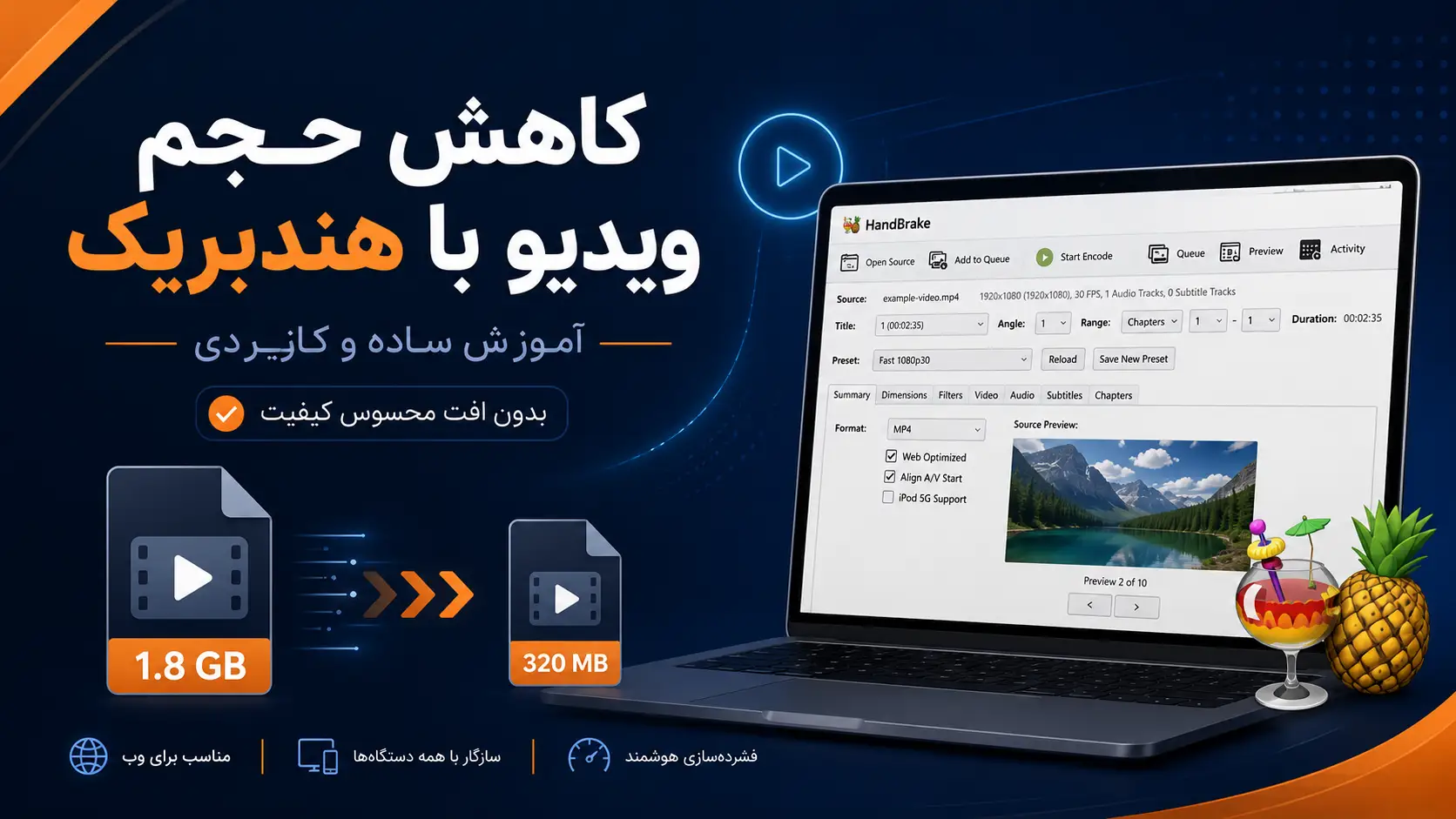
آموزش کاهش حجم ویدیو با هندبریک بدون افت محسوس کیفیت
حجم بالای فایلهای ویدیویی میتواند فرایند آپلود در سایت یا سرویسهای پخش آنلاین را زمانبر کند. علاوه بر این، فایلهای حجیم فضای بیشتری اشغال میکنند و مدیریت آنها نیز دشوارتر است. یکی از سادهترین راهها برای برطرف کردن این مشکل، استفاده از نرمافزار رایگان HandBrake است.
در این مقاله، کاهش حجم ویدیو با هندبریک را بهصورت ساده و مرحلهبهمرحله آموزش میدهیم. برای اجرای این آموزش نیازی نیست با تمام گزینهها و تنظیمات تخصصی برنامه آشنا باشید. تنها با تغییر چند گزینه میتوانید حجم ویدیو را کاهش دهید و یک فایل مناسب برای آپلود در سایت، دوره آموزشی یا سرویس پخش ویدیو آماده کنید.
همچنین یک ویدیوی آموزشی در این صفحه قرار دادهایم که تمام مراحل را بهصورت تصویری نشان میدهد. پیشنهاد میکنیم ابتدا ویدیو را مشاهده کنید و سپس توضیحات مقاله را برای مرور مراحل بخوانید.
نرمافزار HandBrake چیست؟
HandBrake یا هندبریک یک نرمافزار رایگان و متنباز برای پردازش و فشردهسازی ویدیو است. این برنامه فایل ویدیویی شما را دریافت میکند و با تنظیماتی که انتخاب میکنید، یک فایل خروجی جدید میسازد.
یکی از مهمترین کاربردهای HandBrake، کاهش حجم فیلم و ویدیو است. به همین دلیل این برنامه برای مدرسان، تولیدکنندگان محتوا، مدیران سایت، صاحبان دورههای آموزشی و افرادی که ویدیوهای زیادی آپلود میکنند، ابزار بسیار مناسبی محسوب میشود.
HandBrake روی ویندوز، macOS و Linux قابل استفاده است و پردازش ویدیوها را مستقیماً روی کامپیوتر انجام میدهد؛ بنابراین برای کار با آن نیازی به آپلود فایل در سایتهای ناشناس ندارید.
هندبریک برای چه کاری کاربرد دارد؟
در این مقاله تمرکز ما فقط روی کاهش حجم ویدیو با هندبریک است. با استفاده از این نرمافزار میتوانید حجم فیلمهای ضبطشده با موبایل، دوربین، نرمافزارهای ضبط صفحه و برنامههای تدوین را کمتر کنید.
این قابلیت در شرایط زیر بسیار کاربردی است:
- هنگامی که آپلود ویدیو به دلیل حجم بالا طول میکشد.
- زمانی که محدودیت حجم فایل دارید.
- هنگامی که میخواهید فضای کمتری برای نگهداری ویدیوها مصرف شود.
- زمانی که قصد دارید فایل را در سایت یا سرویس پخش آنلاین قرار دهید.
- هنگامی که میخواهید ویدیوهای آموزشی را سریعتر بارگذاری کنید.
برای مثال، اگر چند جلسه از یک دوره آموزشی را ضبط کردهاید، میتوانید پیش از بارگذاری آنها در ویدیوکلیک، حجم فایلها را با HandBrake کاهش دهید. این کار باعث میشود انتقال و مدیریت فایلها سادهتر شود.
دانلود نرمافزار HandBrake
برای شروع کاهش حجم ویدیو با هندبریک ابتدا باید نرمافزار را دانلود و نصب کنید.
نسخه رسمی HandBrake برای ویندوز، مک و لینوکس ارائه شده است. بهتر است برنامه را فقط از وبسایت رسمی HandBrake، مخزن رسمی آن در GitHub یا منبع رسمی Flatpak دریافت کنید. تیم توسعهدهنده هشدار داده است که بعضی نسخههای قرارگرفته در سایتهای متفرقه ممکن است معتبر یا ایمن نباشند.
HandBrake کاملاً رایگان است و برای استفاده از آن نیازی به خرید اشتراک یا ساخت حساب کاربری ندارید.
مراحل نصب HandBrake
پس از دانلود فایل نصب:
- فایل دانلودشده را اجرا کنید.
- مراحل نصب را با انتخاب گزینه Next ادامه دهید.
- محل نصب برنامه را مشخص کنید.
- در پایان روی Install کلیک کنید.
- پس از نصب، برنامه HandBrake را اجرا کنید.
بعد از باز شدن برنامه، میتوانید مراحل کاهش حجم فیلم را آغاز کنید.
ویدیوی آموزش کاهش حجم ویدیو با هندبریک
در ویدیوی آموزشی این صفحه، تمام مراحل لازم برای کم کردن حجم فیلم توضیح داده شده است. در این آموزش فقط سراغ گزینههایی میرویم که مستقیماً برای گرفتن خروجی مناسب به آنها نیاز دارید.
لازم نیست تنظیمات تمام تبهای برنامه را تغییر دهید. پس از انتخاب فایل ویدیو، تنها گزینه Web Optimized و دو تنظیم مهم در تب Video را بررسی میکنیم و سپس عملیات خروجی گرفتن را شروع میکنیم.
این روش برای افرادی مناسب است که میخواهند بدون ورود به تنظیمات پیچیده، یک خروجی کمحجم و قابل قبول داشته باشند.
آموزش مرحلهبهمرحله کاهش حجم ویدیو با هندبریک
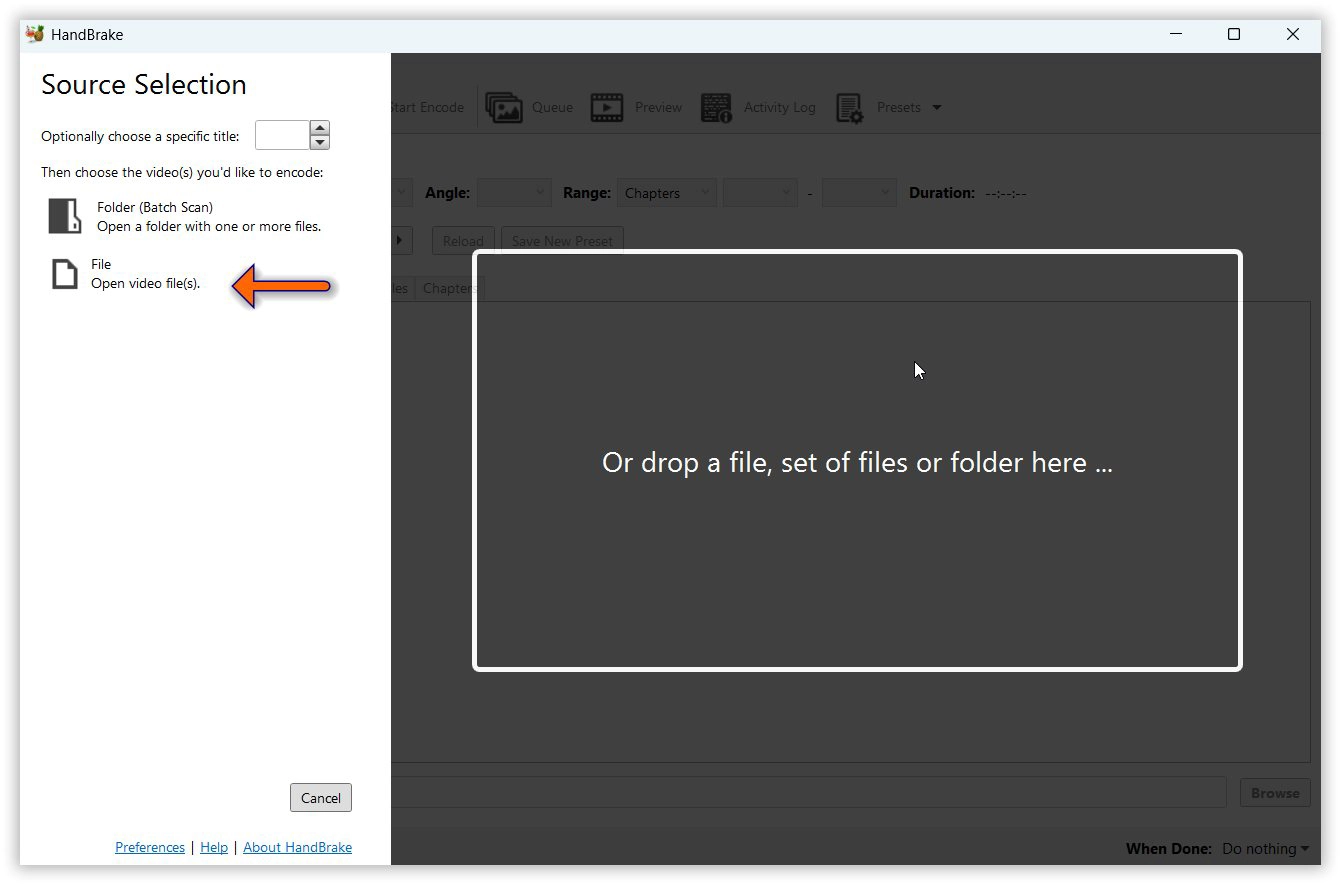
برای شروع، برنامه HandBrake را اجرا کنید. در صفحه ابتدایی برنامه میتوانید فایل یا پوشه موردنظر را انتخاب کنید.
مرحله اول: انتخاب فایل ویدیو
روی گزینه File کلیک کرده و ویدیویی را که قصد دارید حجم آن را کاهش دهید، انتخاب کنید.
همچنین میتوانید فایل را با ماوس بکشید و داخل پنجره برنامه رها کنید. HandBrake فایل انتخابشده را بررسی میکند و اطلاعات آن را در صفحه اصلی نمایش میدهد. در مستندات رسمی نیز انتخاب فایل از طریق Open Source یا کشیدن فایل داخل برنامه بهعنوان اولین مرحله معرفی شده است.
مدتزمان بررسی فایل به حجم و مدت ویدیو و قدرت سیستم شما بستگی دارد. پس از پایان بررسی، میتوانید تنظیمات خروجی را انجام دهید.
مرحله دوم: انتخاب محل ذخیره فایل خروجی
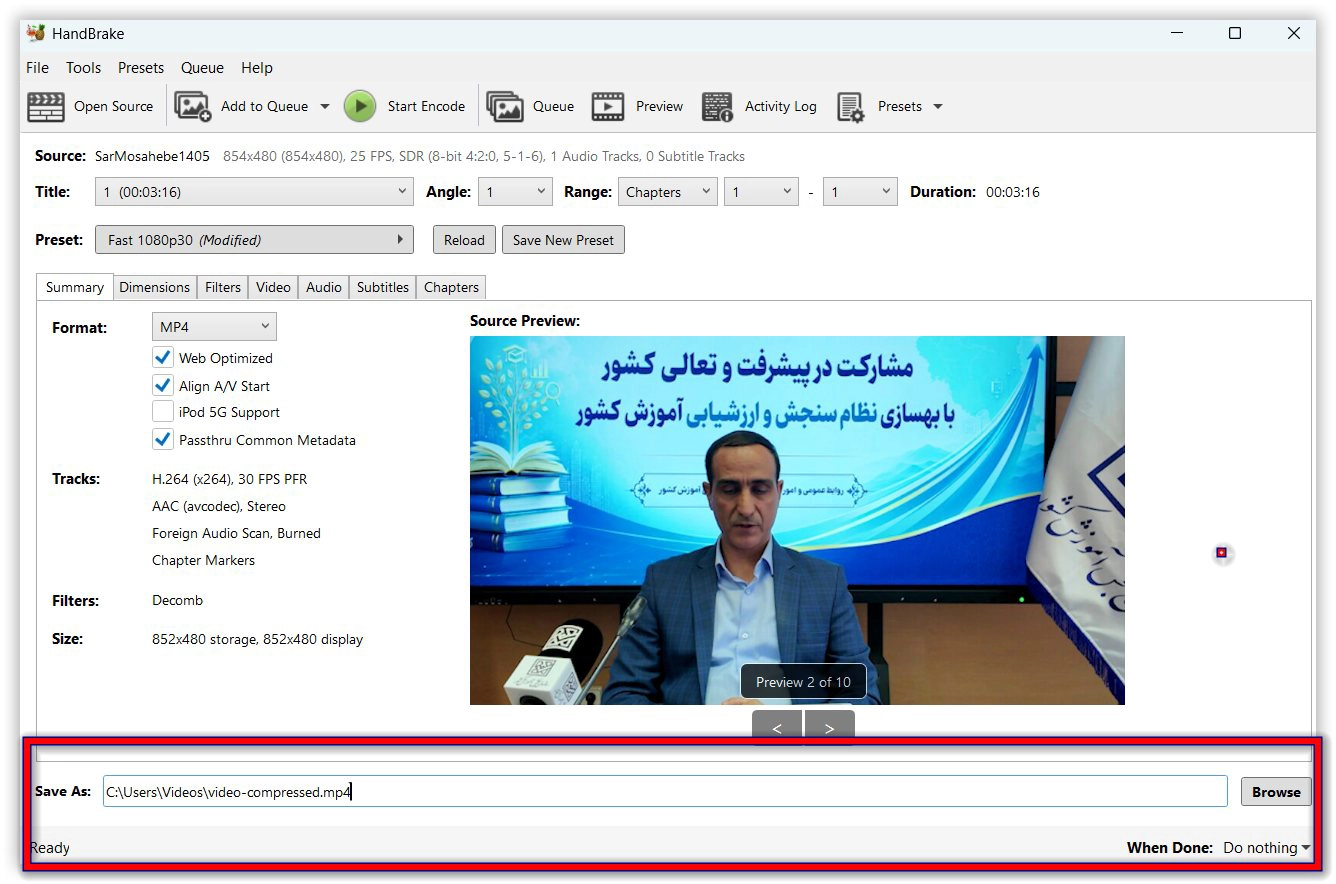
در پایین صفحه، بخش Save As یا Destination قرار دارد. در این قسمت نام فایل جدید و محلی را که میخواهید ویدیوی فشردهشده در آن ذخیره شود، انتخاب کنید.
بهتر است نام فایل خروجی را با فایل اصلی متفاوت بگذارید. برای مثال: video-compressed.mp4
با این کار فایل اصلی باقی میماند و میتوانید کیفیت و حجم نسخه جدید را با آن مقایسه کنید.
مرحله سوم: فعال کردن Web Optimized
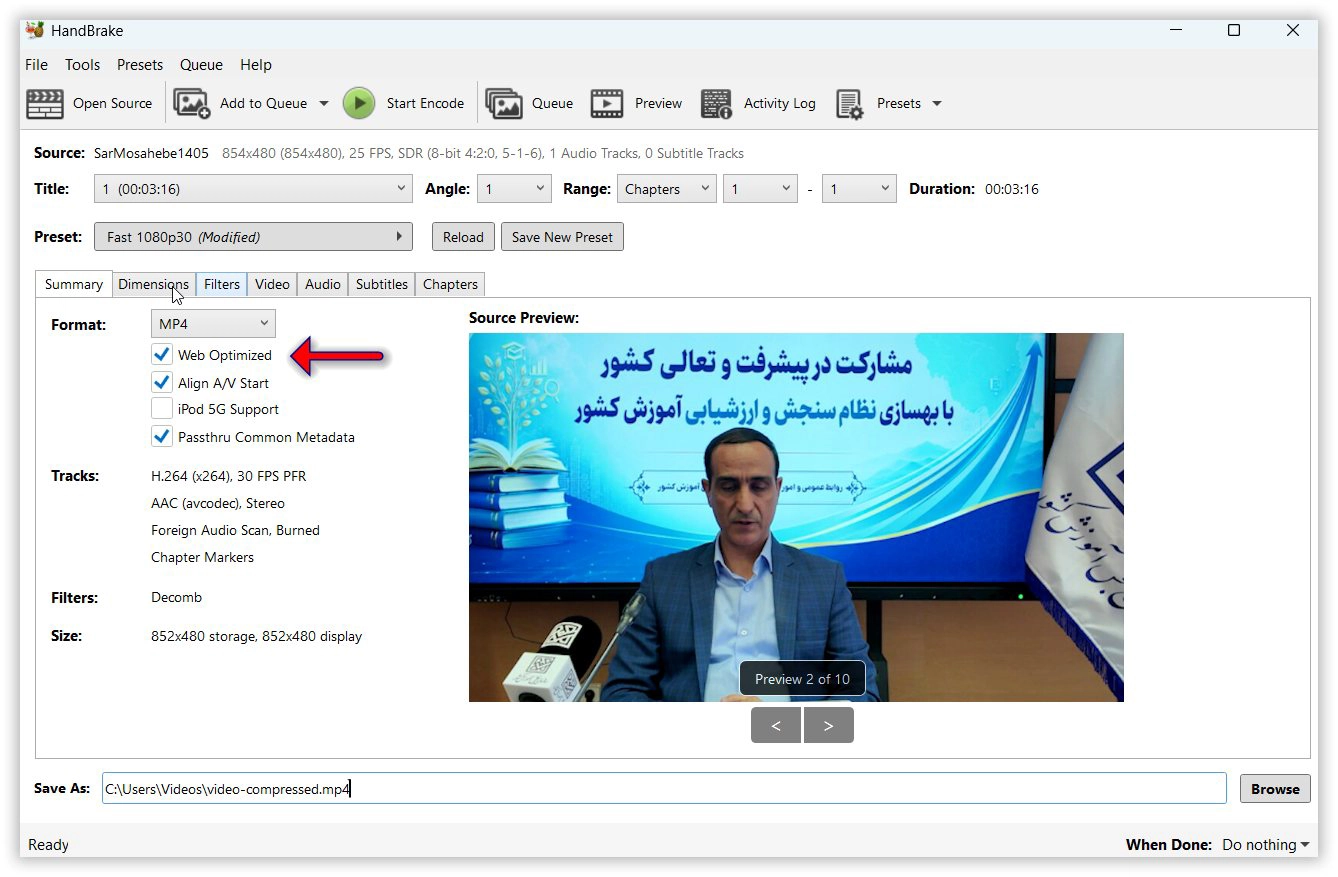
اگر قرار است ویدیوی خروجی را داخل سایت یا سرویس پخش آنلاین قرار دهید، گزینه Web Optimized را فعال کنید.
این گزینه فایل MP4 را برای پخش تحت وب آماده میکند. با فعال شدن آن، اطلاعات موردنیاز برای شروع پخش به ابتدای فایل منتقل میشود تا مرورگر یا پلیر بتواند پخش ویدیو را سریعتر آغاز کند. این قابلیت با عنوان MP4 Fast Start نیز شناخته میشود.
توجه داشته باشید که Web Optimized بهتنهایی عامل اصلی کاهش حجم فایل نیست. وظیفه اصلی این گزینه، بهینهسازی ساختار فایل برای شروع سریعتر پخش در وب است.
بنابراین اگر قصد دارید ویدیو را در سایت ویدیوکلیک، سایت شخصی یا یک دوره آنلاین قرار دهید، بهتر است تیک این گزینه فعال باشد.
مرحله چهارم: ورود به تب Video
پس از فعال کردن Web Optimized، به تنظیمات تبهای دیگر کاری نداریم و مستقیماً وارد تب Video میشویم.
در این تب دو گزینه مهم را تنظیم میکنیم:
- Framerate یا نرخ فریم
- Constant Quality یا کیفیت ثابت
بخش اصلی کاهش حجم ویدیو با هندبریک در همین مرحله انجام میشود.
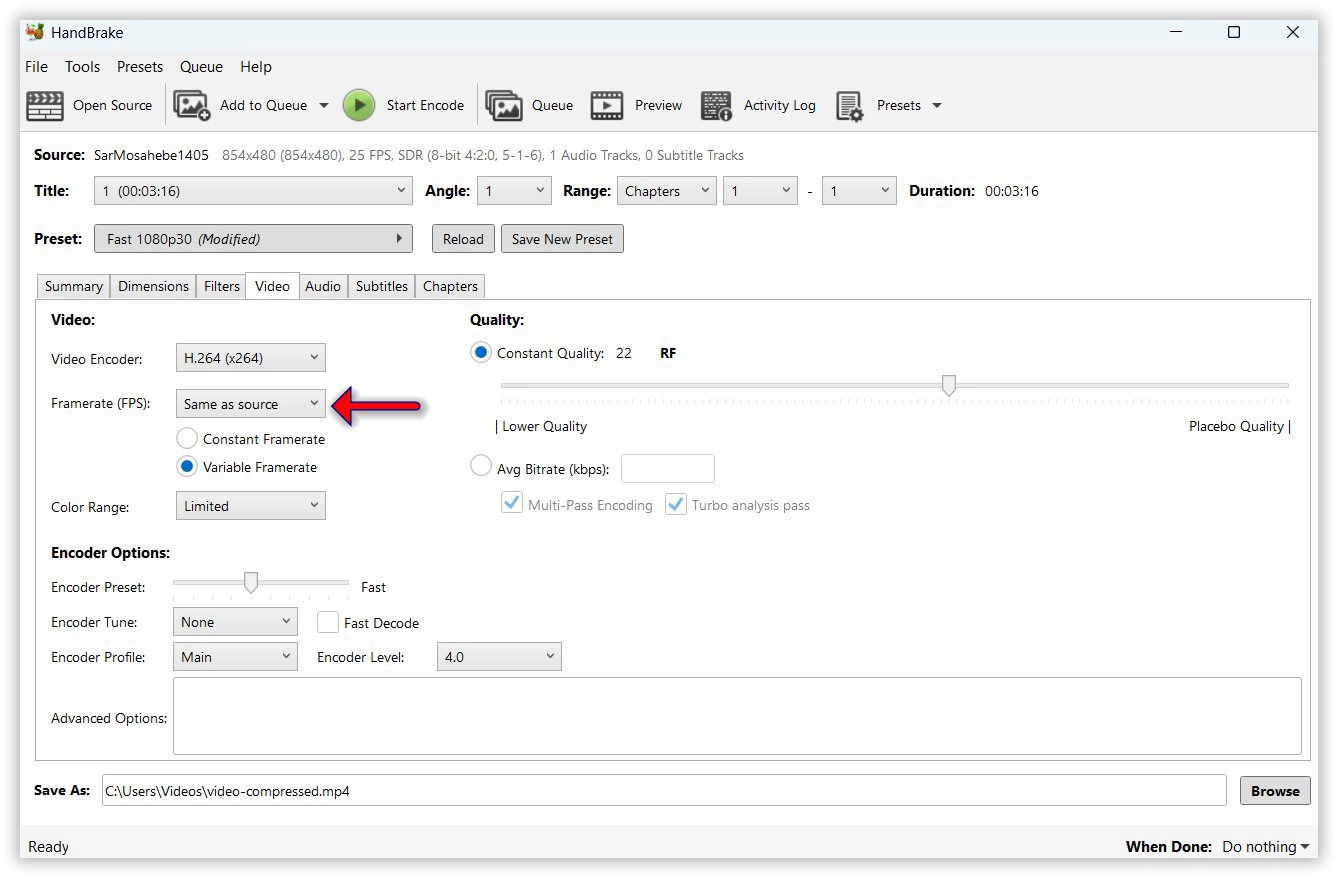
مرحله پنجم: تنظیم Framerate روی Same as Source
در تب Video گزینهای با عنوان Framerate (FPS) مشاهده میکنید. ممکن است این گزینه روی عدد 30 یا یک مقدار دیگر قرار گرفته باشد.
آن را روی گزینه زیر تنظیم کنید:
Same as Source
Same as Source یعنی نرخ فریم فایل خروجی با نرخ فریم ویدیوی اصلی یکسان باشد. برای مثال، اگر ویدیوی اصلی با نرخ 30 فریمبرثانیه ضبط شده باشد، فایل خروجی نیز با همان نرخ فریم پردازش میشود.
این تنظیم از تغییر غیرضروری نرخ فریم جلوگیری میکند و کمک میکند حرکت تصویر در خروجی مشابه فایل اصلی باقی بماند. البته کیفیت نهایی فقط به نرخ فریم وابسته نیست و تنظیم Constant Quality نیز روی نتیجه تأثیر زیادی دارد.
مرحله ششم: تنظیم Constant Quality
در همان تب Video بخشی با عنوان Constant Quality وجود دارد. در این قسمت یک نوار و نشانگر مشاهده میکنید که با جابهجایی آن میتوان تعادل میان کیفیت و حجم فایل را تنظیم کرد.
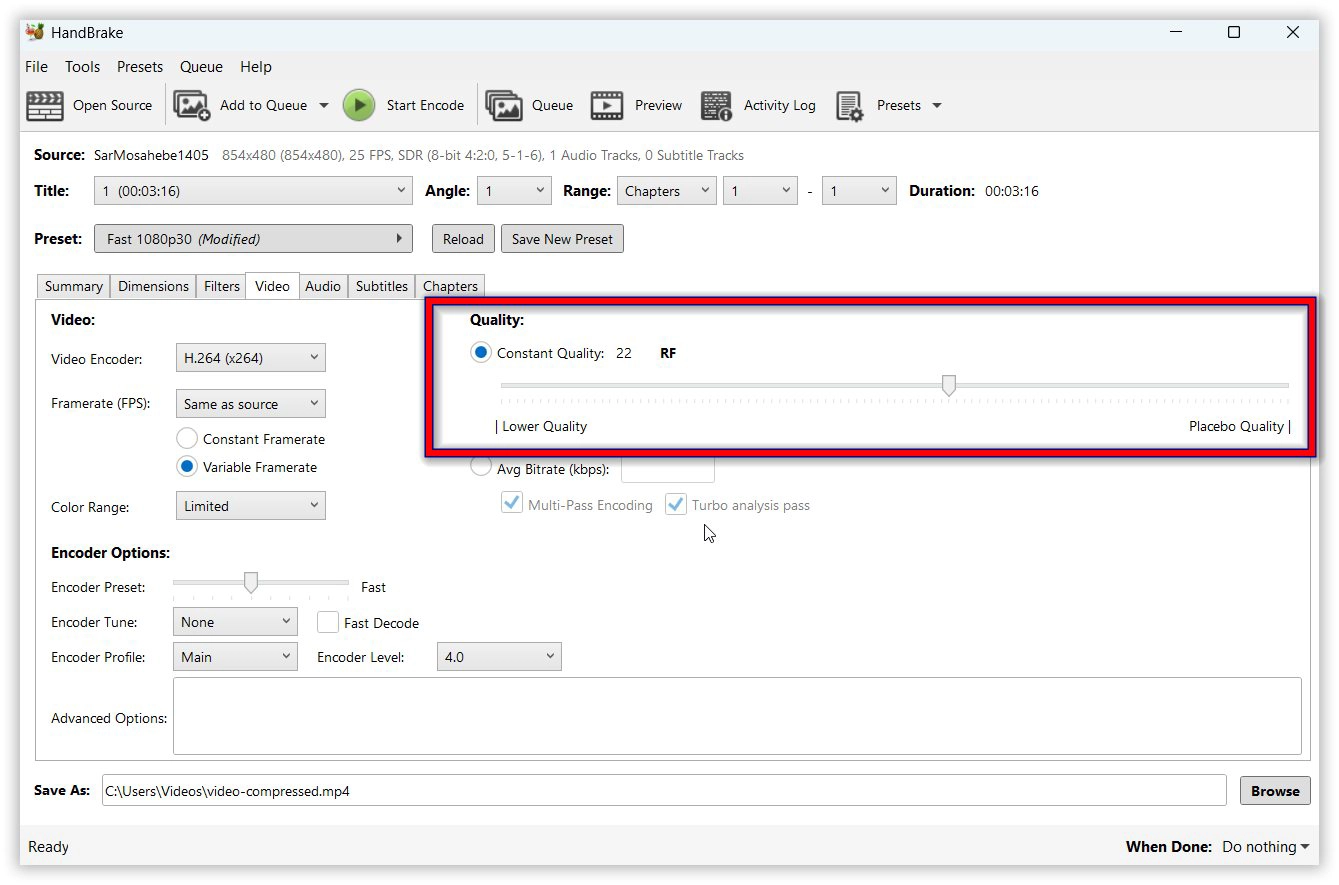
قاعده کلی این است:
- حرکت نشانگر به سمت راست، کیفیت و حجم فایل را بیشتر میکند.
- حرکت نشانگر به سمت چپ، کیفیت و حجم فایل را کاهش میدهد.
مستندات HandBrake نیز توضیح میدهد که افزایش کیفیت معمولاً فضای بیشتری مصرف میکند و کاهش کیفیت معمولاً باعث کوچکتر شدن فایل میشود. همچنین توصیه شده است تنظیمات بهصورت تدریجی تغییر کنند، زیرا جابهجایی چند مرحلهای میتواند در نتیجه قابل مشاهده باشد.
در بسیاری از تنظیمات، مقدار پیشفرض روی عددی نزدیک به 22 قرار دارد. برای کاهش بیشتر حجم میتوانید عددی بین 25 تا 30 را آزمایش کنید.
پیشنهاد میکنیم کار را از عدد 25 شروع کنید. اگر حجم فایل هنوز زیاد بود، عدد را بهتدریج به 27، 28 یا بیشتر تغییر دهید.
توجه داشته باشید که عدد بالاتر همیشه به معنای نتیجه بهتر نیست. هرچه حجم را بیشتر کاهش دهید، ممکن است جزئیات تصویر نیز کمتر شود. نتیجه به نوع ویدیو، وضوح تصویر، میزان حرکت و کیفیت فایل اصلی بستگی دارد.
برای ویدیوهایی که شامل نوشتههای ریز، اسلاید یا آموزش نرمافزار هستند، کاهش بیش از حد کیفیت ممکن است خوانایی متن را پایین بیاورد. در چنین شرایطی ابتدا عدد 25 را امتحان کنید.
در حالت Constant Quality، HandBrake کیفیت انتخابشده را هدف قرار میدهد و بیتریت را متناسب با بخشهای مختلف تصویر تنظیم میکند. به همین دلیل حجم نهایی پیش از پردازش دقیقاً قابل پیشبینی نیست و ممکن است دو ویدیوی هممدت، حجم خروجی متفاوتی داشته باشند.
مرحله هفتم: شروع خروجی گرفتن
پس از انجام تنظیمات، نیازی نیست گزینههای دیگر را تغییر دهید.
یک بار موارد زیر را بررسی کنید:
- فایل اصلی درست انتخاب شده باشد.
- محل ذخیره خروجی مشخص شده باشد.
- برای ویدیوهای تحت وب، Web Optimized فعال باشد.
- Framerate روی Same as Source قرار گرفته باشد.
- Constant Quality روی مقدار دلخواه تنظیم شده باشد.
سپس روی گزینه Start Encode کلیک کنید.
HandBrake پردازش ویدیو را آغاز میکند و میزان پیشرفت کار در پایین صفحه نمایش داده میشود. زمان لازم برای خروجی گرفتن به حجم و مدت ویدیو، تنظیم کیفیت و قدرت پردازنده کامپیوتر بستگی دارد.
پس از اتمام عملیات، فایل جدید در مسیری که انتخاب کردهاید ذخیره میشود.
تنظیمات پیشنهادی برای یک خروجی ساده
برای مرور سریع کاهش حجم ویدیو با هندبریک میتوانید تنظیمات زیر را استفاده کنید:
| گزینه | تنظیم پیشنهادی |
|---|---|
| فرمت خروجی | MP4 |
| Web Optimized | برای انتشار در وب فعال شود |
| Framerate | Same as Source |
| Constant Quality | شروع از 25 |
| مقدار پیشنهادی برای حجم کمتر | بین 25 تا 30 |
| شروع پردازش | Start Encode |
این تنظیمات یک نقطه شروع عمومی هستند و ممکن است نتیجه برای هر ویدیو متفاوت باشد.
چگونه کیفیت فایل خروجی را بررسی کنیم؟
بعد از پایان کاهش حجم ویدیو با هندبریک، فقط به عدد حجم فایل نگاه نکنید. ویدیوی خروجی را اجرا کرده و بخشهای مختلف آن را مشاهده کنید.
بهتر است این موارد را بررسی کنید:
- تصویر تار یا پیکسلی نشده باشد.
- نوشتهها و اسلایدها خوانا باشند.
- حرکتها روان نمایش داده شوند.
- صدا و تصویر با یکدیگر هماهنگ باشند.
- ابتدا، وسط و پایان فایل بدون مشکل پخش شود.
سپس روی فایل اصلی و خروجی کلیک کرده و حجم آنها را مقایسه کنید.
اگر حجم کاهش پیدا کرده و کیفیت برای کاربرد شما مناسب است، میتوانید فایل را آپلود کنید. اگر کیفیت بیش از حد پایین آمده، Constant Quality را کمی به سمت راست ببرید یا عدد آن را کاهش دهید.
آیا عدد 30 برای همه ویدیوها مناسب است؟
خیر. مقدار مناسب Constant Quality به نوع فایل بستگی دارد.
برای یک ویدیوی ساده که بیشتر شامل صحبت کردن مدرس است، ممکن است عدد 28 یا 30 نتیجه قابل قبولی ایجاد کند. اما برای ضبط صفحه، آموزش نرمافزار، اسلایدهای متنی یا ویدیوهای پرتحرک، همین عدد ممکن است باعث افت کیفیت قابل مشاهده شود.
بنابراین بهتر است:
- ابتدا مقدار 25 را انتخاب کنید.
- از یک ویدیوی کوتاه خروجی بگیرید.
- حجم و کیفیت آن را بررسی کنید.
- در صورت نیاز، مقدار را بهتدریج افزایش دهید.
این روش کمک میکند بهترین تعادل را میان حجم و کیفیت پیدا کنید.
کاهش حجم ویدیو پیش از آپلود در ویدیوکلیک
کاربرانی که دوره آموزشی، وبینار ضبطشده یا محتوای ویدیویی تولید میکنند، معمولاً با فایلهای حجیم روبهرو هستند. انجام کاهش حجم ویدیو با هندبریک پیش از بارگذاری میتواند فرایند آپلود را سادهتر و سریعتر کند.
پس از گرفتن خروجی، ویدیو را یک بار بهطور کامل بررسی و سپس آن را در پنل ویدیوکلیک بارگذاری کنید.
ویدیوکلیک امکان میزبانی و پخش آنلاین ویدیو را فراهم میکند و میتوانید لینک پخش مستقیم یا کد نمایش ویدیو در سایت را در اختیار داشته باشید. آمادهسازی درست فایل پیش از آپلود، مدیریت محتوای آموزشی را آسانتر میکند.
برای شروع استریم فقط یک حساب لازم داری!
ویدیوها را بارگذاری کن، لینک مستقیم بگیر و در سایت یا شبکههای اجتماعی نمایش بده.
- ✓فضای ابری امن
- ✓پخش مستقیم
- ✓کد امبد
- ✓گزارش بازدید
سوالات متداول
آیا HandBrake رایگان است؟
آیا HandBrake روی ویندوز نصب میشود؟
آیا کاهش حجم ویدیو با هندبریک کیفیت را پایین میآورد؟
بهترین عدد Constant Quality چند است؟
Web Optimized چه کاری انجام میدهد؟
Same as Source یعنی چه؟
چرا حجم خروجی هر ویدیو متفاوت است؟
چگونه حجم ویدیو را بیشتر کاهش دهیم؟
جمعبندی
در این آموزش یاد گرفتیم که کاهش حجم ویدیو با هندبریک به تنظیمات پیچیدهای نیاز ندارد. کافی است فایل را داخل برنامه باز کنید، محل ذخیره خروجی را مشخص کنید و در صورت انتشار در سایت، گزینه Web Optimized را فعال کنید.
سپس در تب Video، گزینه Framerate را روی Same as Source قرار دهید و مقدار Constant Quality را متناسب با حجم و کیفیت موردنظر تنظیم کنید. برای شروع میتوانید عدد 25 را امتحان کرده و در صورت نیاز، آن را بهتدریج افزایش دهید.
در نهایت با انتخاب Start Encode، برنامه فایل خروجی را آماده میکند. پس از پایان کار، حتماً کیفیت تصویر و میزان کاهش حجم را بررسی کنید.
با انجام این مراحل میتوانید فایلهای سبکتری برای آپلود در سایت، دورههای آموزشی و سرویس ویدیوکلیک آماده کنید، بدون آنکه وارد تنظیمات تخصصی و پیچیده HandBrake شوید.