



📌 مطلب پیشنهادی
لایو استریم با OBS یعنی چه؟
لایو استریم با OBS یعنی شما تصویر دوربین، صدای میکروفن، اسلاید، صفحه نمایش، لوگو یا هر منبع دیگری را داخل نرمافزار OBS Studio آماده کنید و خروجی نهایی را به یک سرویس پخش زنده یا سایت لایو استریم ارسال کنید. بعد از ارسال، مخاطبان میتوانند پخش زنده را از طریق پلیر سایت، لینک اختصاصی یا صفحه پخش مشاهده کنند.
OBS یکی از محبوبترین ابزارها برای شروع پخش زنده است، چون رایگان، متنباز و قابل استفاده روی سیستمهای مختلف است. با OBS میتوانید یک برنامه ساده آموزشی، وبینار، کلاس آنلاین، لایو فروش محصول، پخش رویداد یا حتی کلاس ورزشی را مدیریت کنید. البته باید بدانید OBS خودش بهتنهایی سایت پخش زنده نیست؛ OBS ابزار تولید و ارسال پخش است.
در این مقاله قدمبهقدم توضیح میدهیم لایو استریم با OBS چگونه انجام میشود؛ از آمادهسازی دوربین و میکروفن تا ساخت Scene، اضافه کردن Source، تنظیم کیفیت تصویر، وارد کردن Server URL و Stream Key، اتصال به سایت و شروع تست پخش زنده.
چرا OBS برای شروع پخش زنده انتخاب خوبی است؟
OBS Studio برای خیلی از کاربران بهترین نقطه شروع است، چون بدون هزینه اولیه میتوانند با آن پخش زنده را تجربه کنند. این نرمافزار امکان ساخت صحنههای مختلف، اضافه کردن چند منبع تصویر و صدا، نمایش اسلاید، تصویر دسکتاپ، ویدیوهای آماده و حتی تصویر در تصویر را فراهم میکند.
برای مثال، یک مدرس میتواند در یک صحنه تصویر خودش را نشان دهد، در صحنه دیگر اسلایدها را نمایش دهد و در صحنه سوم تصویر دوربین را همراه با اسلاید ترکیب کند. یک مربی ورزشی میتواند دوربین اصلی، لوگو و یک تصویر آماده شروع برنامه را داخل OBS مدیریت کند. یک برگزارکننده وبینار هم میتواند تصویر سخنران، اسلاید و میکروفن را در یک خروجی واحد ترکیب کند.
دلیل مهم دیگر محبوبیت OBS این است که با بسیاری از سرویسهای پخش زنده کار میکند. شما معمولاً فقط به دو چیز نیاز دارید: آدرس سرور و کلید استریم. این دو مقدار را از سرویس پخش زنده دریافت میکنید و در OBS وارد میکنید. به همین دلیل لایو استریم با OBS برای شروع، ساده و قابل یادگیری است.
قبل از اتصال OBS به سایت چه چیزهایی لازم داریم؟
قبل از اینکه وارد تنظیمات فنی شوید، باید چند مورد را آماده کنید. اگر این موارد از قبل آماده نباشند، ممکن است در لحظه شروع برنامه دچار سردرگمی شوید. پخش زنده جای آزمون و خطا در لحظه اجرا نیست؛ مخصوصاً اگر برنامه شما رسمی، آموزشی یا تجاری باشد.
- دوربین یا وبکم برای تصویر
- میکروفن مناسب برای صدای واضح
- سیستم یا لپتاپ پایدار
- اینترنت با سرعت آپلود مناسب
- نرمافزار OBS Studio
- حساب یا سرویس پخش زنده
- Server URL و Stream Key
- صفحه یا پلیر برای نمایش پخش در سایت
برای اجرای حرفهای لایو استریم با OBS بهتر است قبل از برنامه اصلی، یک تست کامل انجام دهید. یعنی تصویر، صدا، اینترنت، تنظیمات OBS، صفحه پخش و نمایش روی موبایل را بررسی کنید. همین تست ساده میتواند جلوی بسیاری از مشکلات روز اجرا را بگیرد.
دانلود و نصب OBS
برای شروع، OBS Studio را از سایت رسمی آن دانلود کنید. بهتر است همیشه نسخه اصلی و بهروز نرمافزار را از منبع معتبر دریافت کنید تا با نسخههای دستکاریشده یا قدیمی روبهرو نشوید. بعد از نصب، OBS معمولاً در اولین اجرا میتواند با Auto-Configuration Wizard تنظیمات اولیه را بر اساس سیستم و اینترنت شما پیشنهاد دهد.
اگر تازهکار هستید، استفاده از تنظیمات پیشنهادی اولیه میتواند نقطه شروع خوبی باشد. بعداً میتوانید رزولوشن، بیتریت، صدا، صحنهها و خروجی را دقیقتر تنظیم کنید. هدف در شروع این نیست که همه چیز پیچیده باشد؛ هدف این است که یک خروجی پایدار و قابل قبول بسازید.
اگر قصد دارید لایو استریم با OBS را برای برنامهای مهم اجرا کنید، نصب نرمافزار را به روز رویداد موکول نکنید. چند روز قبل نصب کنید، منابع را اضافه کنید و یک تست واقعی انجام دهید.
آشنایی با محیط اصلی OBS
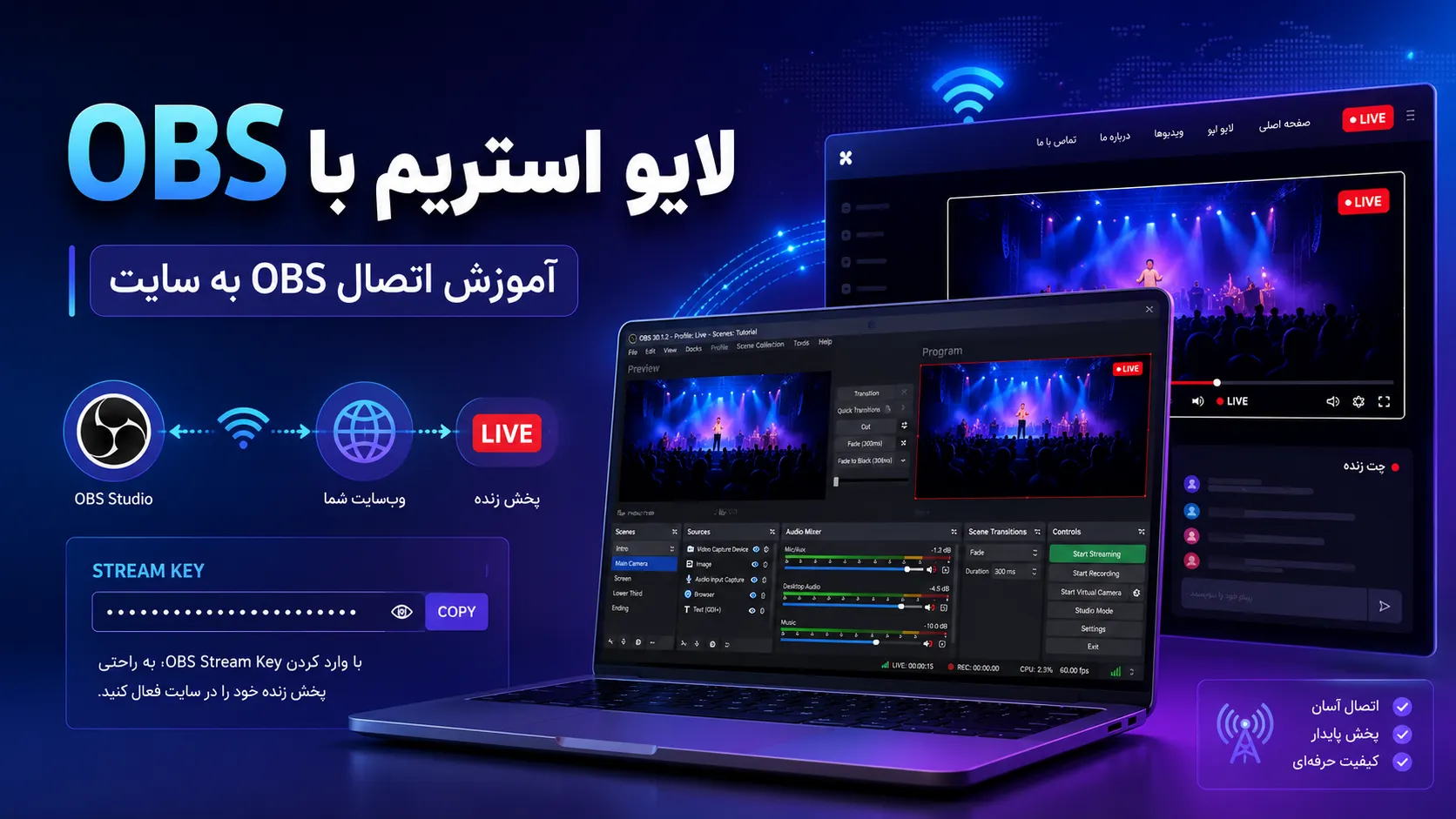
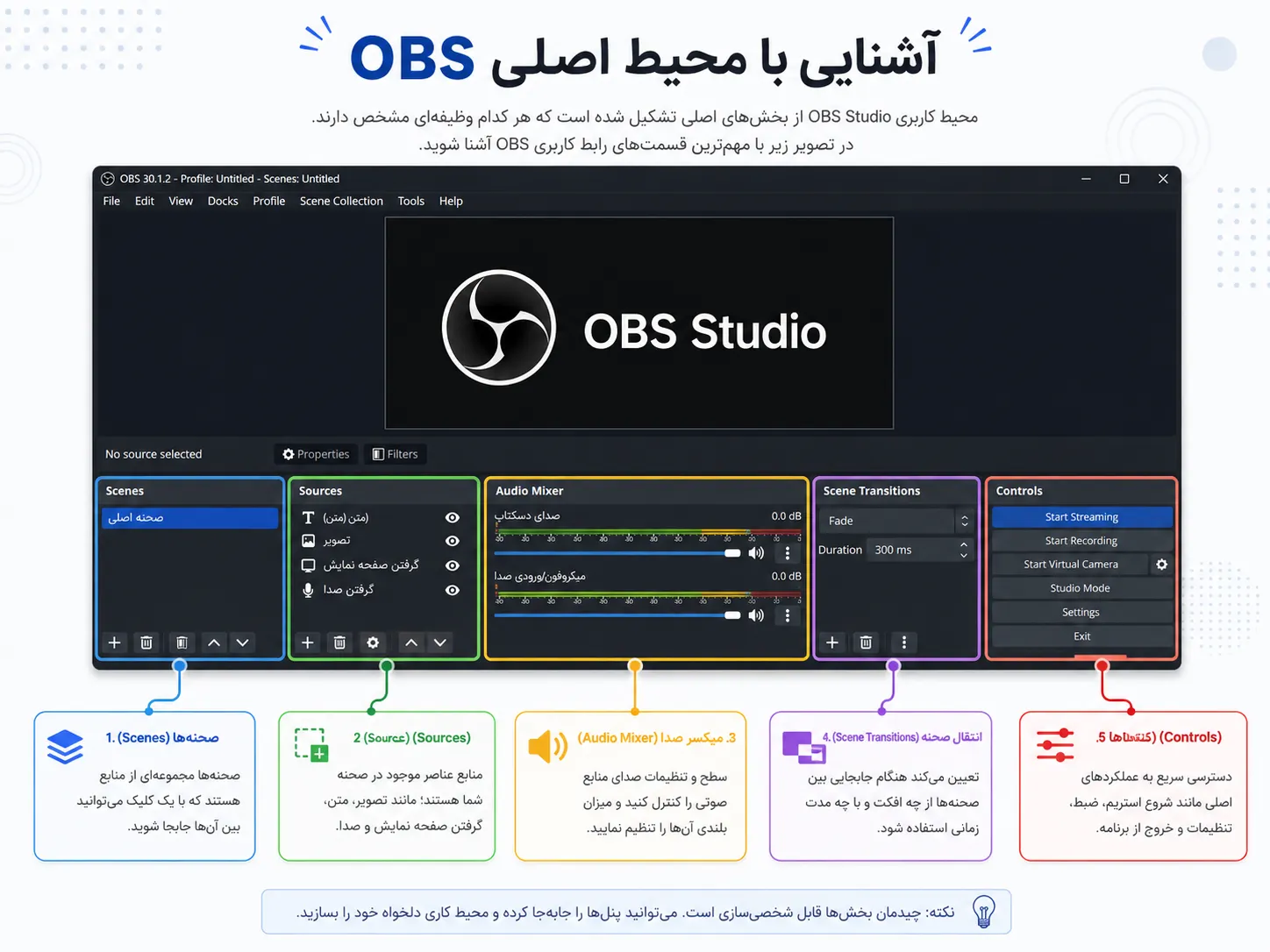
محیط OBS چند بخش اصلی دارد. شناخت این بخشها کمک میکند موقع تنظیم پخش سردرگم نشوید. مهمترین بخشها عبارتاند از: Scenes، Sources، Audio Mixer، Scene Transitions و Controls. در مستندات رسمی OBS نیز این اجزا بهعنوان بخشهای اصلی محیط نرمافزار معرفی شدهاند.
Scenes یا صحنهها، ترکیبهای مختلفی هستند که برای برنامه خود میسازید. مثلاً صحنه شروع، صحنه دوربین مدرس، صحنه اسلاید و صحنه پایان برنامه. Sources یا منابع، اجزای داخل هر صحنه هستند؛ مثل دوربین، میکروفن، تصویر دسکتاپ، عکس، متن یا فایل ویدیویی.
Audio Mixer محل کنترل صداست. در این بخش میبینید که صدای میکروفن یا سایر منابع صوتی وارد OBS میشود یا نه. بخش Controls هم شامل گزینههایی مثل Start Streaming، Start Recording، Settings و Studio Mode است. برای اجرای درست لایو استریم با OBS باید با این بخشها آشنا باشید.
تنظیم دوربین در OBS
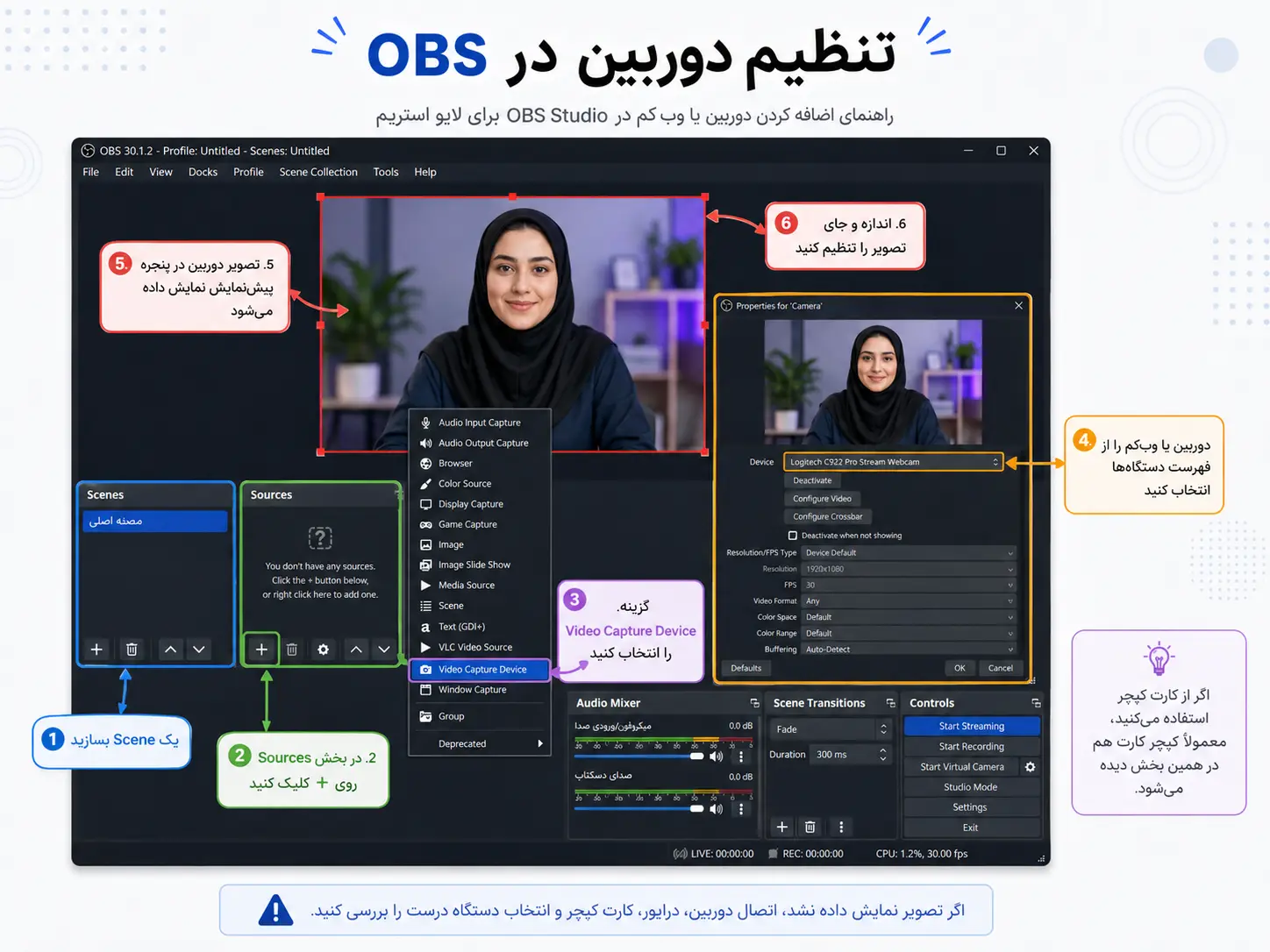
برای اضافه کردن دوربین، ابتدا یک Scene بسازید. سپس در بخش Sources روی علامت + کلیک کنید و گزینه Video Capture Device را انتخاب کنید. بعد از آن، دوربین یا وبکم مورد نظر را از فهرست دستگاهها انتخاب کنید. اگر دوربین شما از طریق کارت کپچر متصل شده باشد، معمولاً کپچر کارت در همین بخش دیده میشود.
بعد از اضافه کردن دوربین، تصویر آن در پنجره پیشنمایش OBS نمایش داده میشود. میتوانید اندازه تصویر را تغییر دهید، آن را در قاب مناسب قرار دهید یا با نگه داشتن کلیدهای میانبر، تصویر را دقیقتر تنظیم کنید. اگر تصویر نمایش داده نمیشود، اتصال دوربین، درایور، کارت کپچر و انتخاب دستگاه درست را بررسی کنید.
در لایو استریم با OBS زاویه دوربین بسیار مهم است. برای وبینار، قاب صورت و بالاتنه معمولاً کافی است. برای کلاس ورزشی، باید کل بدن دیده شود. برای همایش، بسته به نوع اجرا ممکن است به نمای سخنران، سالن و اسلاید نیاز داشته باشید.
تنظیم میکروفن و صدای برنامه
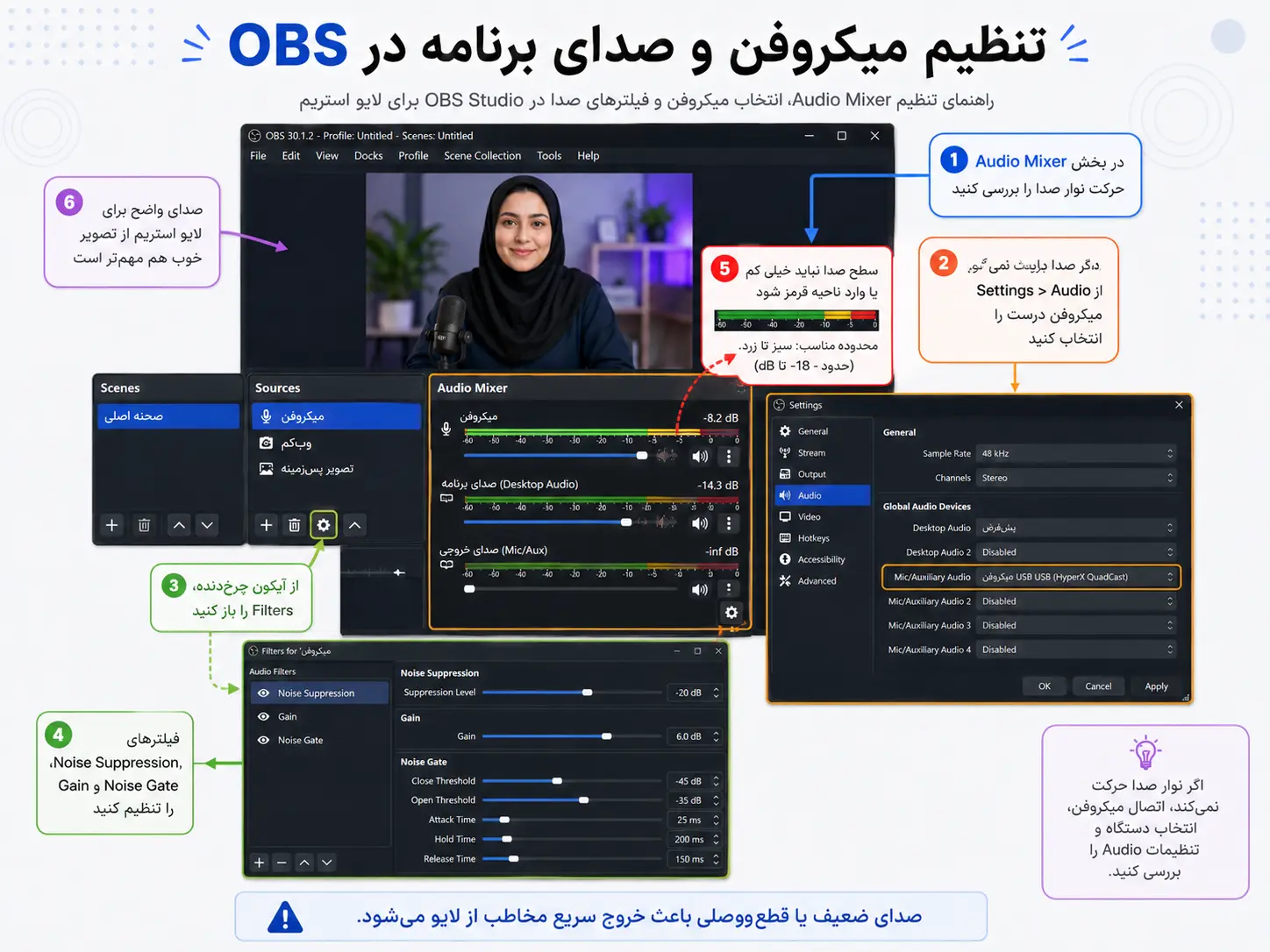
برای تنظیم میکروفن، به بخش Audio Mixer توجه کنید. وقتی صحبت میکنید، باید نوار صدای میکروفن حرکت کند. اگر حرکت نمیکند، احتمالاً OBS دستگاه صوتی درست را دریافت نکرده است. در این حالت از مسیر Settings و بخش Audio، میکروفن مناسب را انتخاب کنید. راهنمای رسمی OBS هم برای بررسی دریافت صدا، به حرکت Meterهای Audio Mixer اشاره میکند.
صدای برنامه باید نه خیلی کم باشد و نه آنقدر زیاد که دیستورشن ایجاد کند. اگر محیط نویز دارد، میتوانید از فیلترهای صوتی مثل Noise Suppression، Gain یا Noise Gate استفاده کنید. البته بهتر است اول مشکل اصلی را از محیط و میکروفن حل کنید و بعد سراغ فیلترها بروید.
برای لایو استریم با OBS صدای خوب بسیار حیاتی است. مخاطب ممکن است تصویر متوسط را تحمل کند، اما صدای ضعیف یا قطعووصلی باعث میشود خیلی سریع برنامه را ترک کند.
ساخت Scene و Source برای پخش زنده
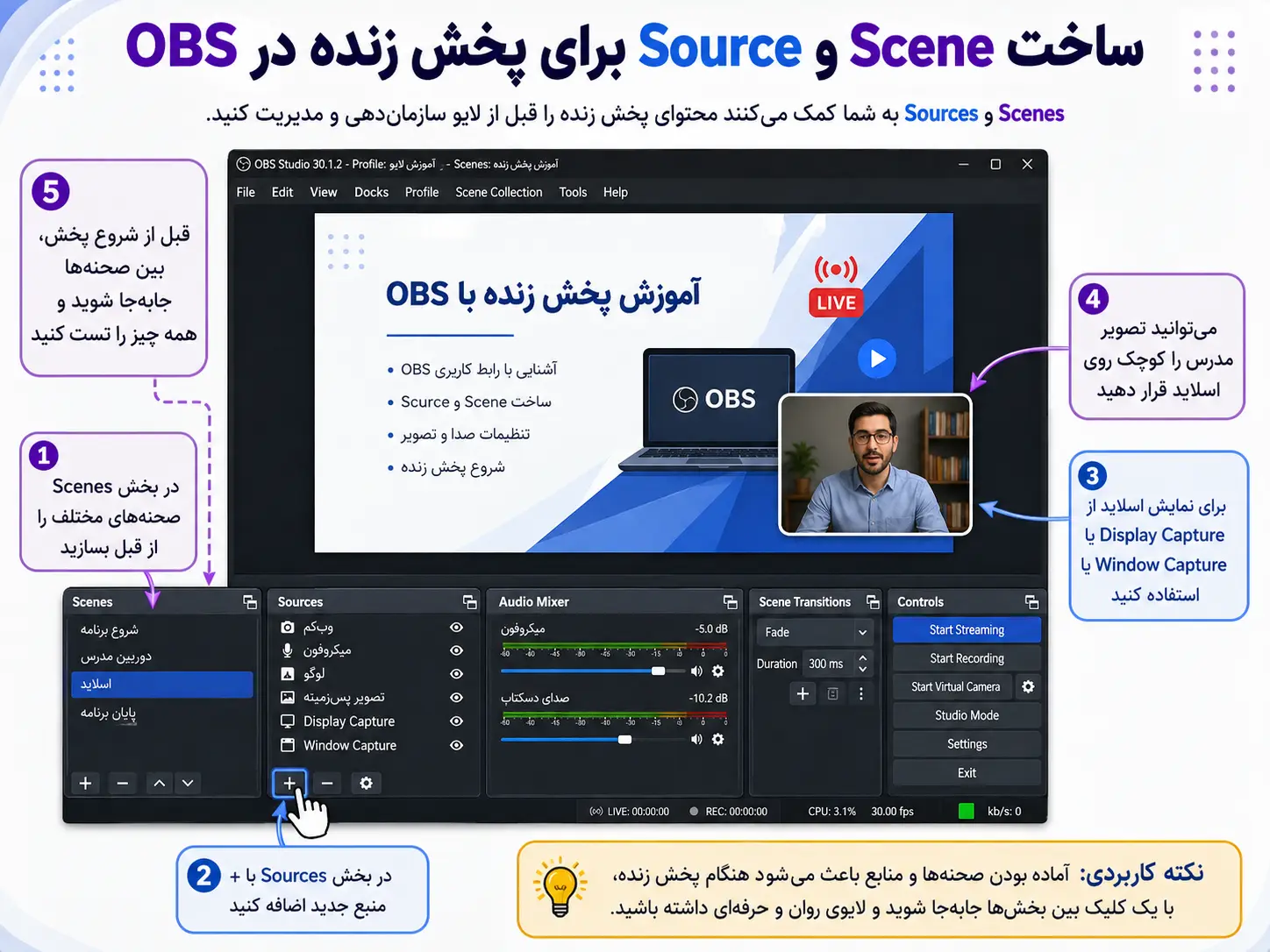
یکی از مزیتهای OBS این است که میتوانید چند Scene بسازید و بین آنها جابهجا شوید. مثلاً یک Scene برای شروع برنامه با تصویر گرافیکی، یک Scene برای نمایش دوربین، یک Scene برای اشتراکگذاری صفحه و یک Scene برای پایان برنامه بسازید.
در هر Scene میتوانید چند Source داشته باشید. مثلاً در صحنه اصلی، دوربین، میکروفن، لوگو و تصویر پسزمینه را اضافه کنید. در صحنه اسلاید، Display Capture یا Window Capture را اضافه کنید. اگر میخواهید تصویر مدرس کنار اسلاید دیده شود، میتوانید دوربین را بهصورت کوچک روی تصویر اسلاید قرار دهید.
برای حرفهایتر شدن لایو استریم با OBS بهتر است صحنهها را قبل از اجرا آماده کنید. در لحظه برنامه نباید دنبال اضافه کردن منبع، جابهجایی تصویر یا تنظیم صدا باشید. هرچه صحنهها از قبل منظمتر باشند، اجرای برنامه روانتر خواهد بود.
تنظیم کیفیت تصویر، رزولوشن و بیتریت
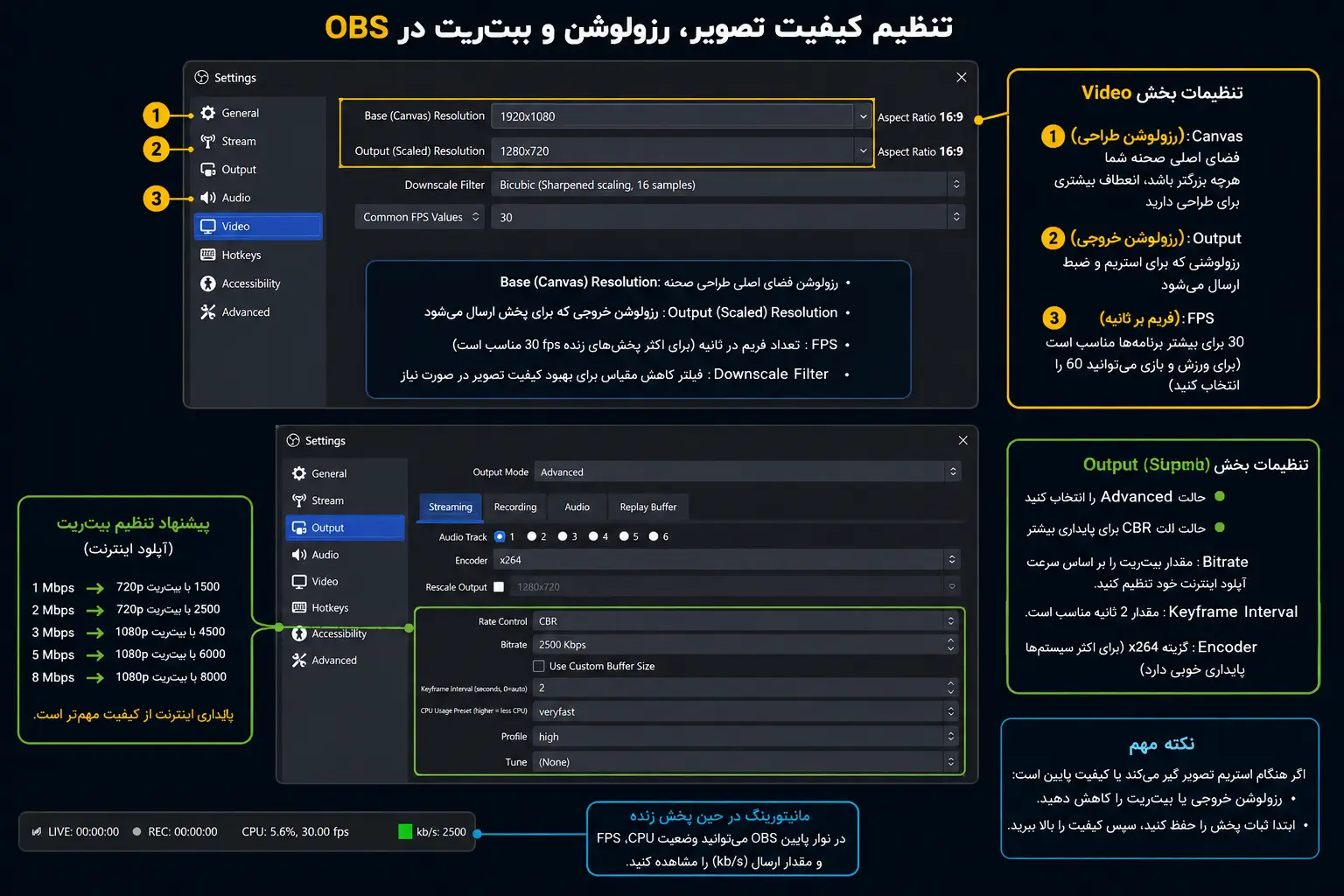
کیفیت تصویر در OBS به چند عامل وابسته است: رزولوشن Canvas، رزولوشن خروجی، FPS، بیتریت و توان سیستم. اگر همه چیز را روی بالاترین مقدار بگذارید اما اینترنت یا سیستم توان آن را نداشته باشد، پخش ناپایدار میشود.
در بخش Settings و Video، میتوانید Base Canvas Resolution و Output Scaled Resolution را تنظیم کنید. Canvas همان فضای اصلی طراحی صحنه است و Output رزولوشنی است که برای پخش ارسال میشود. OBS در راهنمای خود نیز به این تنظیمات برای کنترل خروجی استریم اشاره میکند.
در بخش Output، بیتریت و تنظیمات کدگذاری را مشخص میکنید. برای برنامههای آموزشی و وبینار، پایداری مهمتر از کیفیت بسیار بالا است. اگر اینترنت آپلود محدود دارید، بهتر است رزولوشن یا بیتریت را کاهش دهید. برای لایو استریم با OBS همیشه کیفیتی را انتخاب کنید که پایدار قابل ارسال باشد.
Stream Key و Server URL چیست؟
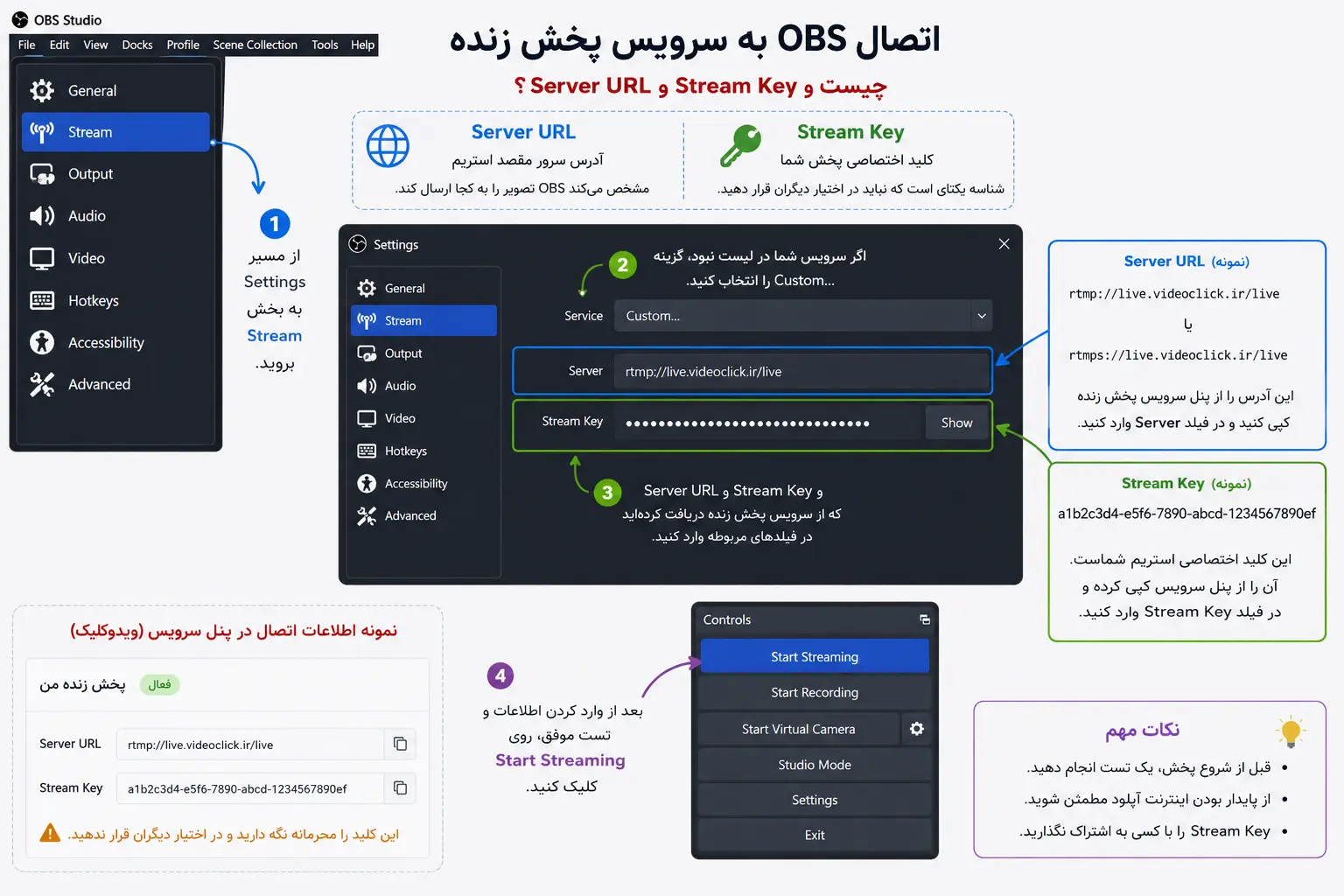
برای اتصال OBS به سرویس پخش زنده، معمولاً دو مقدار اصلی لازم دارید: Server URL و Stream Key. آدرس سرور مشخص میکند OBS تصویر را به کجا ارسال کند. کلید استریم هم شناسه اختصاصی پخش شماست و نباید آن را در اختیار دیگران قرار دهید.
در OBS از مسیر Settings سپس Stream، سرویس پخش را انتخاب میکنید. اگر سرویس شما در فهرست OBS نبود، معمولاً گزینه Custom یا Custom Streaming Server را انتخاب میکنید و Server URL و Stream Key را وارد میکنید. در مستندات رسمی OBS نیز برای سرویسهای سفارشی، وارد کردن URL سرور و Stream Key در بخش Stream توضیح داده شده است.
در سرویسهای اختصاصی مثل ویدیوکلیک، بعد از ساخت پخش زنده، اطلاعات اتصال در اختیار شما قرار میگیرد. سپس این اطلاعات را در OBS وارد میکنید و بعد از تست، میتوانید پخش را شروع کنید.
آموزش اتصال OBS به سایت لایو استریم
برای اتصال OBS به سایت یا سرویس پخش زنده، ابتدا باید در پنل سرویس خود یک رویداد یا پخش زنده بسازید. سپس آدرس سرور و کلید استریم را دریافت کنید. بعد وارد OBS شوید و از مسیر Settings به بخش Stream بروید.
در این بخش اگر سرویس شما از نوع سفارشی است، گزینه Custom را انتخاب کنید. سپس Server URL را در فیلد Server و Stream Key را در فیلد مربوطه وارد کنید. تنظیمات را ذخیره کنید. حالا OBS آماده است که خروجی تصویر و صدا را به سرویس پخش زنده ارسال کند.
بعد از این مرحله، باید صفحه پخش را هم آماده کنید. یعنی جایی که مخاطب قرار است برنامه را ببیند. سرویس پخش زنده معمولاً لینک پخش، صفحه اختصاصی یا کد Embed در اختیار شما قرار میدهد. برای اجرای حرفهای لایو استریم با OBS، فقط اتصال نرمافزار کافی نیست؛ صفحه نمایش مخاطب هم باید آماده و تست شده باشد.
شروع تست پخش زنده قبل از اجرای اصلی
قبل از اینکه برنامه اصلی را شروع کنید، یک تست کامل انجام دهید. تست باید شامل تصویر دوربین، صدای میکروفن، نمایش صفحه پخش، ورود از موبایل و دسکتاپ و پایداری اینترنت باشد. اگر قرار است چند صحنه داشته باشید، بین صحنهها جابهجا شوید و نتیجه را بررسی کنید.
در تست، بهتر است یک نفر دیگر با اینترنت معمولی وارد صفحه پخش شود و تجربه مخاطب را بررسی کند. گاهی در OBS همه چیز خوب به نظر میرسد، اما مخاطب در صفحه پخش با تأخیر، قطع شدن یا مشکل صدا روبهروست.
برای لایو استریم با OBS تست قبل از اجرا ضروری است. مخصوصاً اگر برنامه شما کلاس پولی، وبینار، همایش یا رویداد رسمی است. پخش زنده فرصت زیادی برای جبران خطاهای فنی نمیدهد.
میخواهی لایو استریم را حرفهای برگزار کنی؟
تجهیزاتت را آماده کن و پخش زنده را به ویدیوکلیک بسپار. با ویدیوکلیک میتوانی برنامه زنده را در صفحه اختصاصی، با پلیر حرفهای، لینک امن و تجربه پایدار برای مخاطبانت اجرا کنی.
اشتباهات رایج هنگام لایو استریم با OBS
یکی از اشتباهات رایج، وارد کردن اشتباه Stream Key است. اگر کلید استریم اشتباه باشد، OBS نمیتواند به سرویس پخش متصل شود یا تصویر در صفحه پخش نمایش داده نمیشود. همیشه کلید را دقیق کپی کنید و مراقب فاصله اضافی باشید.
اشتباه دوم، تنظیم بیتریت بالاتر از توان اینترنت است. اگر اینترنت آپلود شما پایدار نیست، نباید کیفیت را بیش از حد بالا ببرید. پخش پایدار با کیفیت متوسط بهتر از پخش Full HD ناپایدار است.
اشتباهات رایج دیگر:
- تست نکردن صدا قبل از شروع برنامه
- انتخاب اشتباه میکروفن در تنظیمات Audio
- اضافه نکردن دوربین به Scene درست
- نداشتن تصویر جایگزین برای شروع یا قطع اضطراری
- فراموش کردن تست نمایش موبایل
- استفاده از کابل یا کارت کپچر تستنشده
- شروع پخش بدون آماده بودن صفحه سایت
اگر این موارد را قبل از اجرای اصلی بررسی کنید، کیفیت لایو استریم با OBS بسیار بهتر خواهد شد.
چه زمانی OBS کافی نیست و باید سراغ vMix برویم؟
OBS برای بسیاری از برنامهها کافی است، اما همیشه بهترین گزینه نیست. اگر برنامه شما چند دوربین دارد، نیاز به گرافیک زنده حرفهای دارید، ارتباط تصویری چند نفره دارید، بین چند ورودی باید سریع سوییچ کنید یا اجرای شما به شکل استودیویی است، vMix یا ابزارهای پیشرفتهتر میتوانند مناسبتر باشند.
vMix امکانات بیشتری برای تولید برنامه زنده دارد، اما یادگیری و مدیریت آن هم پیچیدهتر است. برای شروع، OBS سادهتر و اقتصادیتر است. برای اجراهای بزرگتر، بهتر است سطح برنامه، تیم فنی و بودجه را در نظر بگیرید.
پس اگر هدف شما یک کلاس، وبینار یا برنامه ساده است، لایو استریم با OBS انتخاب بسیار خوبی است. اما برای همایش بزرگ، برنامه چنددوربینه یا رویداد رسمی با نیازهای پیشرفته، بهتر است گزینههای حرفهایتر را هم بررسی کنید.
معرفی ویدیوکلیک برای پخش زنده با OBS
OBS تصویر و صدا را تولید و ارسال میکند، اما برای اینکه مخاطب بتواند برنامه را در سایت یا صفحه اختصاصی ببیند، به یک سرویس پخش زنده نیاز دارید. ویدیوکلیک میتواند این بخش از مسیر را سادهتر کند.
با سرویس پخش زنده اینترنتی ویدیوکلیک میتوانید پخش زنده خود را از OBS ارسال کنید و آن را در صفحه اختصاصی یا سایت نمایش دهید. این مدل برای کلاس آنلاین، وبینار، همایش، برنامه آموزشی، رویداد ورزشی و برنامههای اختصاصی برند کاربرد دارد.
اگر میخواهید با مفاهیم پایه بیشتر آشنا شوید، مقاله لایو استریم چیست؟ و مقاله تجهیزات لایو استریم را هم بخوانید. اگر بعد از پایان برنامه قصد انتشار نسخه ضبطشده را دارید، صفحه سرویس استریم ویدیو برای آرشیو ویدیوها مناسب است.
تجهیزات آماده است؟ حالا لایو را حرفهای پخش کن!
دوربین، میکروفن، کارت کپچر و OBS فقط شروع کارند؛ کیفیت واقعی لایو استریم وقتی دیده میشود که پخش تو در یک صفحه اختصاصی، با پلیر پایدار، لینک امن و تجربه حرفهای برای مخاطب اجرا شود.
سوالات متداول
آیا OBS برای لایو استریم رایگان است؟
برای اتصال OBS به سایت به چه اطلاعاتی نیاز داریم؟
آیا با OBS میتوان همزمان ضبط و پخش زنده انجام داد؟
برای لایو استریم با OBS چه اینترنتی لازم است؟
OBS بهتر است یا vMix؟
جمعبندی
لایو استریم با OBS یکی از سادهترین و در عین حال کاربردیترین روشها برای شروع پخش زنده اینترنتی است. با OBS میتوانید دوربین، میکروفن، اسلاید و منابع مختلف را مدیریت کنید و خروجی نهایی را به سرویس پخش زنده ارسال کنید.
اما OBS بهتنهایی برای نمایش برنامه به مخاطب کافی نیست. شما به سرویس پخش زنده، پلیر، صفحه نمایش و لینک مناسب نیاز دارید. اگر این بخشها درست کنار هم قرار بگیرند، میتوانید کلاس، وبینار، همایش یا برنامه زنده خود را حرفهایتر برگزار کنید.
ویدیوکلیک میتواند مسیر اتصال OBS به سایت و نمایش پخش زنده را سادهتر کند تا تمرکز شما بهجای درگیری با زیرساخت، روی اجرای برنامه و تجربه مخاطب باشد.